

조명 및 색상 스마트 최적화
AI가 각 사진의 고르지 않은 조명과 색상 문제를 감지하고 수동 편집 없이 지능적으로 균형을 맞추고 보정합니다.
사진을 더욱 선명하고 밝으며 세련되게 만들어 보세요. AI 기반 스마트 최적화가 조명과 색상의 문제를 자동으로 감지하고 보정하며, 스타일 프리셋을 사용하면 제품 사진과 일상 사진에 일관된 분위기를 적용할 수 있습니다. 여러 사진을 한 번에 처리하고 원하는 폴더에 결과를 저장할 수 있습니다.
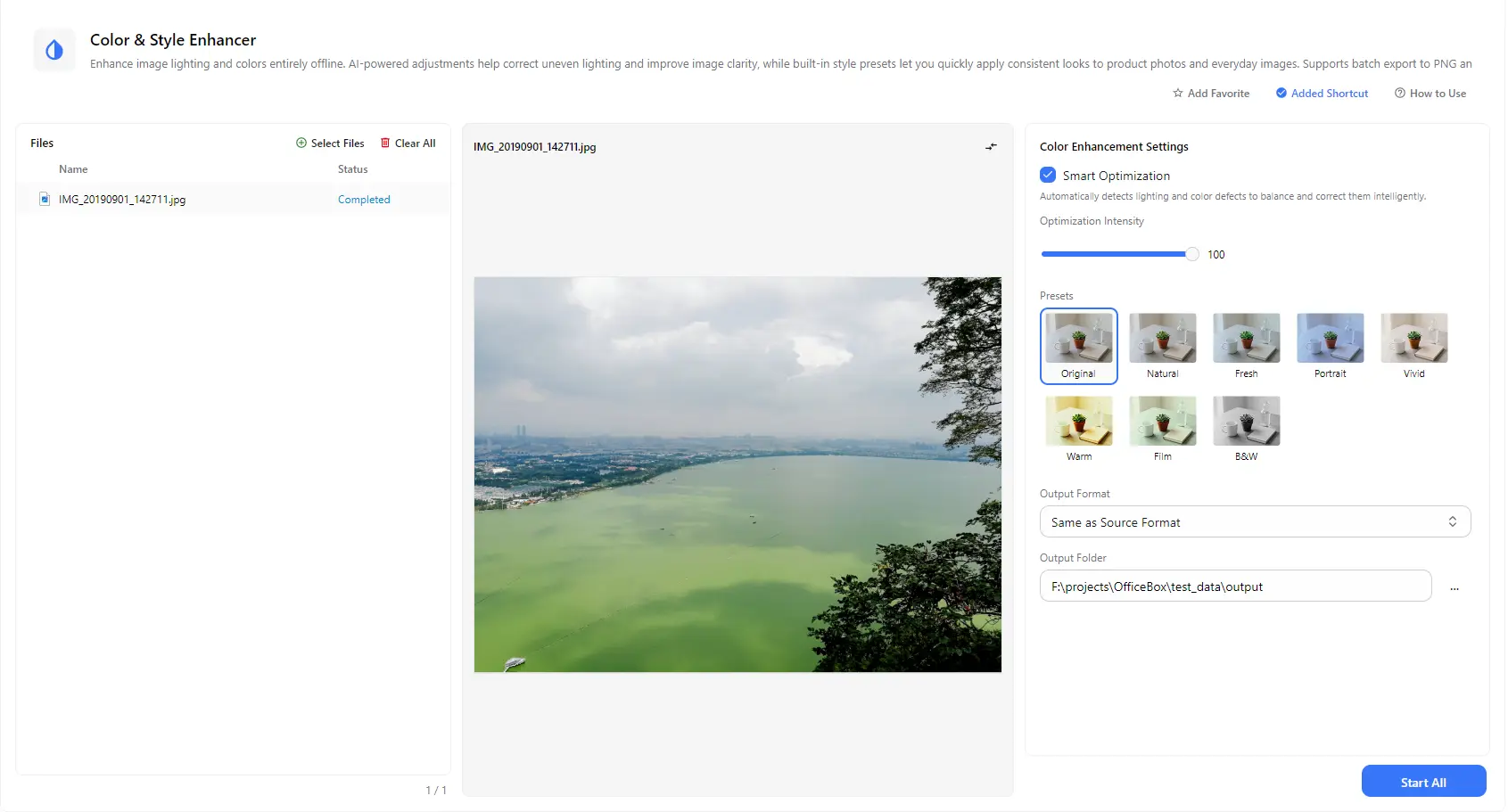
기능
AI가 각 사진의 고르지 않은 조명과 색상 문제를 감지하고 수동 편집 없이 지능적으로 균형을 맞추고 보정합니다.
강도 슬라이더를 사용해 은은한 개선부터 더욱 뚜렷한 보정까지 원하는 효과의 강도를 조절할 수 있습니다.
내추럴, 프레시, 인물, 비비드, 웜, 필름 및 흑백 등의 프리셋으로 일관된 스타일을 적용하거나 원본 모습을 유지할 수 있습니다.
설정을 변경하는 동안 미리보기에서 사진의 결과를 확인할 수 있어 처리 전에 적절한 균형을 찾을 수 있습니다.
여러 이미지를 추가하고 모두 시작을 한 번만 클릭하면 동일한 보정 설정과 스타일을 모든 이미지에 적용할 수 있습니다. 전체 이미지의 결과를 일관되게 유지할 수 있습니다.
원본 이미지의 형식을 유지하거나 다른 출력 형식을 선택할 수 있으며, 보정된 이미지를 저장할 폴더도 지정할 수 있습니다.
이용 방법
PurZeno를 열고 도구 목록에서 색상 및 스타일 보정을 선택합니다.
파일 선택을 클릭해 하나 이상의 사진을 추가합니다. 스마트 최적화를 켜고 강도를 조절한 다음 미리보기를 확인하면서 스타일 프리셋을 선택합니다.
출력 형식과 저장 폴더를 선택한 다음 모두 시작을 클릭합니다. 모든 파일의 상태가 완료로 표시되면 폴더를 열어 보정된 이미지를 확인합니다.
활용 사례
복잡한 사진 편집 프로그램을 배울 필요 없이 여행 사진, 가족 사진 및 소셜 미디어 사진의 흐릿한 색상과 고르지 않은 조명을 보정할 수 있습니다.
여러 제품 이미지에 동일한 스타일을 적용해 카탈로그, 상품 목록 및 온라인 스토어의 사진을 일관되고 세련된 모습으로 만들 수 있습니다.
흐린 하늘, 어두운 실내 또는 역광 피사체처럼 조명이 좋지 않은 환경에서 촬영한 사진을 밝게 하고 균형을 조정할 수 있습니다.
스타일 프리셋을 사용해 앨범, 포트폴리오, 블로그 및 프레젠테이션에 사용하는 여러 사진에 일관된 분위기를 연출할 수 있습니다.
알아두면 좋은 점
파일 선택으로 사진을 추가하고 스마트 최적화를 켠 상태로 유지합니다. 원하는 경우 스타일 프리셋을 선택하고 저장 폴더를 지정한 다음 모두 시작을 클릭합니다.
스마트 최적화는 사진의 조명 및 색상 문제를 자동으로 감지하고 지능적으로 보정하는 기능입니다. 최적화 강도를 조절해 효과의 정도를 제어할 수 있습니다.
프리셋에는 원본, 내추럴, 프레시, 인물, 비비드, 웜, 필름 및 흑백이 있습니다. 미리보기에서 여러 스타일을 시험해 보고 사진에 가장 잘 어울리는 효과를 선택하세요.
스마트 최적화를 켜고 최적화 강도를 높이세요. AI가 어두운 영역과 밝은 영역의 균형을 맞추고 색상 문제를 보정하는 데 도움을 줍니다.
네. 여러 이미지를 추가해 하나의 일괄 작업으로 함께 처리할 수 있습니다. 각 파일의 처리 상태가 개별적으로 표시됩니다.
원본과 동일한 형식을 선택하면 각 이미지의 원래 형식이 유지됩니다. PNG와 같은 특정 형식이 필요하면 다른 형식을 선택하세요.
색상 및 스타일 보정을 처음 사용할 때 PurZeno가 해당 작업에 필요한 모델을 다운로드합니다. 일반적으로 다시 다운로드할 필요는 없지만 모델이 업데이트되거나 다시 받아야 하는 경우에는 다운로드가 필요할 수 있습니다. 이러한 모델은 특정 작업을 위한 소형 모델로, 일반적으로 몇 MB에서 약 100MB 정도입니다.
아니요. 모델을 다운로드한 후에는 컴퓨터에서 로컬로 실행됩니다. 사진은 어떤 서버에도 업로드되지 않습니다.
AI 모델은 로컬에서 실행되므로 처리 속도는 프로세서와 사용 가능한 메모리를 포함한 컴퓨터 하드웨어 성능에 따라 달라집니다. 기기에 따라 처리 성능에 차이가 있을 수 있습니다.