

20가지 이상의 이미지 형식 열기
JPG, JPEG, PNG, WebP, GIF, APNG, AVIF, HEIC, TIFF, TIF, BMP, SVG, ICO, JXL, PSD, DDS, TGA, EXR, HDR, QOI, JP2 파일을 열 수 있어 파일 형식의 호환성을 걱정할 일이 줄어듭니다.
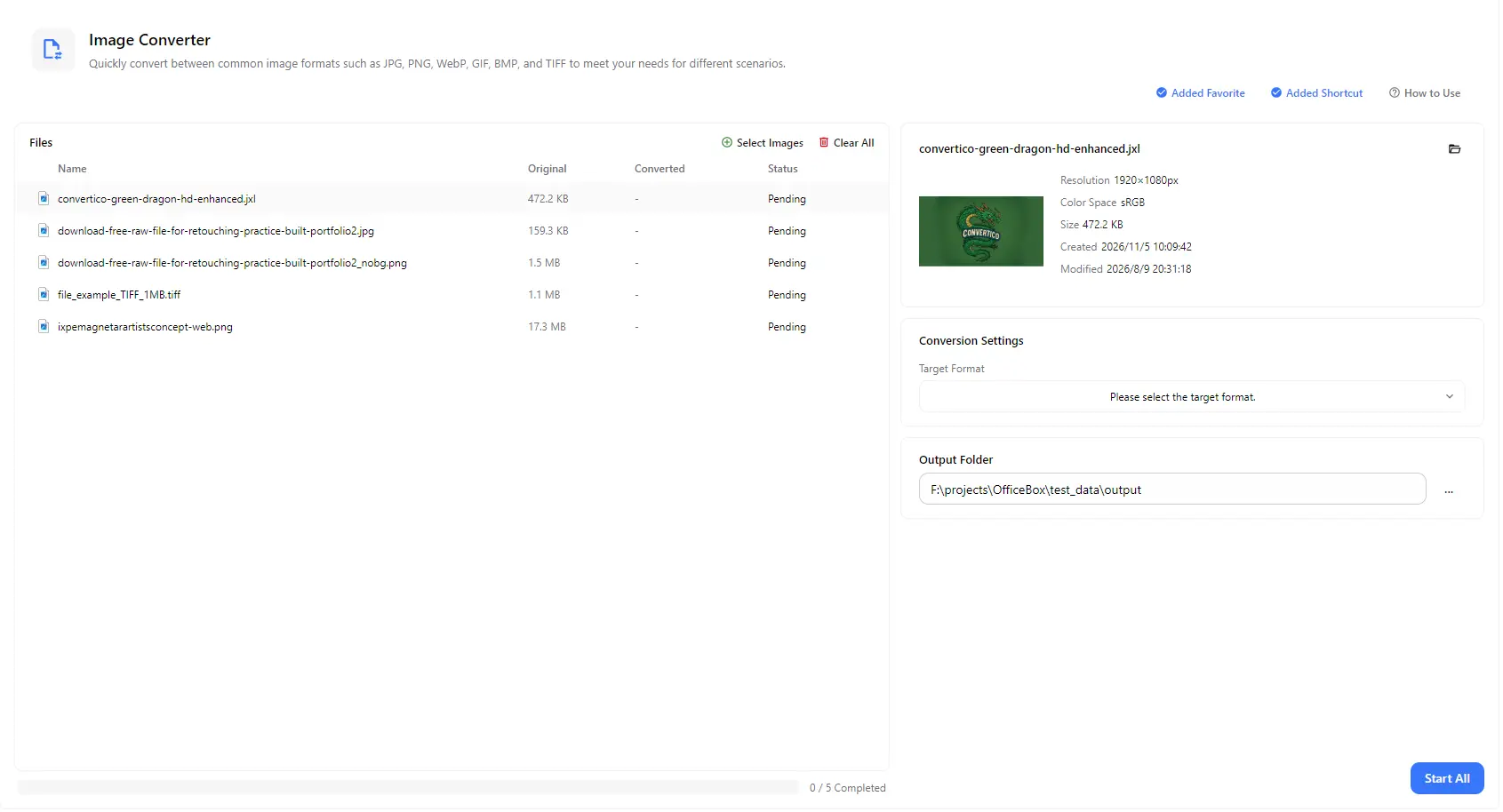
일반적인 JPG, PNG, WebP부터 HEIC, SVG, PSD, AVIF 등 20가지가 넘는 이미지 형식을 변환할 수 있습니다. 이미지 한 장 또는 여러 파일을 한꺼번에 추가하고, 대상 형식을 선택한 다음 변환 전후의 파일 크기를 비교하여 원하는 폴더에 결과를 저장하세요.
기능
JPG, JPEG, PNG, WebP, GIF, APNG, AVIF, HEIC, TIFF, TIF, BMP, SVG, ICO, JXL, PSD, DDS, TGA, EXR, HDR, QOI, JP2 파일을 열 수 있어 파일 형식의 호환성을 걱정할 일이 줄어듭니다.
JPG, JPEG, PNG, WebP, GIF, APNG, AVIF, TIFF, TIF, BMP, ICO, JXL, DDS, TGA, EXR, HDR 중에서 대상 형식을 선택하여 사용하는 앱, 웹사이트 또는 작업 환경에 맞출 수 있습니다.
서로 다른 형식의 이미지도 여러 개 추가한 다음 하나의 대상 형식을 선택하고 Start All을 한 번 실행하여 모두 함께 변환할 수 있습니다.
HEIC 사진, 웹사이트에서 다운로드한 WebP 및 AVIF 이미지, PSD 및 SVG 파일을 JPG와 PNG 같은 범용 형식으로 변환하여 더 다양한 컴퓨터, 웹사이트 및 애플리케이션에서 사용할 수 있습니다.
각 파일의 원본 크기와 변환 후 크기를 나란히 확인하고 처리 상태도 살펴볼 수 있습니다. 이미지를 선택하면 해상도, 색 공간, 파일 크기 및 날짜 정보를 확인할 수 있습니다.
출력 폴더를 선택하면 처리가 완료된 후 변환된 모든 이미지를 한곳에서 확인할 수 있습니다. 전체 일괄 작업의 진행 상황도 표시됩니다.
이용 방법
PurZeno를 실행하고 도구 목록에서 Image Converter를 선택합니다.
Select Images를 클릭하여 하나 이상의 파일을 추가한 다음 Target Format 목록에서 원하는 변환 형식을 선택합니다.
출력 폴더를 선택하고 Start All을 클릭합니다. 모든 파일의 상태가 완료로 표시되면 폴더를 열어 변환된 이미지를 확인합니다.
활용 사례
HEIC 사진을 JPG로 변환하면 더 다양한 컴퓨터, 웹사이트 및 이메일 애플리케이션에서 사용할 수 있어 형식 호환성 문제를 줄일 수 있습니다.
오래된 소프트웨어, 문서 편집기 또는 온라인 양식에서 WebP나 AVIF를 지원하지 않는 경우 웹사이트에서 다운로드한 이미지를 JPG 또는 PNG로 변환할 수 있습니다.
벡터 로고와 Photoshop 파일을 PNG 또는 JPG로 내보내면 원본 디자인 소프트웨어 없이도 프레젠테이션, 문서, 이메일 서명 및 미리보기에 사용할 수 있습니다.
이미지를 ICO 형식으로 변환하여 앱과 웹사이트 아이콘을 만들거나 DDS, TGA, EXR, HDR 등의 형식으로 변환하여 게임 엔진과 3D 및 렌더링 작업에 활용할 수 있습니다.
알아두면 좋은 점
Select Images로 HEIC 파일을 추가하고 대상 형식으로 JPG를 선택한 다음 출력 폴더를 지정하고 Start All을 클릭하세요. 여러 HEIC 사진을 한 번에 일괄 변환할 수 있습니다.
JPG, JPEG, PNG, WebP, GIF, APNG, AVIF, HEIC, TIFF, TIF, BMP, SVG, ICO, JXL, PSD, DDS, TGA, EXR, HDR, QOI, JP2 파일을 열 수 있습니다. 변환 대상 형식으로는 JPG, JPEG, PNG, WebP, GIF, APNG, AVIF, TIFF, TIF, BMP, ICO, JXL, DDS, TGA, EXR, HDR를 선택할 수 있습니다.
네. 필요한 만큼 이미지를 추가하고 대상 형식 하나를 선택하면 모든 이미지를 한 번에 일괄 변환할 수 있습니다. 각 파일의 처리 상태가 개별적으로 표시되며 진행률 표시줄에서 완료된 파일 수를 확인할 수 있습니다.
아니요. SVG, PSD, HEIC, QOI 및 JP2 파일은 열어서 다른 형식으로 변환할 수 있지만 대상 형식으로는 선택할 수 없습니다.
파일 크기를 줄이면서 폭넓은 호환성이 필요한 사진에는 JPG를, 그래픽, 스크린샷 및 투명 배경이 필요한 이미지에는 PNG를 사용하세요. 웹사이트에서 용량을 줄이고 싶다면 WebP 또는 AVIF가 적합합니다.
PNG, TIFF, BMP와 같은 무손실 형식으로 변환하면 디코딩된 이미지 품질을 유지하면서 추가적인 손실 압축을 방지할 수 있습니다. 다만 원본 이미지에서 이미 손실된 세부 정보까지 복원할 수는 없습니다. JPG와 같은 손실 형식으로 변환하면 화질이 낮아질 수 있습니다. 또한 JPG는 투명도를 지원하지 않으므로 투명한 배경을 유지하려면 PNG, WebP 또는 AVIF를 사용하세요.
아니요. PurZeno는 사용자의 컴퓨터에서 이미지를 로컬로 변환합니다. 이미지는 PurZeno 또는 제3자 서버에 업로드되지 않습니다.