

정확한 크기로 이미지 조정
픽셀 단위로 너비, 높이 또는 두 값을 모두 입력할 수 있습니다. 한 가지 값만 입력하면 원본 가로세로 비율이 유지되고, 너비와 높이를 모두 입력하면 이미지가 지정한 정확한 크기로 조정됩니다.
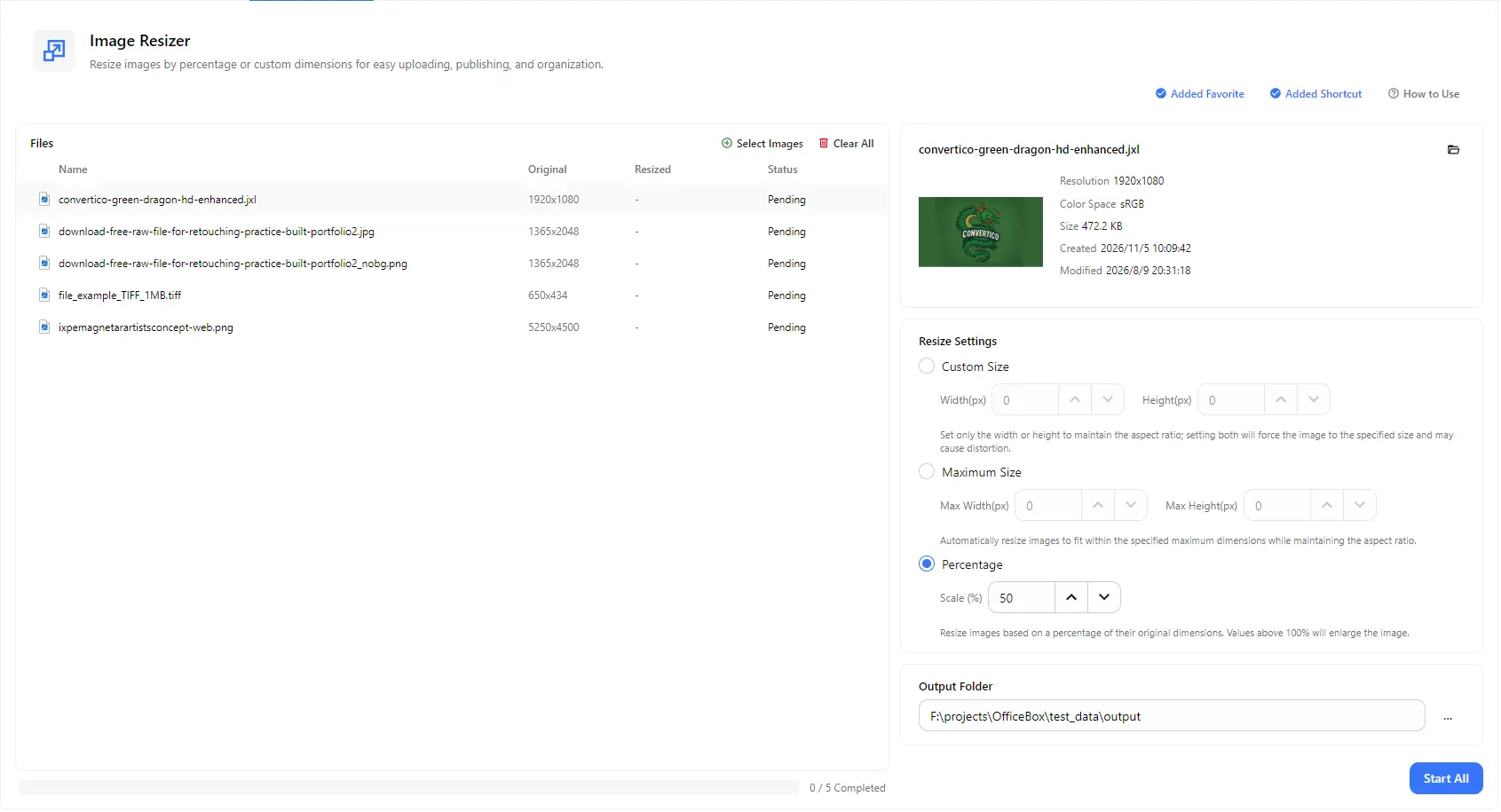
업로드, 게시 및 이미지 정리에 필요한 크기로 이미지를 조정하세요. 정확한 너비와 높이를 지정하거나, 최대 크기에 맞추거나, 백분율로 크기를 조정할 수 있습니다. 여러 이미지를 한 번에 일괄 처리하고 변경 전후의 이미지 크기를 나란히 비교할 수 있습니다.
기능
픽셀 단위로 너비, 높이 또는 두 값을 모두 입력할 수 있습니다. 한 가지 값만 입력하면 원본 가로세로 비율이 유지되고, 너비와 높이를 모두 입력하면 이미지가 지정한 정확한 크기로 조정됩니다.
최대 너비와 높이를 설정하면 각 이미지의 비율을 유지하면서 지정한 범위 안에 들어가도록 크기가 줄어듭니다. 세로 사진과 가로 사진이 섞인 이미지 묶음을 처리할 때 특히 유용합니다.
모든 이미지의 원본 크기를 기준으로 동일한 백분율을 적용할 수 있습니다. 예를 들어 50%로 설정하면 너비와 높이가 각각 절반으로 줄어듭니다. 100%보다 큰 값을 입력하면 이미지가 확대됩니다.
여러 이미지를 추가한 다음 '모두 시작'을 한 번만 클릭하면 모든 이미지의 크기를 한꺼번에 조정할 수 있습니다. 파일을 하나씩 열고 내보낼 필요가 없습니다.
JPG, JPEG, PNG, WebP, GIF, APNG, AVIF, TIFF, TIF, BMP, JXL, TGA, EXR, HDR 및 JP2 형식의 이미지 크기를 조정할 수 있습니다. 하나의 일괄 작업에서 여러 형식을 함께 처리할 수도 있습니다.
파일 목록에서 각 이미지의 원본 크기와 조정된 크기를 확인할 수 있습니다. 이미지를 선택하면 해상도, 색 공간, 파일 크기 및 날짜를 확인할 수 있으며, 결과 파일을 저장할 위치도 지정할 수 있습니다.
이용 방법
PurZeno를 실행하고 도구 목록에서 이미지 크기 조정을 선택합니다.
'이미지 선택'을 클릭하여 하나 이상의 파일을 추가합니다. '사용자 지정 크기', '최대 크기' 또는 '백분율'을 선택한 다음 원하는 값을 입력합니다.
출력 폴더를 선택하고 '모두 시작'을 클릭합니다. 모든 파일의 처리가 완료되면 해당 폴더를 열어 크기가 조정된 이미지를 확인할 수 있습니다.
활용 사례
페이지나 상품 목록에 필요한 너비로 사진을 조정하면 이미지 로딩 속도를 높이고 일관된 크기로 표시할 수 있습니다.
최대 크기 기능을 사용하면 큰 사진을 신청 양식, 프로필 사진, 온라인 마켓플레이스 및 소셜 미디어에서 요구하는 픽셀 크기 제한에 맞출 수 있습니다.
고해상도 사진 여러 장을 50% 이상 일괄 축소하여 전송하고 공유하기 쉬운 더 작은 이미지 파일을 만들 수 있습니다.
폴더에 있는 다양한 이미지의 너비 또는 높이를 동일하게 조정하여 갤러리, 카탈로그 및 슬라이드의 전체적인 모양을 일관되게 유지할 수 있습니다.
알아두면 좋은 점
이미지를 추가하고 '사용자 지정 크기'를 선택한 다음 픽셀 단위로 너비와 높이를 입력합니다. 출력 폴더를 선택하고 '모두 시작'을 클릭하면 됩니다. 너비 또는 높이 중 하나만 입력하면 원본 가로세로 비율이 유지됩니다.
'사용자 지정 크기'에서 너비 또는 높이 중 하나만 입력하거나 '최대 크기' 또는 '백분율'을 사용하세요. 이러한 방식은 원본 비율을 유지합니다. '사용자 지정 크기'에서 너비와 높이를 모두 입력하면 지정한 크기에 강제로 맞춰지므로 이미지가 왜곡될 수 있습니다.
'사용자 지정 크기'는 입력한 치수에 맞춰 이미지 크기를 변경합니다. '최대 크기'는 허용되는 최대 너비와 높이를 설정하고, 원본 비율을 유지하면서 각 이미지가 해당 범위 안에 들어가도록 조정합니다. 따라서 하나의 일괄 작업에 다양한 형태의 이미지가 포함되어 있어도 올바르게 처리할 수 있습니다.
네. 필요한 만큼 이미지를 추가하고 하나의 일괄 작업에서 모든 이미지에 동일한 크기 조정 설정을 적용할 수 있습니다. 각 파일의 원본 크기와 조정된 크기, 개별 처리 상태도 확인할 수 있습니다.
일반적으로 그렇습니다. 이미지의 크기가 작아지면 저장해야 하는 픽셀 수도 줄어들기 때문입니다. 파일 크기를 더 줄여야 한다면 이미지 압축 도구를 사용하여 크기를 조정한 이미지를 추가로 압축할 수 있습니다.
아니요. 100%보다 크게 확대하면 이미지의 크기는 커지지만 원본에 없는 세부 정보를 새로 추가할 수는 없습니다. 따라서 확대된 이미지가 원본보다 흐릿하게 보일 수 있습니다.
아니요. PurZeno는 사용자의 컴퓨터에서 이미지를 로컬로 처리합니다. 이미지는 PurZeno나 제3자 서버에 업로드되지 않습니다.