

여러 이미지를 하나의 PDF로 합치기
여러 이미지를 하나의 PDF 문서로 합칠 수 있습니다. PDF 페이지는 이미지 목록의 순서대로 배치되므로 문서에 표시할 순서에 맞게 이미지를 정렬할 수 있습니다.
여러 이미지를 한 번에 PDF 문서로 변환하세요. 여러 이미지를 하나의 PDF로 합치거나 이미지마다 별도의 PDF를 만들 수 있습니다. 페이지 크기, 방향, 여백 및 레이아웃을 선택하고 결과를 미리보기로 확인한 다음 원하는 폴더에 파일을 저장하세요.
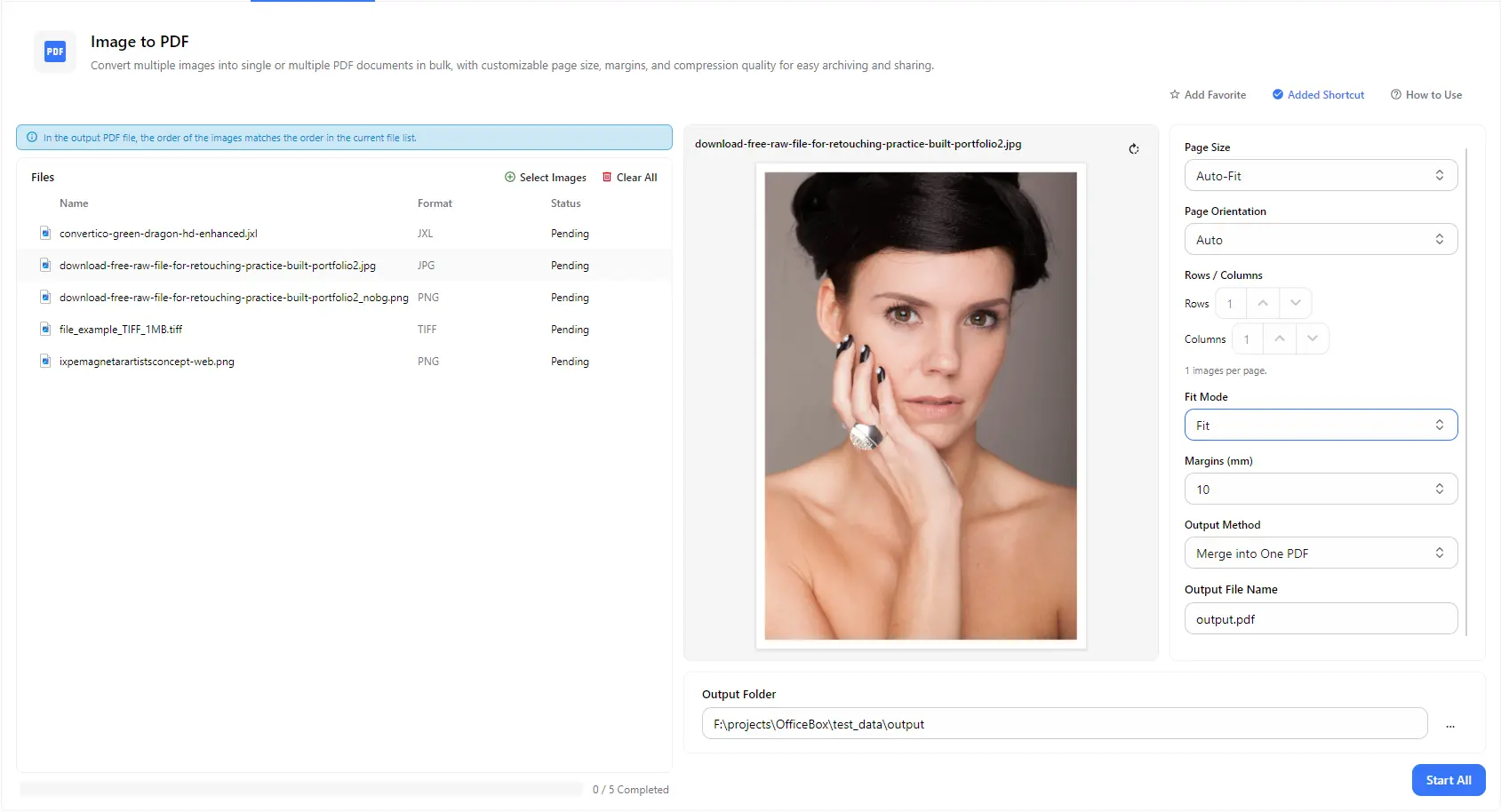
기능
여러 이미지를 하나의 PDF 문서로 합칠 수 있습니다. PDF 페이지는 이미지 목록의 순서대로 배치되므로 문서에 표시할 순서에 맞게 이미지를 정렬할 수 있습니다.
개별 출력 옵션을 선택하면 각 이미지를 별도의 PDF 파일로 변환할 수 있습니다. 이미지마다 독립된 문서로 보관해야 할 때 유용합니다.
페이지 크기로 자동 맞춤, A0부터 A6 또는 Letter를 선택할 수 있으며, 방향은 자동 또는 원하는 방향으로 설정할 수 있습니다. 인쇄, 보관 및 공유 목적에 맞게 조정할 수 있습니다.
페이지 여백을 밀리미터 단위로 설정하고 이미지가 페이지에 배치되는 방식을 선택할 수 있습니다. 이미지가 잘리거나 부적절한 위치에 배치되는 것을 방지할 수 있습니다.
행과 열의 수를 설정하여 여러 이미지를 한 페이지에 배치할 수 있습니다. 사진 모음 시트, 사진 격자 및 간결한 인쇄 자료를 만드는 데 유용합니다.
미리보기 패널에서 페이지에 표시되는 이미지의 모습을 확인하고 출력 파일 이름을 설정한 다음 PDF를 저장할 폴더를 선택할 수 있습니다.
이용 방법
PurZeno를 실행하고 도구 목록에서 '이미지 PDF 변환'을 선택합니다.
'이미지 선택'을 클릭하여 사진을 추가하고 원하는 순서로 정렬합니다. 페이지 크기, 방향, 레이아웃, 맞춤 방식 및 여백을 선택한 다음 '하나의 PDF로 합치기' 또는 'PDF 개별 생성'을 선택합니다.
필요한 경우 출력 파일 이름을 입력하고 출력 폴더를 선택한 다음 '모두 시작'을 클릭합니다. 처리가 완료되면 해당 폴더에서 PDF 파일을 확인할 수 있습니다.
활용 사례
스캔 이미지, 촬영한 문서, 영수증 및 양식을 하나의 PDF로 합쳐 전송, 제출 또는 보관하기 쉽게 만들 수 있습니다.
증명사진, 인증서 및 첨부 서류를 포털과 온라인 양식의 업로드 요구 사항에 맞는 PDF 파일로 변환할 수 있습니다.
행과 열을 설정하여 한 페이지에 여러 이미지를 배치하거나 이미지마다 별도의 페이지를 할당하여 포트폴리오, 카탈로그 및 인쇄용 자료를 만들 수 있습니다.
이미지 폴더를 개별 PDF 파일로 변환하면 각 이미지를 독립된 문서로 저장하고 이름을 지정하여 공유할 수 있습니다.
알아두면 좋은 점
이미지를 추가하고 원하는 순서로 정렬한 다음 출력 방식으로 '하나의 PDF로 합치기'를 선택합니다. 파일 이름을 입력하고 출력 폴더를 선택한 후 '모두 시작'을 클릭하세요.
이미지는 현재 파일 목록과 동일한 순서로 PDF에 배치됩니다. 따라서 변환을 시작하기 전에 목록의 순서를 정리하세요.
네. '하나의 PDF로 합치기' 대신 'PDF 개별 생성'을 선택하면 각 이미지가 별도의 PDF 파일로 변환됩니다.
자동 맞춤, A0부터 A6 또는 Letter를 선택할 수 있습니다. 인쇄와 공유에는 A4와 같은 표준 크기를 선택하고, 이미지에 맞춰 페이지 크기를 조정하려면 자동 맞춤을 선택하세요.
네. 행과 열의 수를 설정하여 여러 이미지를 같은 페이지에 배치할 수 있습니다. 행과 열을 각각 1로 설정하면 이미지마다 한 페이지가 할당됩니다.
아니요. PurZeno는 사용자의 컴퓨터에서 이미지를 로컬로 변환합니다. 이미지는 PurZeno나 제3자 서버에 업로드되지 않습니다.