

AI 배경 제거 및 정밀한 이미지 분리
피사체를 자동으로 감지하고 한 번의 작업으로 배경을 제거합니다. 인물과 도장은 물론 일상적인 사진에도 효과적으로 사용할 수 있습니다.
AI를 사용해 인물, 제품, 도장을 정밀하게 분리하세요. 배경을 제거해 투명 이미지를 만들거나 단색 또는 다른 이미지로 교체할 수 있습니다. 머리카락과 미세한 디테일을 위해 가장자리 부드러움을 조정하고, 여러 이미지를 한 번에 일괄 처리한 뒤 PNG, WebP 또는 JPG 형식으로 저장할 수 있습니다.
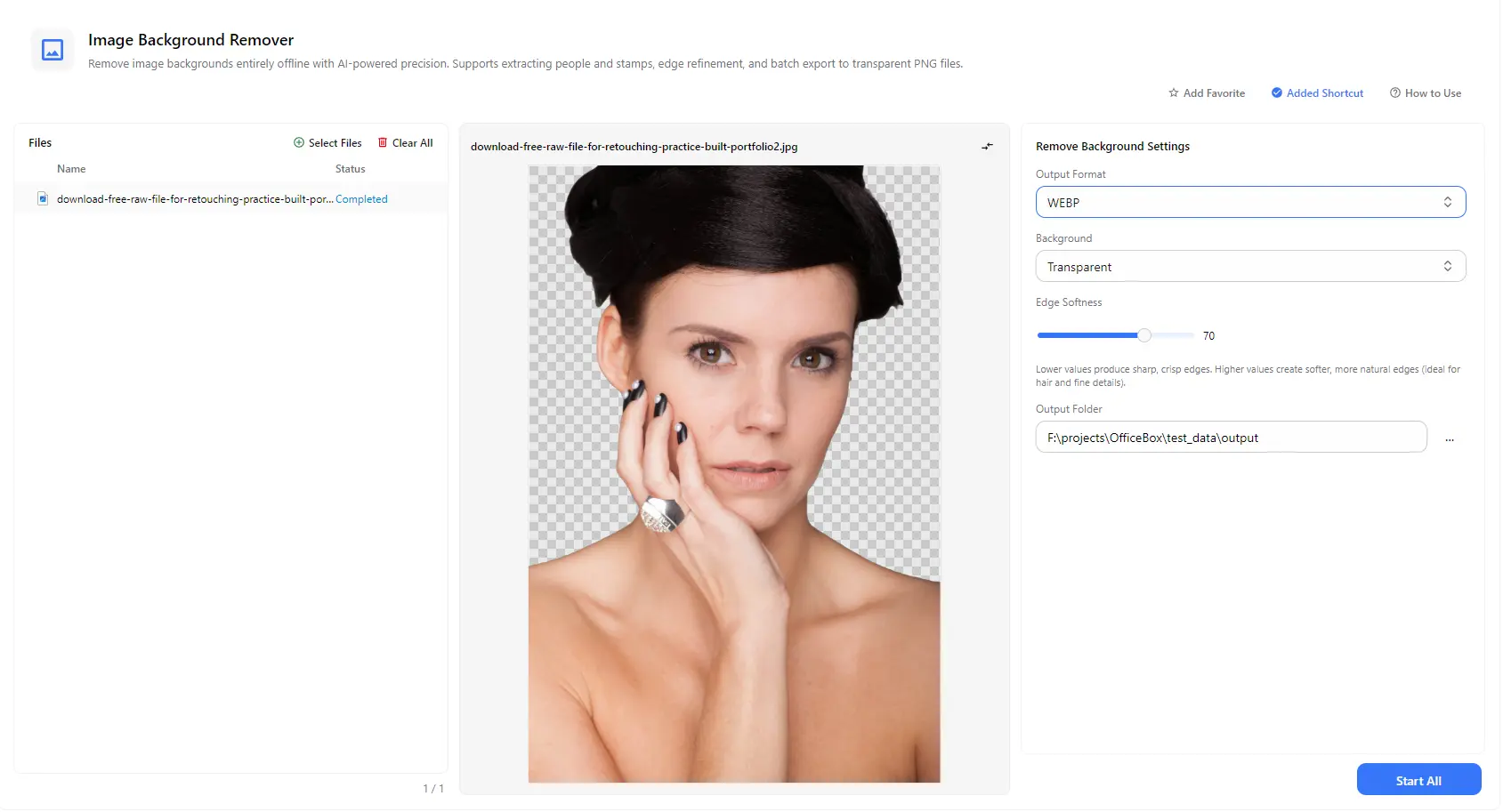
기능
피사체를 자동으로 감지하고 한 번의 작업으로 배경을 제거합니다. 인물과 도장은 물론 일상적인 사진에도 효과적으로 사용할 수 있습니다.
분리한 피사체를 투명 배경 PNG 또는 WebP로 저장할 수 있습니다. 웹사이트, 슬라이드, 디자인 작업 및 제품 페이지에 바로 활용할 수 있습니다.
배경을 투명하게 남기는 대신 피사체 뒤에 단색이나 다른 배경 이미지를 배치할 수 있습니다.
가장자리 부드러움 슬라이더로 선명하고 또렷한 가장자리부터 부드럽고 자연스러운 가장자리까지 조정할 수 있습니다. 머리카락이나 미세한 디테일을 처리할 때 유용합니다.
용도에 맞는 출력 형식을 선택하세요. PNG와 WebP는 투명 배경을 지원하지만 JPG는 투명도를 저장할 수 없으므로 단색 또는 이미지 배경과 함께 사용해야 합니다.
여러 이미지를 추가한 다음 모두 시작을 한 번 클릭해 일괄 처리할 수 있습니다. 미리보기에서 이미지별 결과를 확인한 후 완성된 파일의 저장 위치를 선택하세요.
이용 방법
PurZeno를 실행하고 도구 목록에서 이미지 배경 제거를 선택합니다.
파일 선택을 클릭해 하나 이상의 이미지를 추가합니다. 출력 형식을 선택하고 배경을 투명, 단색 또는 이미지로 설정합니다. 미리보기를 확인하면서 가장자리 부드러움도 조정할 수 있습니다.
출력 폴더를 선택하고 모두 시작을 클릭합니다. 모든 파일의 상태가 완료로 표시되면 폴더를 열어 처리된 이미지를 확인하세요.
활용 사례
제품 사진의 복잡한 배경을 제거해 상품 목록, 카탈로그 및 온라인 마켓플레이스에 사용할 깔끔하고 일관된 이미지를 만들 수 있습니다.
인물 사진의 배경을 제거하고 단색이나 다른 이미지로 교체해 프로필, 신청 서류 및 팀 소개 페이지에 활용할 수 있습니다.
스캔 문서나 사진에서 도장을 분리해 투명 배경 PNG로 저장하면 다른 문서에도 배치할 수 있습니다.
인물과 사물을 투명 이미지로 분리해 포스터, 프레젠테이션, 배너 및 썸네일에 배치할 수 있습니다.
알아두면 좋은 점
파일 선택으로 이미지를 추가하고 배경을 투명으로 설정합니다. 출력 형식과 저장 폴더를 선택한 다음 모두 시작을 클릭하세요.
배경을 투명으로 설정하고 PNG 또는 WebP 형식으로 내보내세요. 두 형식 모두 투명 배경을 저장할 수 있습니다.
JPG 형식은 투명도를 지원하지 않으므로 투명 배경을 저장할 수 없습니다. 투명도를 유지하려면 PNG 또는 WebP로 내보내세요. JPG로 저장할 때는 단색이나 배경 이미지를 사용하세요.
네. 투명 대신 색상이나 배경 이미지를 선택하면 피사체 뒤에 배치할 수 있습니다.
값이 낮을수록 가장자리가 선명하고 또렷해집니다. 값이 높을수록 가장자리가 부드럽고 자연스러워져 머리카락이나 미세한 디테일을 처리하는 데 적합합니다.
네. 필요한 만큼 이미지를 추가해 한 번에 일괄 처리할 수 있습니다. 각 파일의 처리 상태는 개별적으로 표시됩니다.
이미지 배경 제거를 처음 사용할 때 PurZeno가 해당 작업에 필요한 모델을 다운로드합니다. 일반적으로 다시 다운로드할 필요는 없지만 모델이 업데이트되거나 다시 받아야 하는 경우에는 예외입니다. 작업별로 최적화된 소형 모델이며, 일반적으로 수 MB에서 약 100MB 정도입니다.
아니요. 모델을 다운로드한 후에는 컴퓨터에서 로컬로 실행됩니다. 이미지는 어떤 서버에도 업로드되지 않습니다.
AI 모델은 로컬에서 실행되므로 처리 속도는 컴퓨터 하드웨어, 특히 CPU와 메모리 성능에 따라 달라집니다. 사용하는 장치에 따라 처리 시간이 다를 수 있습니다.