

PDF에 비밀번호 설정
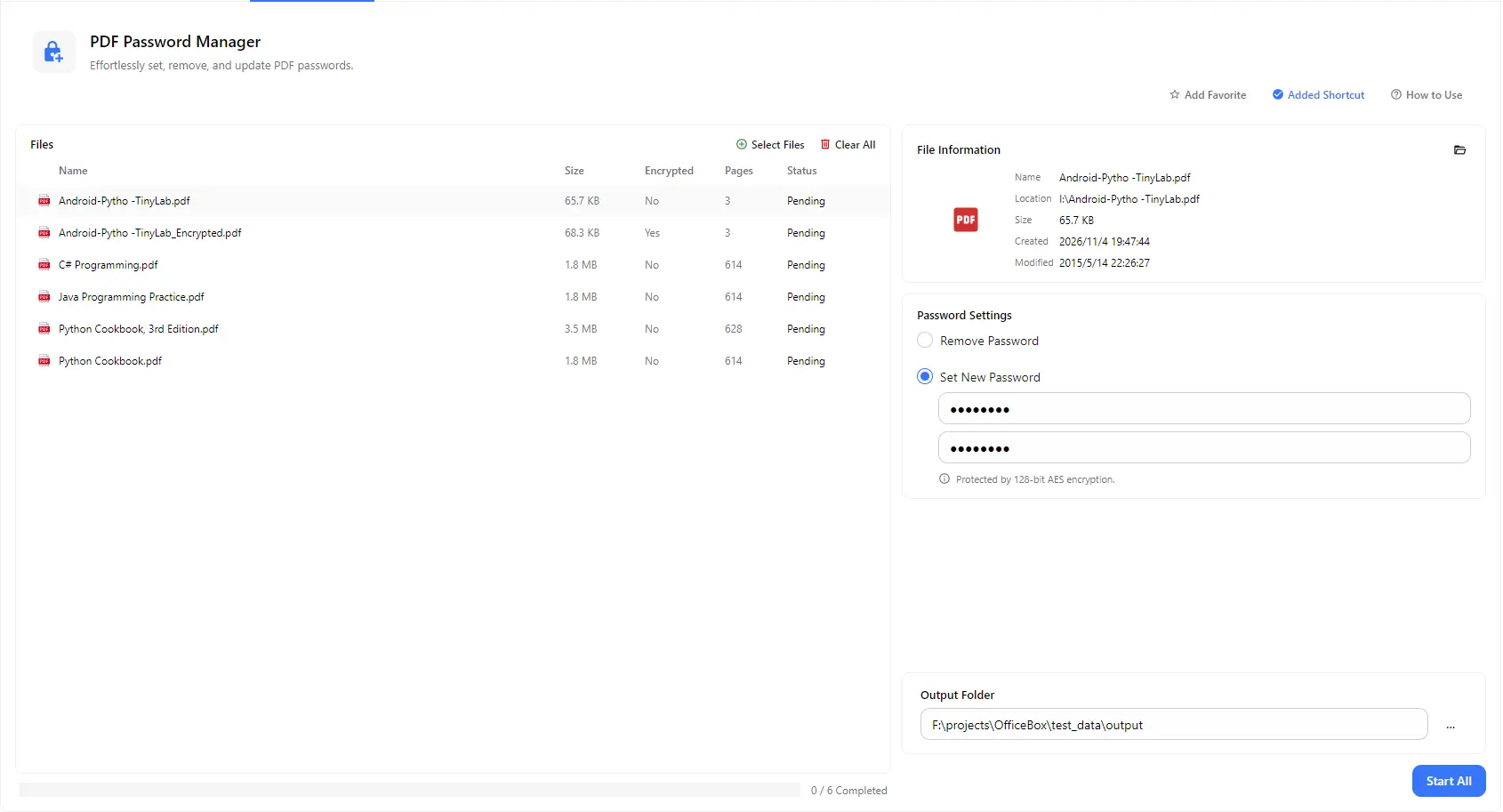
새 비밀번호를 입력하고 확인하여 PDF를 보호하세요. 비밀번호를 알고 있는 사람만 파일을 열 수 있습니다. 128비트 AES 암호화를 사용합니다.
PDF에 비밀번호를 설정해 보호하거나 이미 열 수 있는 파일의 비밀번호를 제거하세요. PDF 한 개 또는 여러 개를 한 번에 추가하고, 파일의 암호화 상태를 확인한 다음 새 비밀번호를 설정하거나 기존 비밀번호를 제거할 수 있습니다. 처리 결과는 원하는 폴더에 저장할 수 있습니다.
기능
새 비밀번호를 입력하고 확인하여 PDF를 보호하세요. 비밀번호를 알고 있는 사람만 파일을 열 수 있습니다. 128비트 AES 암호화를 사용합니다.
이미 비밀번호를 알고 있는 PDF의 잠금을 해제하세요. 기존 비밀번호를 입력해 제거하면 다음부터 파일을 열 때마다 비밀번호를 입력할 필요가 없습니다.
여러 PDF 파일을 추가한 다음 Start All을 한 번 실행하여 함께 처리할 수 있습니다. 파일마다 개별적으로 비밀번호를 설정하거나 잠금을 해제할 필요가 없습니다.
파일 목록에서 각 PDF의 크기, 페이지 수 및 암호화 상태를 확인할 수 있어 어떤 파일이 보호되어 있고 어떤 파일이 보호되지 않았는지 빠르게 파악할 수 있습니다.
파일을 선택하면 이름, 위치, 크기, 생성 날짜 및 수정 날짜를 확인할 수 있어 현재 어떤 문서를 작업하고 있는지 쉽게 파악할 수 있습니다.
출력 폴더를 선택하여 처리된 PDF를 한곳에 저장하세요. 전체 진행률에는 완료된 파일 수가 표시됩니다.
이용 방법
PurZeno를 실행하고 도구 목록에서 PDF Password Manager를 선택합니다.
Select Files를 클릭하여 PDF를 하나 이상 추가합니다. Set New Password를 선택하고 새 비밀번호를 두 번 입력해 확인하거나, Remove Password를 선택하고 현재 비밀번호를 입력합니다.
출력 폴더를 선택하고 Start All을 클릭합니다. 모든 파일의 처리가 완료되면 해당 폴더를 열어 비밀번호가 설정되었거나 잠금이 해제된 PDF를 확인합니다.
활용 사례
계약서, 재무제표, 인사 기록 및 고객 보고서를 이메일로 보내거나 클라우드에 저장하기 전에 비밀번호를 설정해 보호할 수 있습니다.
본인의 명세서, 청구서 및 보고서의 잠금을 해제하면 파일을 열거나 인쇄하거나 보관할 때마다 비밀번호를 입력할 필요가 없습니다.
월간 보고서나 특정 고객 관련 문서처럼 여러 PDF 파일에 동일한 비밀번호를 한 번의 작업으로 적용할 수 있습니다.
먼저 비밀번호를 제거하면 문서를 병합, 압축, 워터마크 추가 또는 변환할 수 있습니다. 작업을 마친 후 공유하기 전에 새 비밀번호를 다시 설정할 수 있습니다.
알아두면 좋은 점
Select Files를 클릭해 PDF를 추가하고 Set New Password를 선택한 다음 비밀번호를 두 번 입력합니다. 출력 폴더를 선택하고 Start All을 클릭하면 비밀번호로 보호된 사본이 해당 폴더에 저장됩니다.
암호화된 PDF를 추가하고 Remove Password를 선택한 다음 현재 비밀번호를 입력합니다. 출력 폴더를 선택하고 Start All을 클릭하면 비밀번호 없이 열 수 있는 사본이 생성됩니다.
아니요. 비밀번호를 제거하려면 기존 비밀번호를 입력해야 합니다. 이 도구는 접근 권한이 있는 파일의 잠금을 해제하기 위한 것이며, 분실한 비밀번호를 복구하거나 우회하기 위한 도구가 아닙니다.
네. 필요한 만큼 PDF 파일을 추가하고 Start All을 실행하면 모두 함께 처리할 수 있습니다. 각 파일의 상태가 개별적으로 표시되며 진행률 표시줄에서 완료된 파일 수를 확인할 수 있습니다.
이 도구에서 설정하는 비밀번호에는 128비트 AES 암호화가 적용됩니다. 문자, 숫자 및 기호를 조합한 긴 비밀번호를 사용하고, 파일을 보내는 메시지에 비밀번호를 함께 공유하지 않는 것이 좋습니다.
아니요. PurZeno는 PDF 파일을 사용자의 컴퓨터에서 로컬로 처리합니다. 문서와 비밀번호는 PurZeno 또는 제3자 서버에 업로드되지 않습니다.