

텍스트 또는 이미지 워터마크 추가
저작권 표시나 이름과 같은 텍스트 또는 로고나 도장과 같은 이미지를 워터마크로 사용하여 사진에 표시를 추가할 수 있습니다.
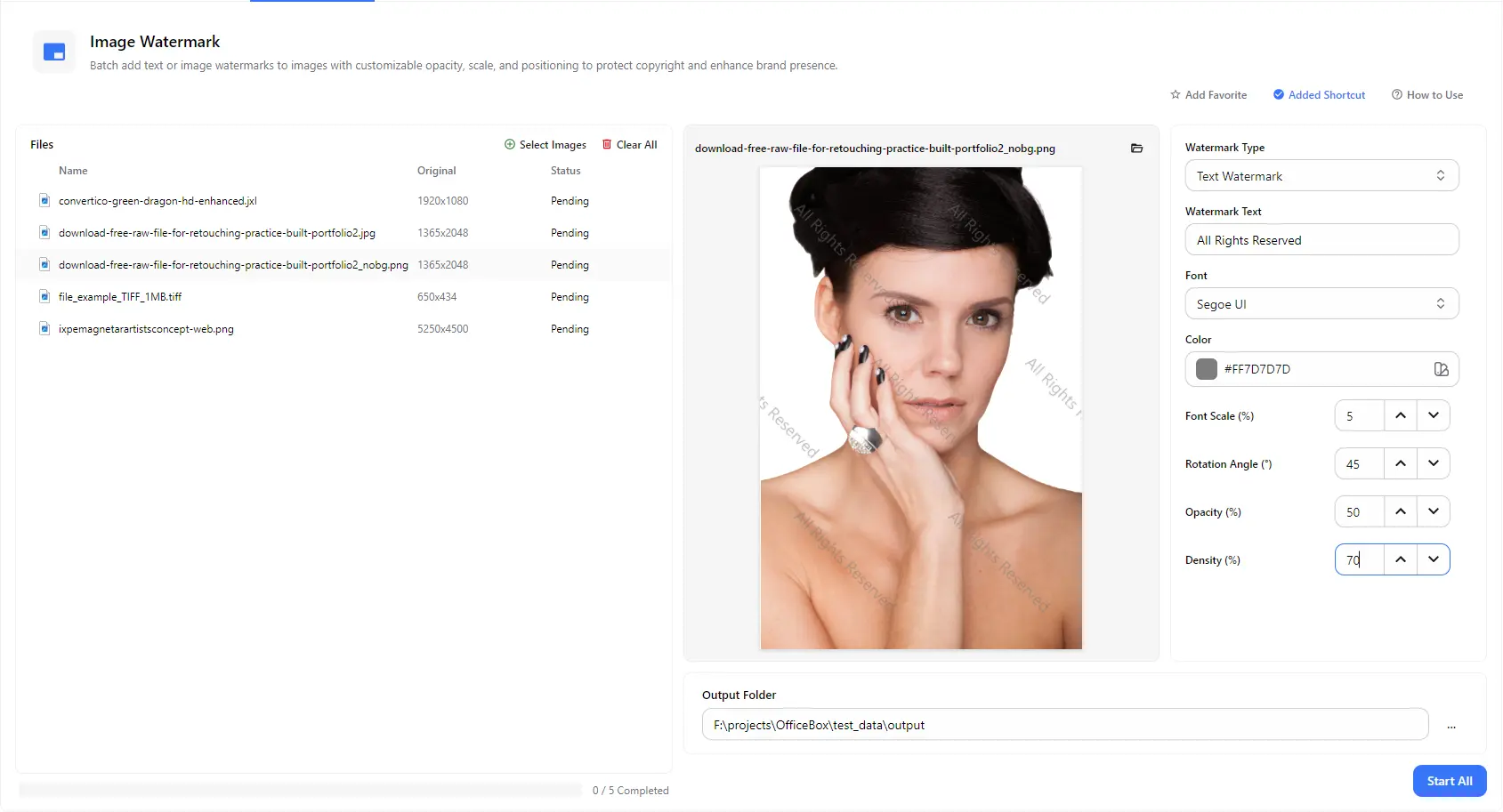
사진 한 장 또는 여러 장에 텍스트나 이미지 워터마크를 추가하여 사진을 보호하고 브랜드 인지도를 높이세요. 텍스트, 글꼴, 색상, 크기, 각도, 불투명도, 밀도를 원하는 대로 설정하고 실시간 미리보기로 결과를 확인한 다음, 워터마크가 추가된 이미지를 원하는 폴더에 저장할 수 있습니다.
기능
저작권 표시나 이름과 같은 텍스트 또는 로고나 도장과 같은 이미지를 워터마크로 사용하여 사진에 표시를 추가할 수 있습니다.
원하는 워터마크 텍스트를 입력하고 글꼴과 색상을 선택한 다음 글꼴 크기를 조정할 수 있습니다. 이미지의 주요 내용을 가리지 않으면서 워터마크를 읽기 쉽게 표시할 수 있습니다.
워터마크를 원하는 각도로 회전하고 불투명도를 조절하여 더 은은하거나 선명하게 표시할 수 있습니다. 또한 이미지 전체에서 워터마크가 반복되는 밀도를 설정하여 한 곳에만 표시하거나 이미지 전체를 덮도록 할 수 있습니다.
여러 이미지를 추가한 다음 '모두 시작'을 한 번 클릭하여 동일한 워터마크 설정을 모든 이미지에 적용할 수 있습니다. 이미지를 하나씩 편집할 필요가 없습니다.
미리보기 패널에서 실제 이미지에 적용된 워터마크를 확인하고, 목록에서 다른 이미지를 선택하여 각 이미지의 결과를 살펴볼 수 있습니다.
JPG, PNG, WebP, TIFF 등 널리 사용되는 이미지 형식에 워터마크를 추가할 수 있습니다. 출력 폴더를 선택하면 처리된 이미지를 한곳에 모아 저장할 수 있습니다.
이용 방법
PurZeno를 실행하고 도구 목록에서 '이미지 워터마크'를 선택합니다.
'이미지 선택'을 클릭하여 하나 이상의 파일을 추가합니다. 텍스트 또는 이미지 워터마크를 선택한 다음 미리보기를 확인하면서 텍스트, 글꼴, 색상, 크기, 각도, 불투명도 및 밀도를 조정합니다.
출력 폴더를 선택하고 '모두 시작'을 클릭합니다. 모든 파일의 상태가 완료로 표시되면 폴더를 열어 워터마크가 추가된 이미지를 확인합니다.
활용 사례
고객과 공유하거나 온라인에 게시하기 전에 시안, 포트폴리오 샘플 및 미리보기 이미지에 자신의 이름이나 스튜디오 이름을 추가할 수 있습니다.
제품 사진과 홍보 이미지에 로고나 매장 이름을 추가하여 이미지가 어디에서 공유되더라도 브랜드가 잘 드러나도록 할 수 있습니다.
스크린샷, 도면 및 이미지로 저장된 문서에 샘플 또는 기밀과 같은 텍스트 워터마크를 적용할 수 있습니다.
블로그 이미지, 강의 자료 및 소셜 미디어 사진에 저작권 표시를 추가하여 무단 재사용을 방지하는 데 도움을 줄 수 있습니다.
알아두면 좋은 점
'이미지 선택'을 클릭하여 사진을 추가하고 텍스트 또는 이미지 워터마크를 선택합니다. 미리보기를 확인하면서 설정을 조정한 다음 출력 폴더를 선택하고 '모두 시작'을 클릭하면 됩니다.
네. 필요한 만큼 이미지를 추가하고 한 번의 일괄 작업으로 모든 이미지에 동일한 워터마크를 적용할 수 있습니다. 각 파일에는 개별 처리 상태가 표시되며 진행률 표시줄에서 완료된 파일 수를 확인할 수 있습니다.
네. 텍스트 워터마크뿐 아니라 로고나 도장과 같은 이미지도 워터마크로 사용하여 사진에 브랜드를 표시할 수 있습니다.
불투명도를 낮추거나 글꼴 크기를 줄이거나 더 밝은 색상을 선택하세요. 밀도를 낮추면 반복 횟수가 줄어들며, 대각선 각도를 사용하면 이미지의 내용을 더 잘 알아볼 수 있습니다.
밀도는 이미지 전체에서 워터마크가 얼마나 촘촘하게 반복되는지를 조절합니다. 값을 높이면 이미지의 더 넓은 영역을 덮게 되어 자르기만으로 워터마크를 제거하기 어려워집니다.
아니요. PurZeno는 사용자의 컴퓨터에서 로컬로 워터마크를 추가합니다. 이미지는 PurZeno나 제3자 서버에 업로드되지 않습니다.
워터마크가 추가된 이미지는 선택한 출력 폴더에 저장되므로 원본 파일은 기존 위치에 그대로 유지됩니다.