

한 번의 클릭으로 PDF 이미지 추출
PDF에 삽입된 이미지를 독립적인 파일로 저장할 수 있습니다. 페이지를 캡처하지 않아도 이미지를 편집하거나 디자인에 재사용하거나 다른 문서에 추가할 수 있습니다.
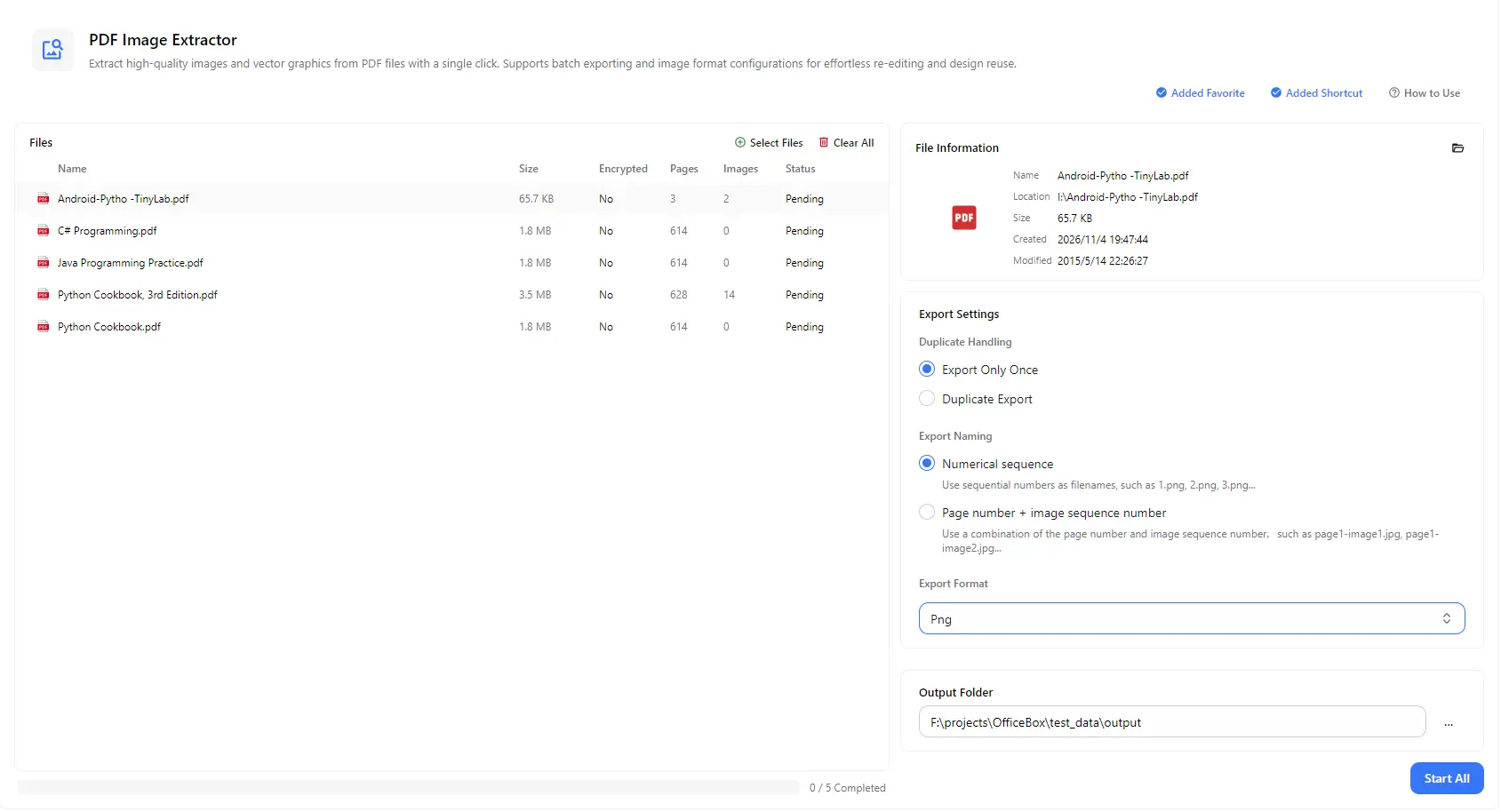
PDF 문서에 포함된 이미지를 추출해 별도의 파일로 저장하세요. 하나 또는 여러 개의 PDF를 추가하고 각 파일에 포함된 이미지 수를 확인할 수 있습니다. PNG, JPG 또는 WebP 형식을 선택하고 중복 이미지 처리 방식과 파일 이름 지정 규칙을 설정한 다음 모든 이미지를 원하는 폴더로 내보내세요.
기능
PDF에 삽입된 이미지를 독립적인 파일로 저장할 수 있습니다. 페이지를 캡처하지 않아도 이미지를 편집하거나 디자인에 재사용하거나 다른 문서에 추가할 수 있습니다.
여러 PDF 파일을 추가한 다음 Start All을 한 번 클릭하여 모든 파일의 이미지를 추출할 수 있습니다. 문서를 하나씩 처리할 필요가 없습니다.
파일 목록에서 각 PDF의 파일 크기, 페이지 수, 암호화 상태 및 이미지 개수를 확인할 수 있어 어떤 문서에 이미지가 포함되어 있는지 한눈에 파악할 수 있습니다. 파일을 선택하면 이름, 위치 및 날짜 정보도 확인할 수 있습니다.
무손실 품질과 투명도가 필요하면 PNG, 용량이 작고 공유하기 쉬운 사진에는 JPG, 웹에 적합한 용량이 작은 이미지에는 WebP를 선택하세요.
많은 PDF는 모든 페이지에서 동일한 로고나 배경 이미지를 반복해서 사용합니다. Export Only Once를 선택하면 반복되는 이미지를 한 번만 저장하고, Duplicate Export를 선택하면 이미지가 나타날 때마다 저장합니다.
1.png, 2.png, 3.png와 같이 간단한 숫자 순서로 파일 이름을 지정하거나 page1-image1.jpg처럼 페이지 번호와 이미지 번호를 조합할 수 있습니다. 이를 통해 각 이미지가 어느 페이지에서 추출되었는지 정확하게 확인할 수 있습니다.
이용 방법
PurZeno를 열고 도구 목록에서 PDF Image Extractor를 선택합니다.
Select Files를 클릭해 PDF를 하나 이상 추가합니다. 중복 이미지 처리 방식, 파일 이름 지정 규칙 및 내보내기 형식(PNG, JPG 또는 WebP)을 선택합니다.
출력 폴더를 선택하고 Start All을 클릭합니다. 모든 파일의 처리가 완료되면 해당 폴더를 열어 추출된 이미지를 확인합니다.
활용 사례
PDF 보고서, 브로슈어 및 프레젠테이션 자료에서 사진, 다이어그램 및 일러스트를 추출해 새로운 문서, 웹사이트 또는 디자인에 재사용할 수 있습니다.
카탈로그, 데이터시트 및 사용 설명서에서 제품 이미지와 기술 도표를 추출해 상품 등록, 문서 작성 또는 교육 자료에 활용할 수 있습니다.
스캔 문서에 저장된 페이지 이미지를 추출한 다음 이미지 편집기에서 편집하거나 자르거나 보정할 수 있습니다.
전자책, 논문 및 학습 자료에서 그래프, 도표 및 일러스트를 저장해 참고 자료로 활용하거나 자신의 노트와 프레젠테이션에 사용할 수 있습니다.
알아두면 좋은 점
Select Files를 클릭해 PDF를 추가하고 내보내기 형식과 파일 이름 지정 방식을 선택합니다. 출력 폴더를 지정한 다음 Start All을 클릭하면 이미지가 별도의 파일로 해당 폴더에 저장됩니다.
네. 필요한 만큼 PDF를 추가하고 한 번의 일괄 처리로 모든 이미지を 추출할 수 있습니다. 각 파일의 상태가 개별적으로 표시되며 진행률 표시줄에서 완료된 파일 수를 확인할 수 있습니다.
PDF Image Extractor는 사진이나 로고처럼 PDF에 삽입된 개별 이미지를 저장합니다. PDF to Image는 텍스트와 레이아웃을 포함한 페이지 전체를 이미지 파일로 변환합니다.
최고 품질과 투명도 유지가 필요하면 PNG, 용량이 작고 공유하기 쉬운 파일을 원하면 JPG, 웹사이트용으로 용량이 작은 이미지가 필요하면 WebP를 선택하세요.
이미지 개수는 파일에서 발견된 삽입 이미지의 수를 나타냅니다. 텍스트만 포함된 PDF에는 이미지가 없으며, 일부 문서는 이미지 파일을 PDF에 삽입하는 대신 벡터 도형이나 텍스트로 그래픽을 표현합니다.
아니요. PurZeno는 컴퓨터에서 PDF 파일을 로컬로 처리합니다. 문서는 PurZeno나 타사 서버에 업로드되지 않습니다.