

JPG, PNG, WebP, GIF, TIFF, AVIF 등 다양한 형식 압축
JPG, JPEG, PNG, APNG, WebP, GIF, TIFF, TIF, AVIF 및 JXL 등 실제로 자주 사용하는 이미지 형식을 지원합니다. 서로 다른 형식의 이미지도 한 번의 일괄 작업으로 압축할 수 있습니다.
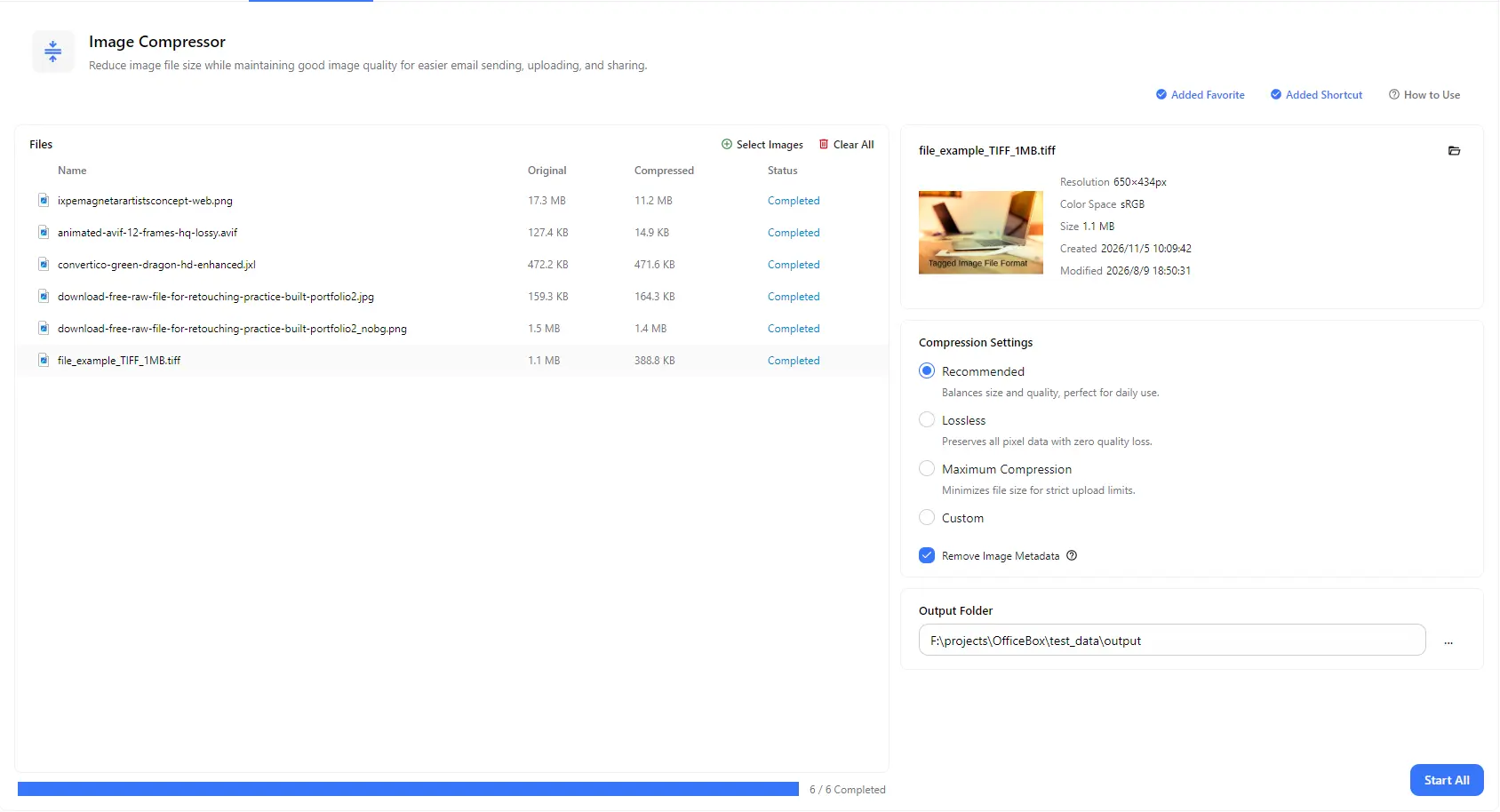
이미지의 시각적 품질을 양호하게 유지하면서 파일 크기를 줄여 사진과 그래픽을 이메일로 보내거나 업로드하고 공유하기 쉽게 만드세요. 이미지 한 장 또는 여러 장을 한 번에 추가하고, 압축 수준이나 사용자 지정 값을 선택한 다음, 압축 전후의 파일 크기를 비교하고 결과를 원하는 폴더에 저장할 수 있습니다.
기능
JPG, JPEG, PNG, APNG, WebP, GIF, TIFF, TIF, AVIF 및 JXL 등 실제로 자주 사용하는 이미지 형식을 지원합니다. 서로 다른 형식의 이미지도 한 번의 일괄 작업으로 압축할 수 있습니다.
일상적인 사용에서는 파일 크기와 품질의 균형을 맞추는 Recommended를, 모든 픽셀을 그대로 보존하려면 Lossless를, 업로드 용량 제한이 엄격한 경우에는 파일 크기를 최대한 줄이는 Maximum Compression을 선택하세요.
기본 제공 설정이 필요에 맞지 않을 때 직접 압축 값을 설정하여 이미지 크기와 품질 사이의 균형을 조절할 수 있습니다.
여러 이미지를 한 번에 추가하고 Start All을 한 번 실행하여 함께 처리할 수 있습니다. 파일을 하나씩 압축할 필요가 없습니다.
각 이미지의 원본 크기와 압축 후 크기, 처리 상태를 함께 확인하여 얼마나 많은 공간을 절약했는지 빠르게 파악할 수 있습니다.
카메라 정보와 이미지에 포함된 경우 위치 정보 등 내장된 메타데이터를 제거합니다. 파일 크기를 약간 줄일 수 있으며 사진을 공유하기 전에 개인정보를 보호하는 데도 도움이 됩니다.
이미지를 선택하면 썸네일, 해상도, 색 공간, 파일 크기 및 날짜를 확인할 수 있습니다. 그런 다음 압축된 이미지를 저장할 폴더를 선택하세요.
이용 방법
PurZeno를 실행하고 도구 목록에서 Image Compressor를 선택합니다.
Select Images를 클릭하여 파일을 하나 이상 추가합니다. Recommended, Lossless, Maximum Compression 또는 Custom을 선택하고 이미지 메타데이터를 제거할지 결정합니다.
출력 폴더를 선택하고 Start All을 클릭합니다. 모든 파일의 처리가 완료되면 크기를 비교하고 해당 폴더에서 압축된 이미지를 확인할 수 있습니다.
활용 사례
사진과 스크린샷의 크기를 줄여 이메일 첨부 파일 용량 제한에 맞추고 메신저 앱으로 빠르게 전송할 수 있습니다. 눈에 띄는 화질 저하도 방지할 수 있습니다.
Maximum Compression을 사용하여 신청 양식, 온라인 포털, 포럼 및 전자상거래 상품 등록 페이지의 엄격한 파일 크기 제한에 맞게 이미지 크기를 줄일 수 있습니다.
상품 사진, 배너 및 블로그 이미지를 압축하여 페이지 로딩 속도를 높이고 대역폭 사용량을 줄일 수 있습니다. JPG, PNG, WebP 및 AVIF와 같은 형식을 지원합니다.
사진과 그래픽을 보관하기 전에 대량으로 압축하여 컴퓨터, 외장 드라이브 또는 클라우드 저장소에서 차지하는 공간을 줄일 수 있습니다.
알아두면 좋은 점
Lossless를 선택하면 화질 손실 없이 모든 픽셀 데이터를 보존할 수 있지만 일반적으로 파일 크기 감소 폭은 작습니다. 일상적인 사용에서 크기와 품질의 균형을 원한다면 Recommended부터 사용하고 결과를 비교해 보세요.
JPG, JPEG, PNG, APNG, WebP, GIF, TIFF, TIF, AVIF 및 JXL 이미지를 압축할 수 있으며, 한 번의 일괄 작업에서 여러 형식을 함께 처리할 수도 있습니다.
네. 필요한 이미지를 추가하고 Start All을 클릭하면 모두 함께 압축할 수 있습니다. 각 파일에는 원본 크기와 압축 후 크기 및 개별 처리 상태가 표시되며, 진행률 표시줄에서 완료된 파일 수를 확인할 수 있습니다.
일상적인 공유에는 Recommended를, 화질을 완전히 동일하게 유지해야 할 때는 Lossless를, 엄격한 업로드 용량 제한을 충족해야 할 때는 Maximum Compression을 사용하세요. 압축 값을 직접 설정하려면 Custom을 선택하면 됩니다.
이미지 내부에 저장된 카메라 정보와 이미지에 포함된 경우 위치 정보 등의 메타데이터를 삭제합니다. 파일 크기를 약간 줄일 수 있으며 사진을 공유할 때 개인정보를 보호하는 데 도움이 됩니다.
이미지가 이미 선택한 압축 수준의 조건을 충족하는 경우 발생할 수 있습니다. 파일 크기를 더 줄이려면 더 높은 압축 수준을 선택하세요.
아니요. PurZeno는 이미지를 사용자의 컴퓨터에서 로컬로 압축합니다. 이미지는 PurZeno 또는 제3자 서버에 업로드되지 않습니다.