

여러 PDF를 하나로 병합
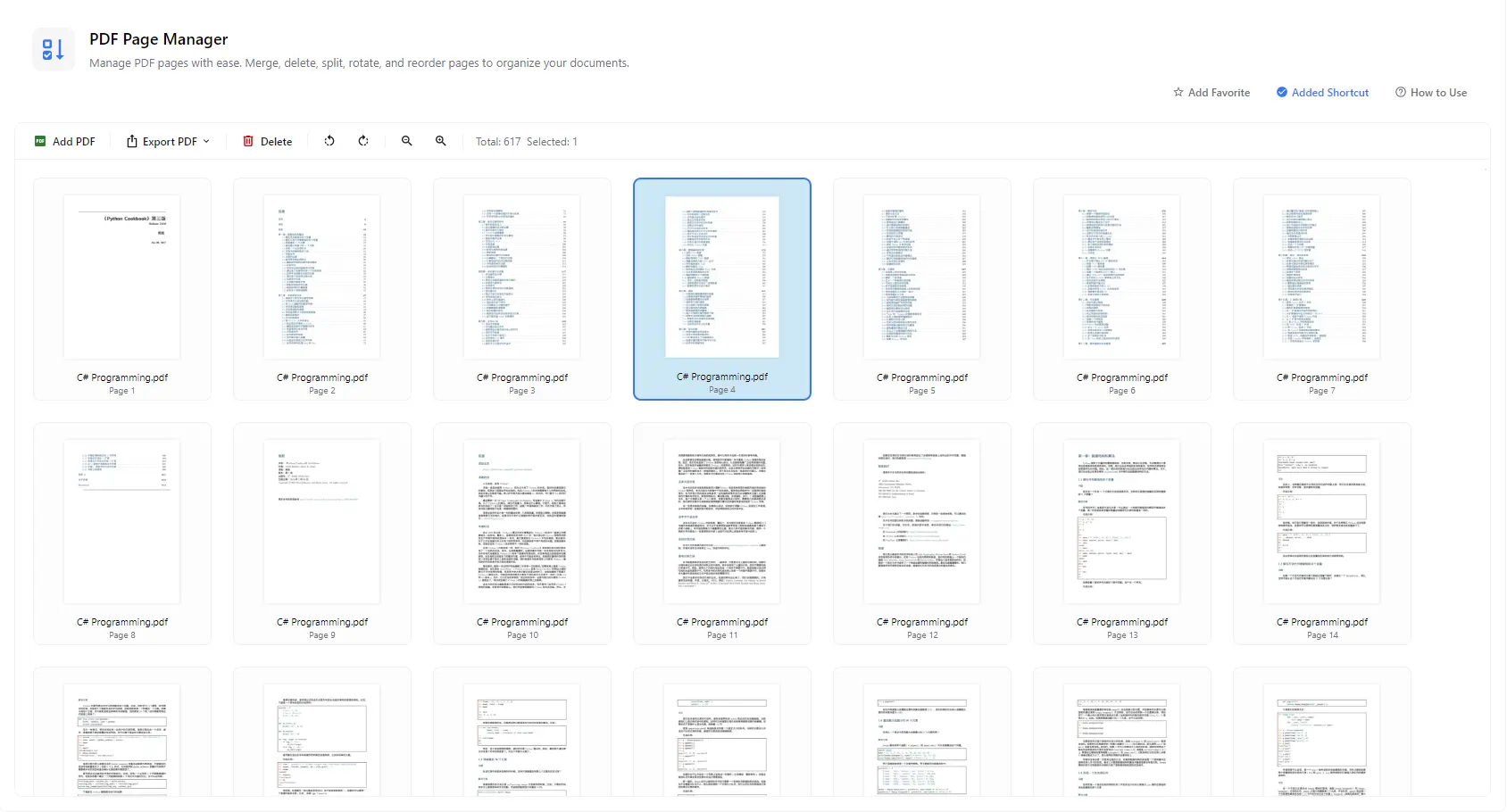
여러 PDF 파일을 추가하면 모든 페이지를 하나의 썸네일 보기에서 함께 확인할 수 있습니다. 원하는 순서로 정렬한 다음 하나로 합쳐진 PDF 파일로 내보내세요.
PDF 문서를 페이지별로 정리하세요. 여러 PDF의 페이지를 하나로 모으고, 필요 없는 페이지를 삭제하며, 썸네일 보기에서 페이지를 회전하고 순서를 변경할 수 있습니다. 작업 결과는 하나의 PDF 또는 페이지별 개별 PDF 파일로 내보낼 수 있습니다.
기능
여러 PDF 파일을 추가하면 모든 페이지를 하나의 썸네일 보기에서 함께 확인할 수 있습니다. 원하는 순서로 정렬한 다음 하나로 합쳐진 PDF 파일로 내보내세요.
페이지 순서를 조정하여 보고서, 계약서 및 스캔 문서를 원하는 순서대로 읽을 수 있습니다. 파일을 새로 만들 필요가 없습니다.
빈 페이지, 중복 페이지 또는 관련 없는 페이지를 선택하고 Delete 버튼으로 삭제하세요. 페이지 카운터에서 전체 페이지 수와 선택한 페이지 수를 확인할 수 있습니다.
내보내기 전에 페이지를 왼쪽이나 오른쪽으로 회전하여 옆으로 눕거나 거꾸로 스캔된 페이지를 바로잡을 수 있습니다.
송장, 양식 또는 스캔한 영수증처럼 문서를 개별 페이지로 나눠야 할 때 각 페이지를 별도의 PDF 파일로 내보낼 수 있습니다.
페이지 썸네일을 확대하거나 축소하여 긴 문서를 빠르게 훑어보거나 내보내기 전에 각 페이지의 세부 내용을 확인할 수 있습니다.
이용 방법
PurZeno를 열고 도구 목록에서 PDF 페이지 관리자를 선택합니다.
Add PDF를 클릭해 문서를 하나 이상 불러옵니다. 삭제하거나 회전할 페이지를 선택하고 문서가 원하는 형태가 될 때까지 페이지 순서를 변경합니다.
Export PDF를 클릭하고 모든 페이지를 하나의 PDF로 저장할지, 각 페이지를 별도 파일로 내보낼지 선택한 다음 저장 위치를 지정합니다.
활용 사례
표지, 서명된 페이지, 첨부 파일처럼 따로 있는 파일을 전송, 제출 또는 보관하기 쉬운 하나의 문서로 병합할 수 있습니다.
포함하면 안 되는 페이지를 삭제하여 받는 사람에게 필요한 내용만 공유할 수 있습니다.
옆으로 스캔된 페이지를 회전하고 순서가 뒤바뀐 스캔 페이지를 올바르게 정렬하여 계약서, 양식 및 책을 읽거나 인쇄하기 좋은 상태로 만들 수 있습니다.
여러 페이지로 된 문서를 한 페이지짜리 PDF로 나누어 송장, 증명서, 급여 명세서 또는 양식을 각각 따로 보관하거나 전송할 수 있습니다.
알아두면 좋은 점
Add PDF를 클릭해 합칠 파일을 모두 불러오고 필요한 순서로 페이지를 정렬한 다음 Export PDF를 클릭해 하나의 PDF로 저장하세요.
PDF를 추가하고 Export PDF를 클릭한 다음 각 페이지를 개별 PDF 파일로 내보내는 옵션을 선택하세요. 각 페이지가 한 페이지로 구성된 별도의 PDF로 저장됩니다.
썸네일 보기에서 삭제할 페이지를 선택하고 Delete를 클릭하세요. 그런 다음 PDF를 내보내면 해당 페이지가 제거된 버전을 저장할 수 있습니다.
네. 선택한 페이지를 왼쪽이나 오른쪽으로 회전하고 페이지를 이동해 새 순서로 정렬할 수 있습니다. 썸네일 보기에서 내보내기 전에 결과를 확인할 수 있습니다.
아니요. PurZeno는 컴퓨터에서 PDF 파일을 로컬로 처리합니다. 문서는 PurZeno나 타사 서버에 업로드되지 않습니다.
변경 사항은 내보낼 때 저장되며 결과는 새 PDF 파일로 만들어집니다. 내보낸 버전이 만족스러운지 확인할 때까지 원본 파일을 백업으로 보관하세요.