

使用替换、插入、删除、大小写和编号规则重命名
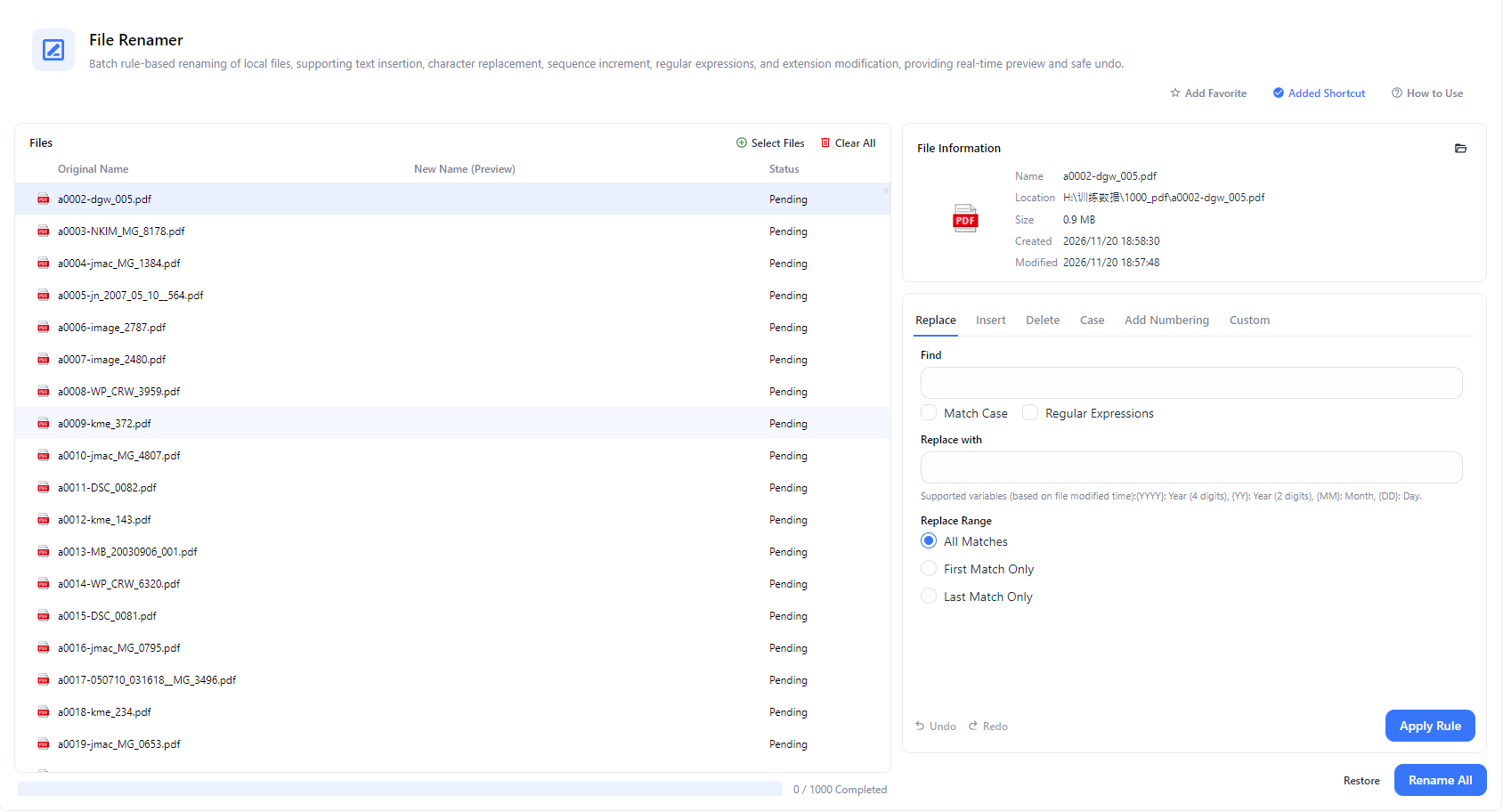
通过独立的规则选项卡执行文本替换、插入文本、删除字符、更改字母大小写和添加连续编号,让每次重命名都能使用合适的工具。你还可以修改文件扩展名。
一次性批量重命名数百个文件,通过清晰的规则轻松完成操作。替换或删除文本、插入新内容、更改字母大小写、添加连续编号,或使用正则表达式。实时预览每个文件的新名称,并在应用更改之前撤销错误操作。
功能特性
通过独立的规则选项卡执行文本替换、插入文本、删除字符、更改字母大小写和添加连续编号,让每次重命名都能使用合适的工具。你还可以修改文件扩展名。
可以搜索普通文本,也可以启用正则表达式来匹配数字、日期或重复字符等模式。区分大小写选项可以帮助你精确匹配目标文本,而将替换内容留空则可以删除匹配内容。
可以替换文件名中的所有匹配项、仅替换第一个匹配项或最后一个匹配项,适用于同一文本在文件名中多次出现的情况。
使用内置变量,例如年、月和日,根据每个文件的修改时间自动将日期添加到文件名中。
在文件列表中对比每个文件的原名称和新名称。只有点击“全部重命名”后,磁盘上的文件名才会真正更改,因此你可以先检查结果。
使用“撤销”和“重做”逐步回退或恢复规则,也可以使用“恢复原始名称”将文件名还原,放心尝试不同的重命名规则。
使用流程
启动 PurZeno,并从工具列表中选择“文件重命名”。
点击“选择文件”添加需要重命名的文件。选择“替换”“插入”“删除”“大小写转换”或“添加编号”等规则选项卡,输入相应设置,然后点击“应用规则”。如有需要,可以继续添加其他规则。
在文件列表中检查新文件名。如果发现问题,可以使用“撤销”或“恢复原始名称”,确认无误后点击“全部重命名”,将新名称应用到文件。
使用场景
将 IMG_0001 等通用文件名替换为有意义的名称,或者添加编号和日期,让照片在任何文件夹中都能按照正确顺序排列。
从下载文件、导出报表和扫描文档的文件名中删除不需要的文本、品牌名称、重复词语和多余字符。
为合同、发票和共享文件夹中的文件添加项目名称前缀或后缀,并统一字母大小写,让整个团队都能更轻松地查找文件。
为扫描页面、课程视频、音轨和其他系列文件添加连续编号,确保它们始终按照正确顺序排列。
须知
点击“选择文件”添加文件,选择“替换”或“添加编号”等规则选项卡,输入设置并点击“应用规则”。检查列表中的新文件名,然后点击“全部重命名”。
可以。文件列表会同时显示每个文件的原名称和新名称,让你在应用更改之前检查所有重命名结果。
可以。使用“撤销”和“重做”逐步回退或恢复规则,也可以使用“恢复原始名称”还原原来的文件名。请在点击“全部重命名”之前完成这些操作,因为点击该按钮后,新名称就会应用到实际文件。
支持。在“替换”选项卡中启用“正则表达式”即可匹配特定模式。例如,搜索 \d+ 并将替换内容留空,即可从文件名中删除所有数字。
选择“添加编号”选项卡,设置所需的编号规则,然后点击“应用规则”。连续编号会先显示在预览中,供你检查后再执行重命名。
在“替换”选项卡中,将需要删除的文本输入“查找”框,并将替换内容留空;也可以使用“删除”选项卡。你还可以选择删除所有匹配项、第一个匹配项或最后一个匹配项。
不会。PurZeno 会在你的电脑上本地重命名文件。你的文件及文件名不会上传到 PurZeno 或任何第三方服务器。