

自由裁剪或使用预设宽高比
使用自由裁剪模式绘制任意裁剪区域,也可以选择预设宽高比,让裁剪结果符合头像、社交媒体帖子、横幅和印刷品所需的比例。
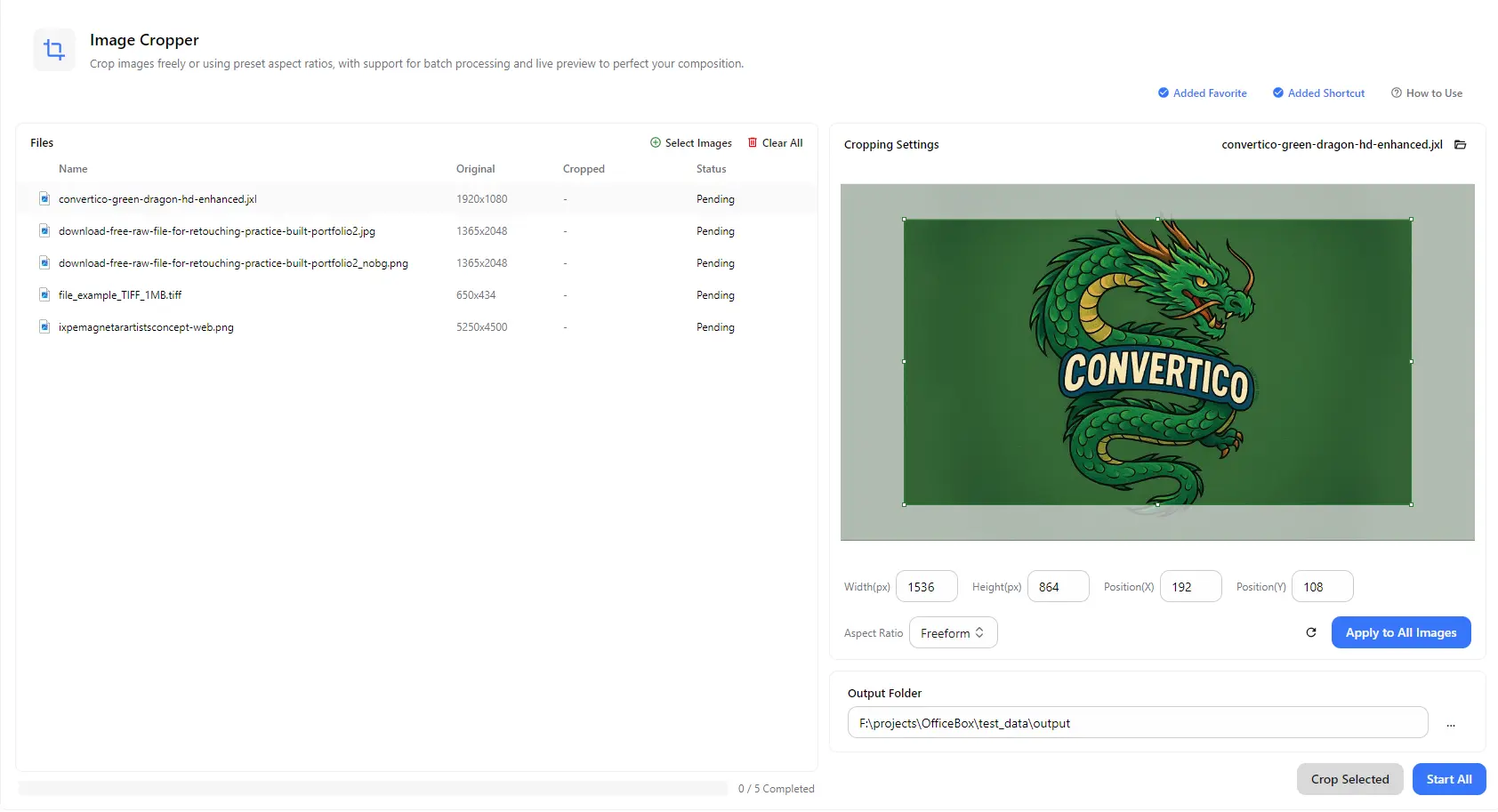
按照您的需求精确裁剪图片。您可以拖动裁剪区域或输入精确数值,自由裁剪或锁定预设宽高比,实时预览裁剪效果,还可以将相同的裁剪设置应用于整批图片,并保存到指定文件夹。
功能特性
使用自由裁剪模式绘制任意裁剪区域,也可以选择预设宽高比,让裁剪结果符合头像、社交媒体帖子、横幅和印刷品所需的比例。
以像素为单位输入裁剪区域的宽度和高度,以及裁剪区域的 X 和 Y 坐标位置,从而获得精确结果,并可在多张图片上重复使用相同设置。
在图片上查看裁剪区域,并通过可调整的控制点修改范围。处理前可以微调画面构图。点击重置按钮即可将裁剪区域恢复到初始位置。
添加多张图片后,可以使用“应用到所有图片”将相同的裁剪设置应用于整个列表,也可以使用“裁剪所选图片”仅处理当前正在编辑的图片。
支持裁剪 JPG、JPEG、PNG、WebP、GIF、APNG、AVIF、TIFF、TIF、BMP、JXL、TGA、EXR、HDR 和 JP2 图片,也可以在同一批次中混合处理多种格式。
文件列表会并排显示每张图片的原始尺寸、裁剪后尺寸和处理状态。选择输出文件夹,即可将所有结果保存到同一位置。
使用流程
打开 PurZeno,在工具列表中选择“图片裁剪工具”。
点击“选择图片”添加一个或多个文件。选择一张图片,然后拖动裁剪区域、输入精确数值或选择宽高比。如果所有图片都需要使用相同的裁剪范围,可以使用“应用到所有图片”。
选择输出文件夹,然后点击“全部开始”裁剪所有图片;也可以点击“裁剪所选图片”,仅处理当前选中的图片。处理完成后,即可在指定文件夹中找到裁剪后的图片。
使用场景
将人物照片裁剪为统一的形状和构图,适用于账户头像、证件照、团队介绍页面和人员名录。
使用预设宽高比,将照片裁剪为社交媒体帖子、封面图片、缩略图和网站横幅所需的比例。
裁掉照片和截图中分散注意力的区域、扫描边框和空白边距,让画面更加突出主体。
对一批商品图片应用相同的裁剪设置,让商品目录、商品列表和图片库中的图片具有统一的构图。
须知
选择图片,输入以像素为单位的裁剪宽度和高度,并根据需要调整裁剪位置。选择输出文件夹后,点击“全部开始”或“裁剪所选图片”即可。
在“宽高比”列表中选择一个预设比例。调整裁剪区域的位置和大小时,该区域会保持所选比例。选择“自由裁剪”则可以不受固定比例限制。
可以。添加所需的图片,然后使用“应用到所有图片”,即可将相同的裁剪设置应用于所有图片。每个文件都会显示其原始尺寸、裁剪后尺寸和处理状态。
“裁剪所选图片”仅处理当前选中的图片。“全部开始”则会处理列表中的所有图片。
裁剪会移除裁剪区域以外的部分,并以原始分辨率保留区域内的像素,因此裁剪后的区域不会被放大或拉伸。
不会。PurZeno 会在您的电脑本地裁剪图片,不会将图片上传到 PurZeno 或任何第三方服务器。