

添加文字或图片水印
可以使用版权声明、个人姓名等文字作为水印,也可以使用 Logo 或印章等图片作为水印,为图片添加标识。
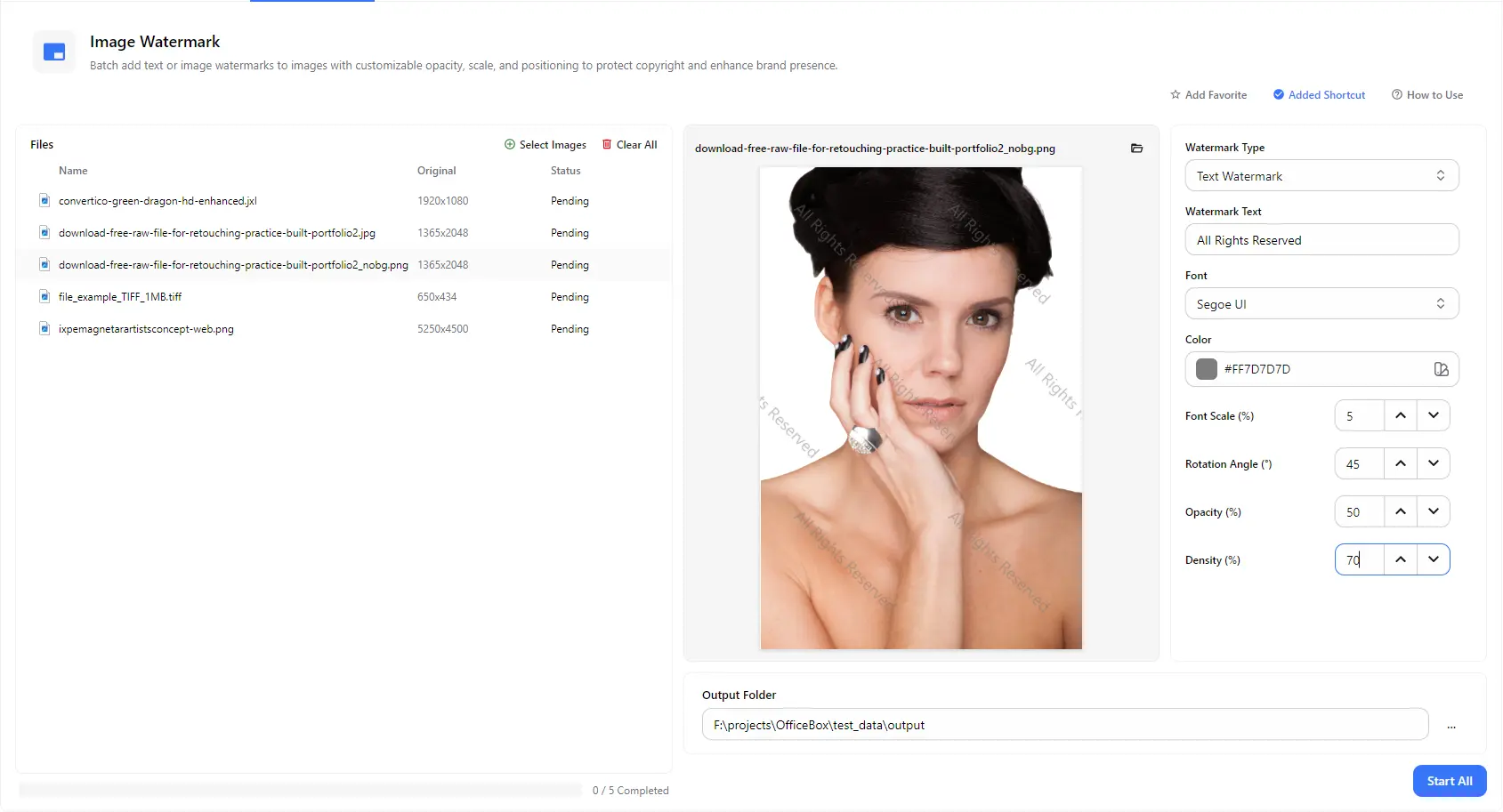
通过添加文字或图片水印来保护照片并提升品牌辨识度,无论是单张图片还是整批图片都可以处理。自定义水印文字、字体、颜色、大小、角度、不透明度和密度,通过实时预览检查效果,并将添加水印后的图片保存到指定文件夹。
功能特性
可以使用版权声明、个人姓名等文字作为水印,也可以使用 Logo 或印章等图片作为水印,为图片添加标识。
输入自定义水印文字,选择字体和颜色,并调整字体缩放比例,让水印清晰可辨,同时不过度影响图片主体。
可以任意旋转水印,通过调整不透明度控制水印的醒目程度,并设置水印在图片中的重复密度,从单个标记到全面覆盖均可选择。
一次添加多张图片,并通过一次“全部开始”操作将相同的水印设置应用于所有图片,无需逐张编辑。
在预览面板中查看水印在实际图片上的效果,还可以从文件列表中切换不同图片,检查每张图片的水印效果。
为 JPG、PNG、WebP 和 TIFF 等常见格式的图片添加水印,并选择输出文件夹,将处理后的图片统一保存到一个位置。
使用流程
启动 PurZeno,并从工具列表中选择“图片水印”。
点击“选择图片”添加一个或多个文件。选择文字水印或图片水印,然后调整文字、字体、颜色、缩放比例、角度、不透明度和密度,同时查看预览效果。
选择输出文件夹,然后点击“全部开始”。当所有文件都显示为已完成后,打开该文件夹即可找到添加水印后的图片。
使用场景
在向客户分享作品样稿、作品集示例和预览图,或将其发布到网上之前,添加个人姓名或工作室名称。
在产品照片和宣传图片上添加 Logo 或店铺名称,让图片无论被分享到哪里,都能展示品牌信息。
为截图、设计图以及以图片形式保存的文档添加“样品”或“机密”等文字水印。
为博客图片、课程资料和社交媒体图片添加版权声明,降低内容被未经授权转载或重复使用的可能性。
须知
点击“选择图片”添加照片,选择文字水印或图片水印,在预览中检查效果并调整设置,然后选择输出文件夹,点击“全部开始”即可。
可以。添加所需的多张图片后,即可在一次批量处理中为所有图片应用相同的水印。每个文件都会显示独立的处理状态,进度条则会显示已完成的文件数量。
可以。除了文字水印,你还可以使用 Logo 或印章等图片作为水印,为图片添加品牌标识。
可以降低不透明度、缩小字体比例或选择更浅的颜色。降低水印密度可以减少重复次数,而采用斜向角度则有助于保持图片主体的可读性。
密度用于控制水印在图片中的重复间距。数值越高,水印覆盖的范围越大,也就越难通过裁剪将其去除。
不会。PurZeno 会在你的电脑上本地添加水印。你的图片不会上传到 PurZeno 或任何第三方服务器。
添加水印后的图片会保存到你选择的输出文件夹中,因此原始文件会保留在原来的位置。