

支持打开 20 多种图片格式
支持打开 JPG、JPEG、PNG、WebP、GIF、APNG、AVIF、HEIC、TIFF、TIF、BMP、SVG、ICO、JXL、PSD、DDS、TGA、EXR、HDR、QOI 和 JP2 格式,减少遇到文件格式不受支持的情况。
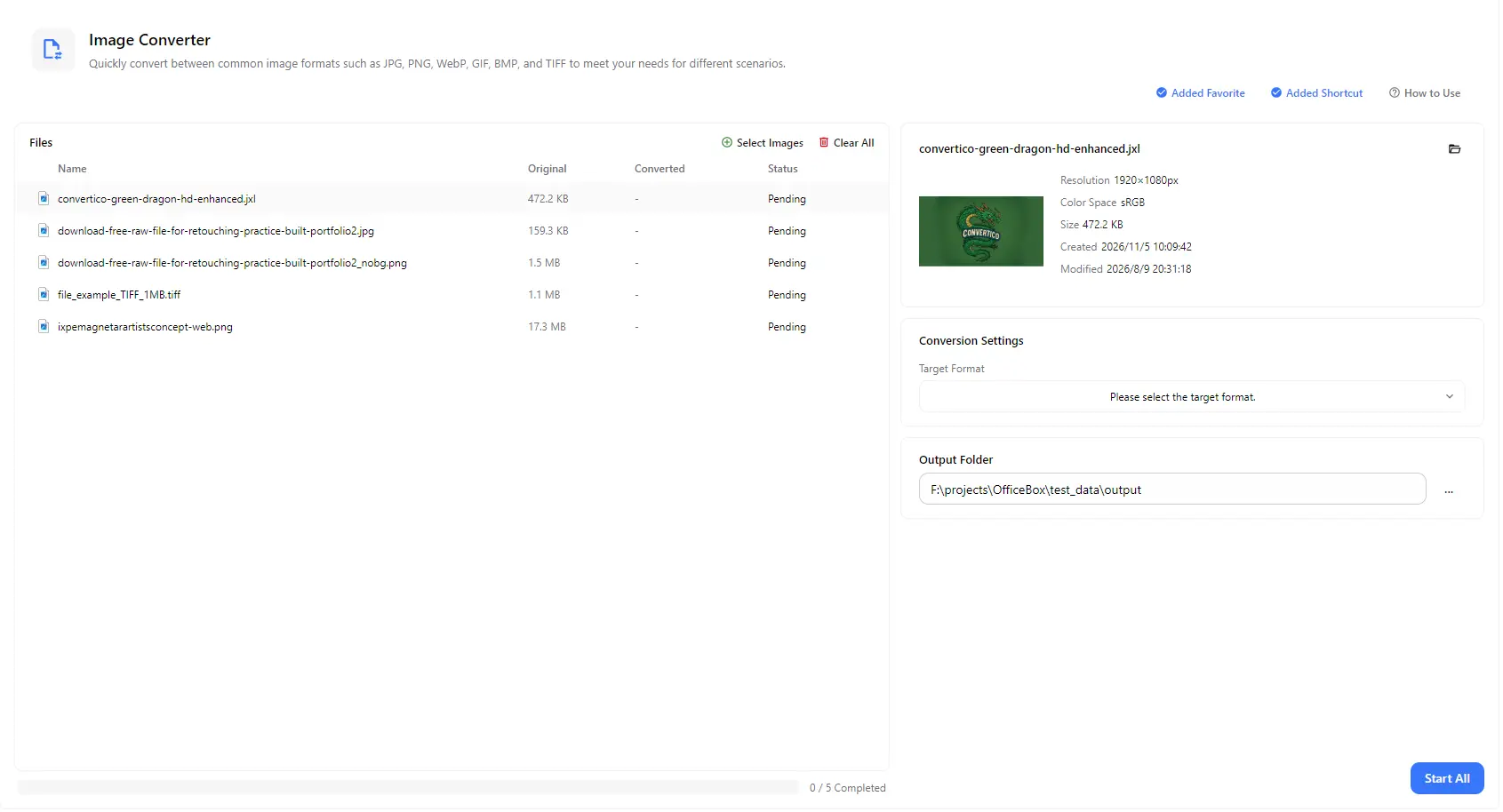
支持 20 多种图片格式之间的转换,涵盖常见的 JPG、PNG 和 WebP,以及 HEIC、SVG、PSD、AVIF 等格式。可以添加单张图片或批量添加文件,选择目标格式,对比转换前后的文件大小,并将结果保存到指定文件夹。
功能特性
支持打开 JPG、JPEG、PNG、WebP、GIF、APNG、AVIF、HEIC、TIFF、TIF、BMP、SVG、ICO、JXL、PSD、DDS、TGA、EXR、HDR、QOI 和 JP2 格式,减少遇到文件格式不受支持的情况。
可以选择 JPG、JPEG、PNG、WebP、GIF、APNG、AVIF、TIFF、TIF、BMP、ICO、JXL、DDS、TGA、EXR 和 HDR 作为目标格式,以适应不同应用程序、网站和工作流程的需求。
可以一次添加多张图片,即使它们原本采用不同格式,也能统一选择一种目标格式,通过一次 Start All 操作完成批量转换。
将 HEIC 照片、从网站下载的 WebP 和 AVIF 图片,以及 PSD 和 SVG 文件转换为 JPG、PNG 等兼容性更广泛的格式,以便在更多电脑、网站和应用程序中使用。
并排查看每个文件的原始大小和转换后大小,以及当前处理状态。选择图片还可以查看其分辨率、色彩空间、文件大小和日期信息。
选择输出文件夹,处理完成后即可在同一位置找到所有转换后的图片,同时查看整个批次的总体进度。
使用流程
启动 PurZeno,并从工具列表中选择 Image Converter。
点击 Select Images 添加一个或多个文件,然后从 Target Format 列表中选择需要转换成的格式。
选择输出文件夹,然后点击 Start All。所有文件显示完成后,打开该文件夹即可找到转换后的图片。
使用场景
将 HEIC 照片转换为 JPG,以便在更多电脑、网站和邮件应用程序中使用,减少格式兼容问题。
当旧版软件、文档编辑器或在线表单不支持 WebP 或 AVIF 时,可以将从网站下载的图片转换为 JPG 或 PNG。
将矢量 Logo 和 Photoshop 文件导出为 PNG 或 JPG,用于演示文稿、文档、邮件签名和图片预览,无需安装原始设计软件。
将图稿转换为 ICO 格式,用作应用程序和网站图标;也可以转换为 DDS、TGA、EXR 和 HDR 等格式,满足游戏引擎、3D 制作和渲染工作流程的需求。
须知
使用 Select Images 添加 HEIC 文件,将目标格式设为 JPG,选择输出文件夹,然后点击 Start All。你可以一次批量转换多张 HEIC 照片。
可以打开 JPG、JPEG、PNG、WebP、GIF、APNG、AVIF、HEIC、TIFF、TIF、BMP、SVG、ICO、JXL、PSD、DDS、TGA、EXR、HDR、QOI 和 JP2 文件。支持转换为 JPG、JPEG、PNG、WebP、GIF、APNG、AVIF、TIFF、TIF、BMP、ICO、JXL、DDS、TGA、EXR 或 HDR。
可以。添加所需的多张图片,选择一种目标格式,即可一次批量转换。每个文件都会显示自己的处理状态,进度条则会显示已完成的文件数量。
不可以。SVG、PSD、HEIC、QOI 和 JP2 文件可以打开并转换为其他格式,但不能作为目标格式。
照片通常适合使用 JPG,以兼顾较小的文件体积和广泛兼容性;图形、截图以及需要透明背景的图片适合使用 PNG;网站上的图片则可以选择 WebP 或 AVIF,以获得较小的文件体积。
转换为 PNG、TIFF 或 BMP 等无损格式,可以保留解码后的图像质量,避免进一步引入有损压缩。但这无法恢复原始图片中已经丢失的细节。转换为 JPG 等有损格式时,画质可能会有所下降。另外,JPG 不支持透明背景;如果需要保留透明背景,请使用 PNG、WebP 或 AVIF。
不会。PurZeno 在你的电脑上本地转换图片。你的图片不会上传到 PurZeno 或任何第三方服务器。