

将多个 PDF 合并为一个文件
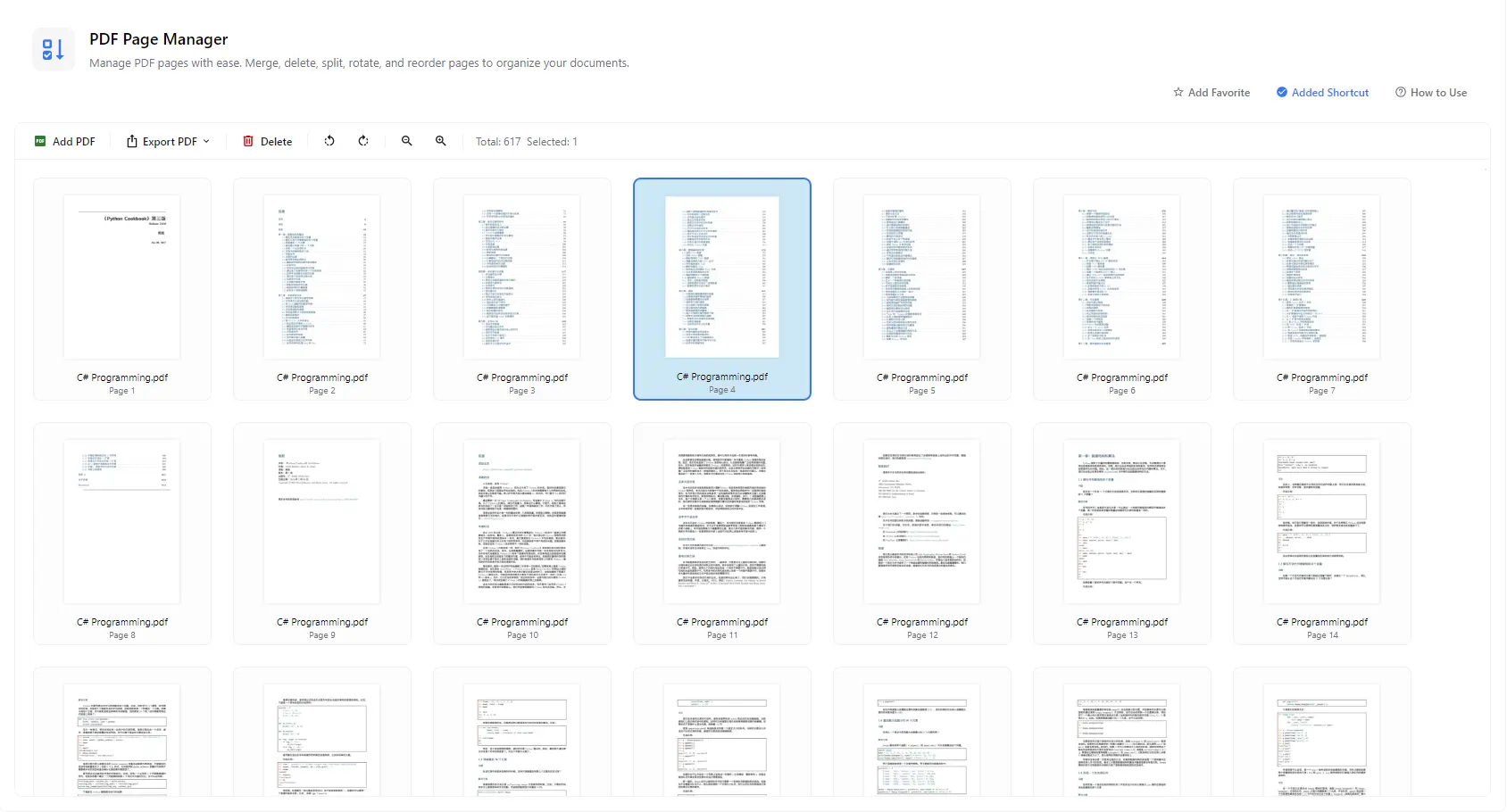
添加多个 PDF 文件,即可在同一个缩略图视图中查看所有页面。按需要调整页面顺序,然后导出为一个合并后的 PDF 文件。
逐页整理 PDF 文档。合并多个 PDF 中的页面,在缩略图视图中删除不需要的页面、旋转页面并调整顺序,然后将结果导出为一个 PDF 文件,或多个独立的单页 PDF 文件。
功能特性
添加多个 PDF 文件,即可在同一个缩略图视图中查看所有页面。按需要调整页面顺序,然后导出为一个合并后的 PDF 文件。
调整页面顺序,让报告、合同和扫描文档按照所需顺序阅读,无需重新创建文件。
选择空白页、重复页或无关页面,点击 Delete 按钮即可将其删除。页面计数器会显示总页数和已选页面数量。
导出前向左或向右旋转页面,修正扫描件横向或上下颠倒的问题。
如果需要将文档拆分成独立页面(例如发票、表格或扫描收据),可以将每一页分别导出为单独的 PDF 文件。
放大或缩小页面缩略图,既可以快速浏览较长的文档,也可以在导出前查看每一页的细节。
使用流程
打开 PurZeno,然后从工具列表中选择 PDF 页面管理器。
点击 Add PDF 加载一个或多个文档。选择需要删除或旋转的页面,并调整页面顺序,直到文档符合您的需要。
点击 Export PDF,选择将所有页面保存为一个 PDF,还是将每一页分别导出为独立文件,然后选择保存位置。
使用场景
将封面页、签署页和附件等独立文件合并为一个文档,方便发送、提交或归档。
删除不应包含在文档中的页面,只分享接收者真正需要的内容。
旋转方向不正确的页面,并重新排列顺序混乱的扫描页,让扫描的合同、表格和书籍更便于阅读或打印。
将多页文档拆分为单页 PDF,方便分别归档或发送发票、证书、工资单和表格。
须知
点击 Add PDF 加载所有需要合并的文件,按需要调整页面顺序,然后点击 Export PDF 并选择将所有页面保存为一个 PDF 文件。
添加 PDF,点击 Export PDF,然后选择将每一页导出为独立 PDF 文件的选项。每一页都会保存为一个单页 PDF。
在缩略图视图中选择要删除的页面,然后点击 Delete。接着导出 PDF,即可保存不包含这些页面的版本。
可以。将选中的页面向左或向右旋转,也可以调整页面顺序。缩略图视图可让您在导出前检查结果。
不会。PurZeno 会在您的电脑本地处理 PDF 文件。您的文档不会上传到 PurZeno 或任何第三方服务器。
您的修改会在导出时保存,处理结果将写入一个新的 PDF 文件。在确认导出版本符合您的需要之前,请保留原始文件作为备份。