

将多张图片合并为一个 PDF
将多张图片合并到同一个 PDF 文档中。PDF 页面会按照图片列表中的顺序排列,因此你可以提前调整图片顺序,决定它们在文档中的显示顺序。
批量将图片转换为 PDF 文档。可以将多张图片合并为一个 PDF,也可以为每张图片单独创建 PDF。选择页面尺寸、方向、边距和布局,预览转换效果,并将文件保存到指定文件夹。
功能特性
将多张图片合并到同一个 PDF 文档中。PDF 页面会按照图片列表中的顺序排列,因此你可以提前调整图片顺序,决定它们在文档中的显示顺序。
选择分别输出模式,即可将每张图片转换为独立的 PDF 文件,适合需要将每张图片保留为单独文档的情况。
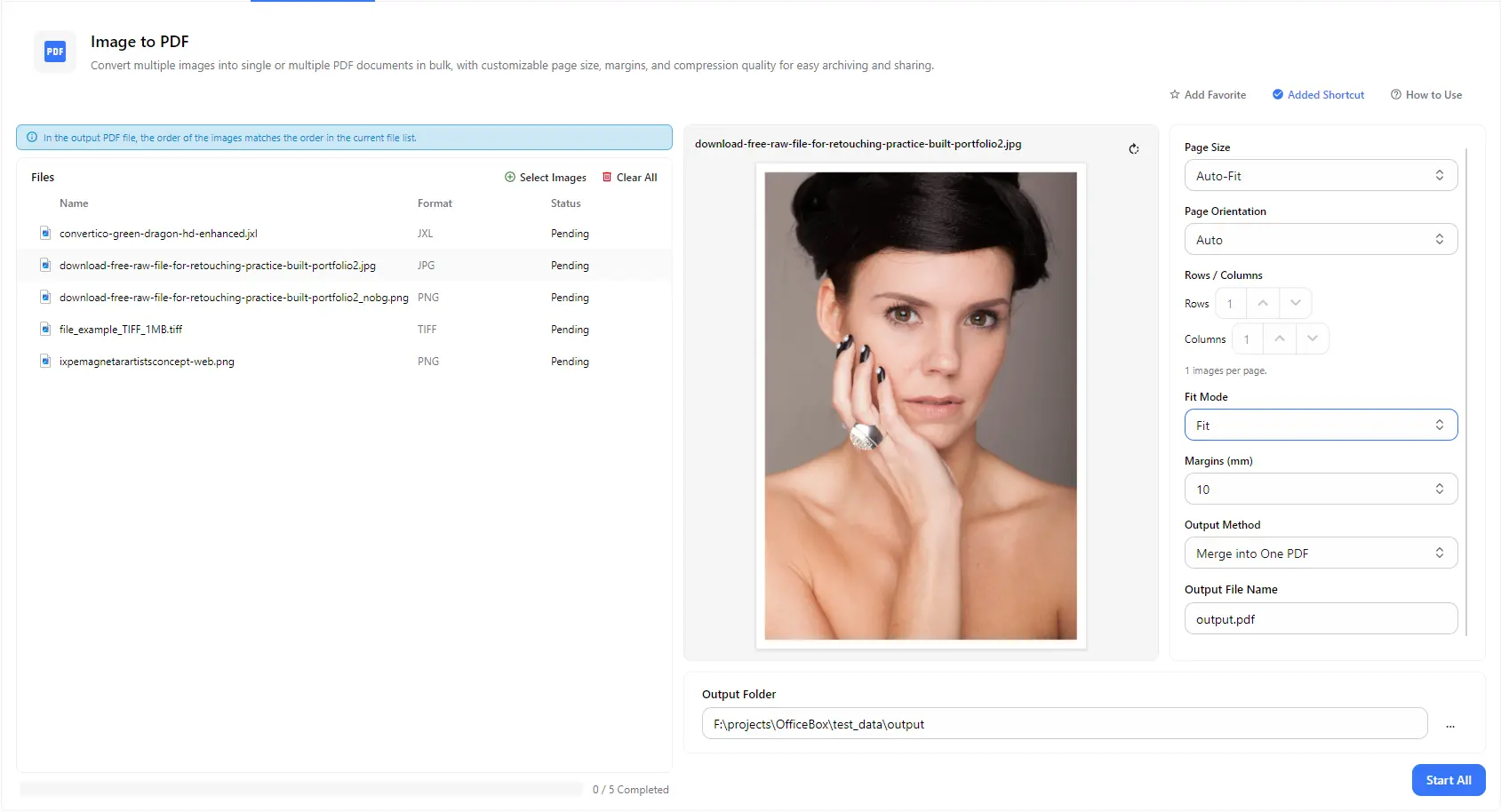
页面尺寸支持自动适应、A0 至 A6 或 Letter,并可将页面方向设置为自动或指定方向,以满足打印、归档和分享等不同需求。
以毫米为单位设置页面边距,并选择图片在页面中的适配方式,避免图片被裁切或出现在不合适的位置。
设置行数和列数,即可在同一页面中排列多张图片,适用于联系表、照片网格和紧凑型打印资料。
在预览面板中检查图片在页面上的显示效果,设置输出文件名,并选择保存 PDF 的文件夹。
使用流程
启动 PurZeno,并从工具列表中选择“图片转 PDF”。
点击“选择图片”添加图片,并按照需要的顺序排列。选择页面尺寸、方向、布局、适配方式和边距,然后选择“合并为一个 PDF”或“分别输出 PDF”。
根据需要输入输出文件名,选择输出文件夹,然后点击“全部开始”。处理完成后,即可在该文件夹中找到生成的 PDF 文件。
使用场景
将扫描件、拍摄的文档、收据和表格合并为一个 PDF,方便发送、提交或归档。
将证件照、证书和辅助材料转换为 PDF 文件,以满足各类网站和在线表单的文件上传要求。
通过设置行数和列数,在每页排列多张图片;也可以让每张图片单独占据一页,用于制作作品集、目录和可打印资料。
将文件夹中的图片分别转换为独立 PDF,让每张图片都可以作为单独的文档进行保存、命名和分享。
须知
添加图片并按照需要的顺序排列,选择“合并为一个 PDF”作为输出方式,输入文件名,选择输出文件夹,然后点击“全部开始”。
图片会按照当前文件列表中的顺序出现在 PDF 中,因此请在转换前调整好列表顺序。
可以。选择“分别输出 PDF”,而不是“合并为一个 PDF”,每张图片都会转换为独立的 PDF 文件。
你可以选择自动适应、A0 至 A6 或 Letter。打印和分享时可以选择 A4 等标准尺寸,也可以选择自动适应,让页面尺寸根据图片自动调整。
可以。设置行数和列数,即可在同一页面中排列多张图片。如果行数和列数都设置为 1,则每张图片都会单独占据一页。
不会。PurZeno 会在你的电脑上本地转换图片。你的图片不会上传到 PurZeno 或任何第三方服务器。