

将 PDF 转换为 JPG、PNG、WebP 或 TIFF
根据用途选择合适的输出格式:JPG 文件较小,便于分享;PNG 能清晰呈现文字和图形;WebP 适合生成体积较小、可用于网页的图片;TIFF 则适用于归档和打印。
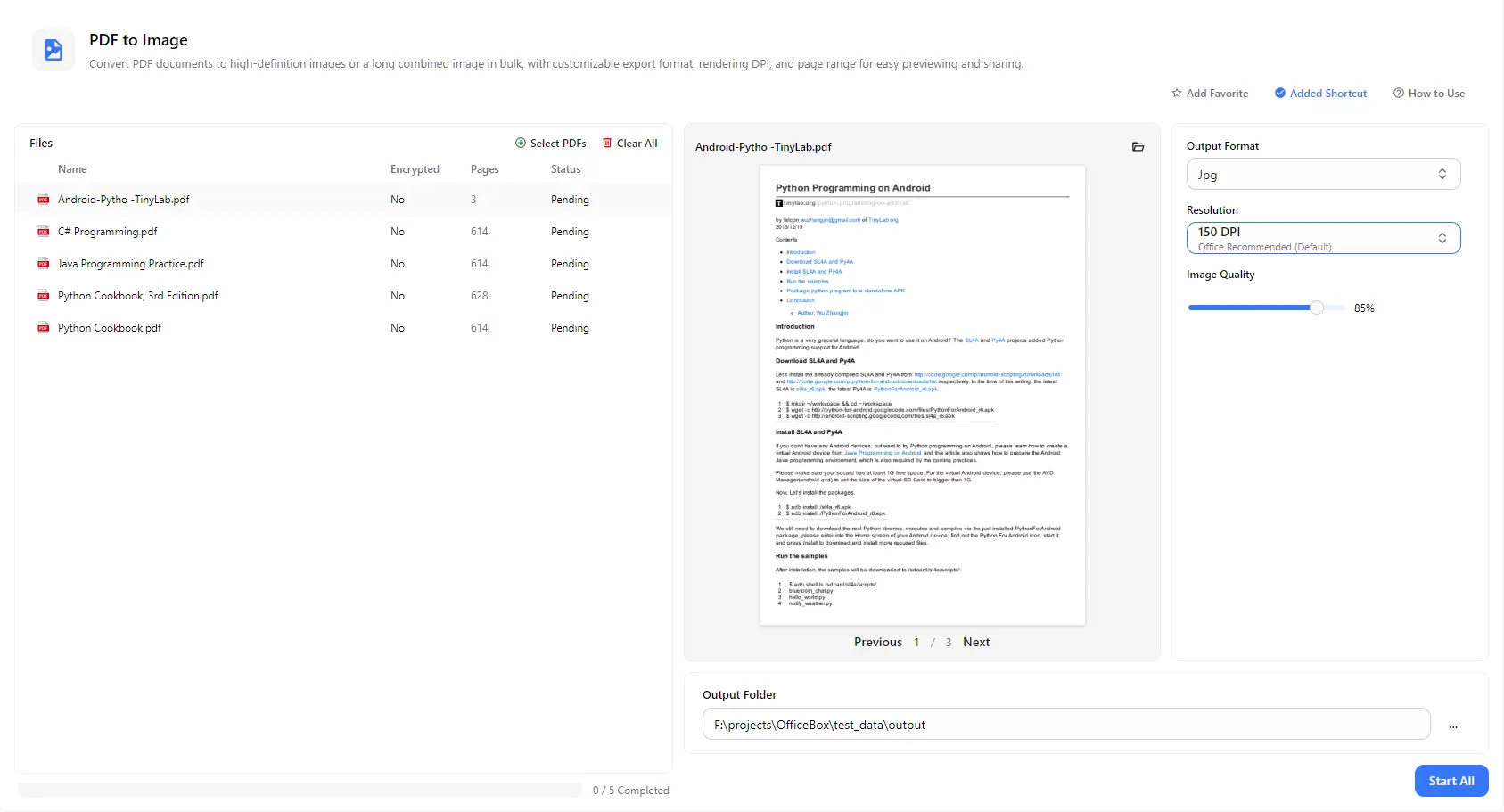
只需几步,即可将 PDF 页面转换为 JPG、PNG、WebP 或 TIFF 图片。您可以添加单个 PDF 或批量添加多个文件,选择合适的分辨率和图片质量,预览每份文档,并将图片保存到指定文件夹。
功能特性
根据用途选择合适的输出格式:JPG 文件较小,便于分享;PNG 能清晰呈现文字和图形;WebP 适合生成体积较小、可用于网页的图片;TIFF 则适用于归档和打印。
可选择 72 DPI 用于快速屏幕预览,96 DPI 用于标准屏幕显示,150 DPI 用于日常办公(默认值),或选择 200 DPI,以便在打印或放大查看时获得更清晰的细节。
使用图片质量滑块,在画面清晰度和文件大小之间进行平衡,让转换后的图片更便于通过电子邮件发送、上传或存储。
一次添加多个 PDF 文件,通过一次“全部开始”(Start All)操作批量转换,无需逐个导出文档。
点击列表中的任意文件,即可在预览面板中浏览其各个页面。文件列表还会显示每份文档的页数、加密状态和转换进度。
设置输出文件夹,处理完成后即可在同一位置找到所有转换后的图片,并通过整体进度统计了解批量处理进度。
使用流程
打开 PurZeno,然后从工具列表中选择“PDF 转图片”。
点击“选择 PDF”(Select PDFs)添加一个或多个文档,然后选择输出格式(JPG、PNG、WebP 或 TIFF)、分辨率(72、96、150 或 200 DPI)以及图片质量。
选择输出文件夹,然后点击“全部开始”(Start All)。当所有文件都显示为已完成后,打开该文件夹即可查看转换后的图片。
使用场景
如果需要将 PDF 页面粘贴到演示文稿中、通过即时通讯应用发送,或插入文档,可以将页面转换为 JPG 或 PNG 图片,无需让接收者打开 PDF 文件。
将封面页或关键页面导出为体积较小的 WebP 或 JPG 图片,用于网页、产品目录、文档库和知识库。
将合同、表格和扫描页面保存为高分辨率 PNG 或 TIFF 图片,用于资料留存、打印,或在其他图像处理工具中使用。
将图表、示意图、页面版式和书籍页面转换为图片,以便添加注释、裁剪,或在报告、教程和课程资料中重复使用。
须知
点击“选择 PDF”(Select PDFs)添加 PDF,选择 JPG 或 PNG 作为输出格式,设置分辨率和输出文件夹,然后点击“全部开始”(Start All)。转换后的图片会保存到所选文件夹中。
可以。添加需要转换的多个 PDF,然后点击“全部开始”(Start All)即可批量转换。每个文件都会显示自己的处理状态,进度条则会显示已完成的文件数量。
需要较小且便于分享的文件时选择 JPG;需要清晰呈现文字、截图和图形时选择 PNG;需要用于网站的轻量图片时选择 WebP;归档或打印则可以选择 TIFF。
对于大多数办公任务,建议使用默认的 150 DPI。72 或 96 DPI 适合较小的屏幕预览和快速分享;需要打印或放大查看更清晰的细节时,可选择 200 DPI。DPI 越高,图片越清晰,但文件也会越大。
不会。PurZeno 会在您的电脑本地转换 PDF 文件。您的文档不会上传到 PurZeno 或任何第三方服务器。
较高的 DPI 可以保留更多细节,而 PNG 或 TIFF 最能保持文字清晰度。JPG 和 WebP 会牺牲部分细节以换取更小的文件,您可以通过图片质量滑块进行调整。如果文字看起来不够清晰,可以尝试提高 DPI 或改用 PNG。