

调整为指定尺寸
输入以像素为单位的宽度、高度或两者。只设置其中一个数值可保持图片原始宽高比,同时设置宽度和高度则会强制调整为指定尺寸。
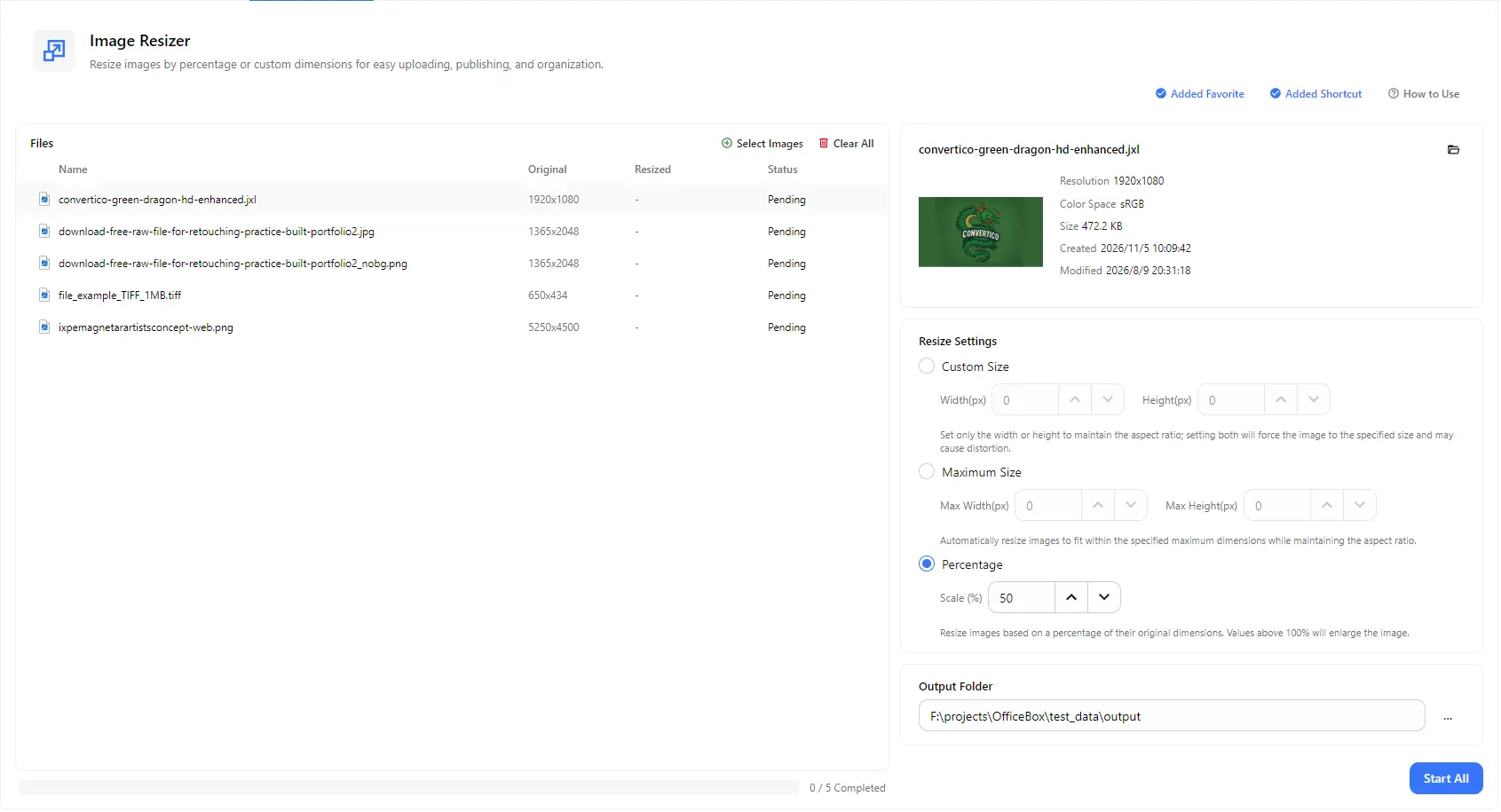
根据上传、发布和整理图片的需要,调整图片尺寸。您可以指定精确的宽度和高度,将图片缩放至最大尺寸范围内,或按百分比调整大小。支持一次批量处理多张图片,并排查看调整前后的图片尺寸。
功能特性
输入以像素为单位的宽度、高度或两者。只设置其中一个数值可保持图片原始宽高比,同时设置宽度和高度则会强制调整为指定尺寸。
设置最大宽度和高度,工具会在保持图片原有比例的前提下,将每张图片缩小到指定范围内。特别适合同时处理纵向和横向照片的混合批次。
按照原始尺寸的相同比例调整每张图片,例如设置为 50% 可将宽度和高度各缩小一半。超过 100% 的数值会放大图片。
一次添加多张图片,通过一次点击“全部开始”即可批量调整,无需逐个打开和导出文件。
支持调整 JPG、JPEG、PNG、WebP、GIF、APNG、AVIF、TIFF、TIF、BMP、JXL、TGA、EXR、HDR 和 JP2 图片,也可以在同一批次中混合处理多种格式。
文件列表会显示每张图片调整前后的尺寸。选择图片即可查看其分辨率、色彩空间、文件大小和日期,然后选择结果文件的保存位置。
使用流程
打开 PurZeno,在工具列表中选择“图片尺寸调整工具”。
点击“选择图片”添加一个或多个文件。选择“自定义尺寸”“最大尺寸”或“百分比”,然后输入相应数值。
选择输出文件夹,然后点击“全部开始”。所有文件显示处理完成后,打开文件夹即可找到调整尺寸后的图片。
使用场景
将照片调整为网页或商品展示所需的宽度,让图片加载更快,页面展示也更加统一。
使用最大尺寸功能,将较大的照片缩小到申请表、头像、电商平台和社交媒体要求的像素范围内。
将一批高分辨率照片缩小至原尺寸的 50% 或更低,生成体积更小、更方便发送和分享的图片。
将文件夹中的不同尺寸图片调整为相同的宽度或高度,让图片库、产品目录和幻灯片的视觉效果更加统一。
须知
添加图片,选择“自定义尺寸”,输入以像素为单位的宽度和高度,选择输出文件夹,然后点击“全部开始”。如果只输入宽度或高度,图片会保持原始宽高比。
在“自定义尺寸”中只设置宽度或高度,或者使用“最大尺寸”或“百分比”功能。这些方式都会保持图片原有比例。如果在“自定义尺寸”中同时设置宽度和高度,图片会被强制调整为指定尺寸,因此可能发生变形。
“自定义尺寸”会将图片调整为您输入的具体尺寸。“最大尺寸”则设置允许的最大宽度和高度,工具会在保持宽高比的前提下,将每张图片调整到该范围内,因此即使同一批次中包含不同形状和方向的图片,也能正确处理。
可以。您可以根据需要添加多张图片,并在一次批量处理中为所有图片应用相同的调整设置。每个文件都会显示调整前后的尺寸及其处理状态。
通常会,因为尺寸变小意味着需要存储的像素更少。如果还需要进一步减小文件体积,可以使用图片压缩工具压缩调整后的图片。
不能。将图片放大到超过 100% 只会增加图片尺寸,无法补充原图中不存在的细节,因此放大后的图片可能看起来更加模糊。
不会。PurZeno 会在您的电脑本地调整图片尺寸,不会将图片上传到 PurZeno 或任何第三方服务器。