

从图片和扫描 PDF 中提取文字
识别图片文件和扫描 PDF 文档中的文字,让原本只能在图片中查看的内容变得可复制、可搜索和可编辑。
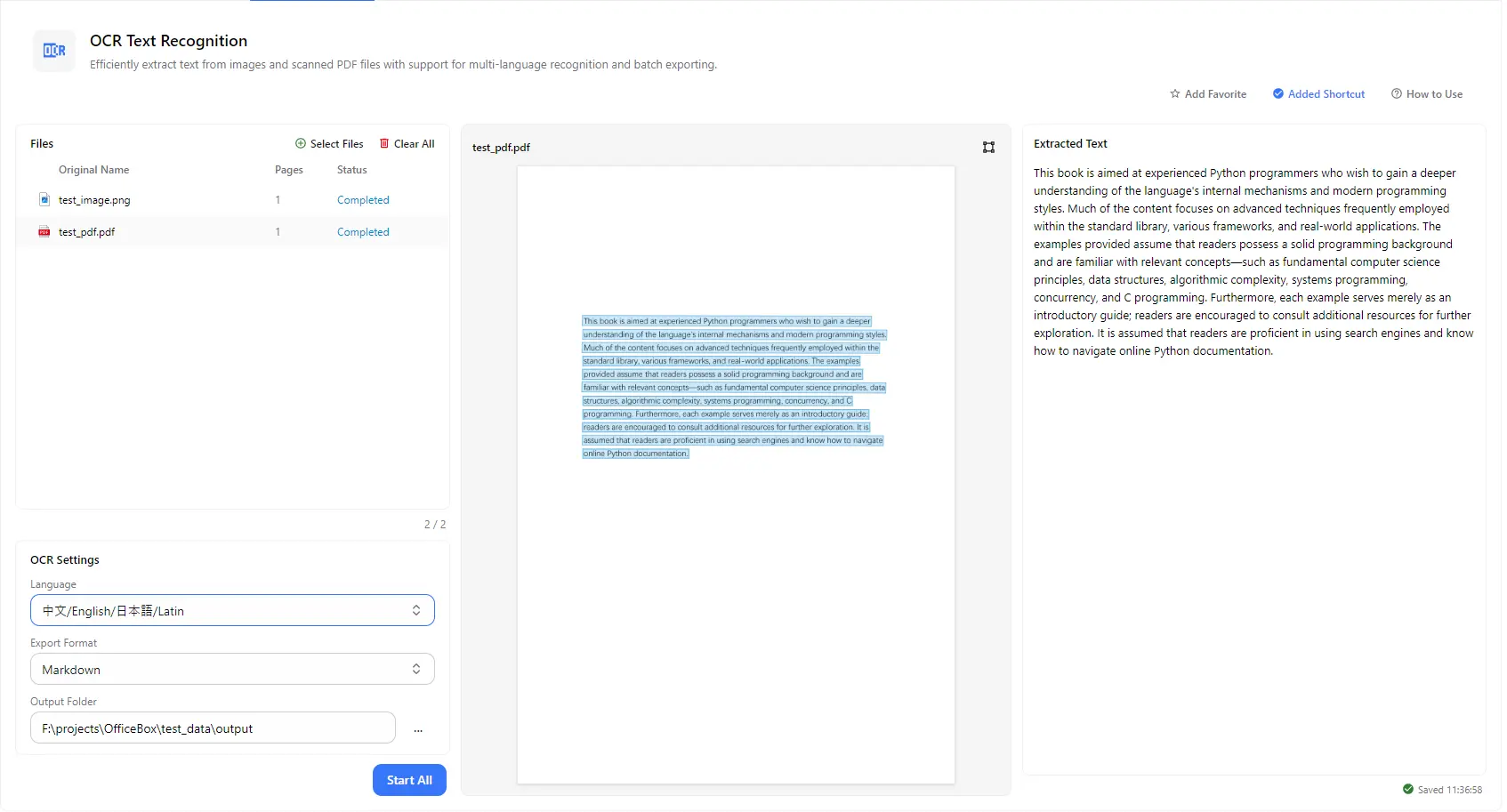
将文字图片和扫描文档转换为可编辑文本。批量添加图片和 PDF,预览 OCR 识别的区域,检查并修正识别结果,还可以将文本导出到指定文件夹。所有识别操作均在自己的电脑上完成。
功能特性
识别图片文件和扫描 PDF 文档中的文字,让原本只能在图片中查看的内容变得可复制、可搜索和可编辑。
根据文档内容选择相应的识别语言设置,支持中文、英文、日文以及拉丁字母文本。
一次添加多张图片和多个 PDF,通过一次“全部开始”操作批量处理。文件列表会显示每个文件的页数和处理状态。
查看突出显示已检测文字区域的页面预览,确认 OCR 是否正在识别页面中的正确内容。
在原始页面旁查看识别出的文本,并直接在文本面板中修正错误。编辑内容会自动保存到对应的文本文件中。
选择导出格式(例如 Markdown),并指定保存提取文本文件的文件夹。
使用流程
打开 PurZeno,在工具列表中选择“OCR 文字识别”。
点击“选择文件”添加图片或 PDF。选择识别语言和导出格式,然后检查每个文件的页面预览和提取出的文本。
选择输出文件夹,然后点击“全部开始”。如有需要,可在文本面板中修正识别错误,之后即可在指定文件夹中找到导出的文本文件。
使用场景
将扫描 PDF 和拍摄的文档页面转换为可搜索、可复制的文本,方便在其他文档中重复使用。
从屏幕截图、幻灯片、海报和印刷材料照片中提取文字,无需再手动输入。
将书籍、论文和纸质笔记页面转换为 Markdown 或文本文件,方便学习、引用和整理。
通过适用于中文、英文、日文和拉丁字母文本的语言设置,识别包含多种语言的文档和混合语言内容。
须知
点击“选择文件”添加图片,选择识别语言和导出格式,再指定输出文件夹并点击“全部开始”。提取的文字会显示在文本面板中,并保存到指定文件夹。
添加扫描 PDF,选择识别语言,然后点击“全部开始”。工具会识别 PDF 中的每一页,并按照你选择的格式(例如 Markdown)导出文本。
识别语言列表包括中文、英文、日文和拉丁字母文本。请选择与文档内容相匹配的设置。
可以。你可以直接在提取文本面板中修正识别错误,修改内容会自动保存到对应的文本文件中。
尽量使用清晰、光线充足、文字方向端正且对比度良好的图片或扫描件。选择与文档相匹配的语言,并检查预览中突出显示的区域,确认识别范围正确。
首次使用 OCR 时,PurZeno 会下载此功能所需的模型。下载后通常无需重复下载,但模型更新或需要重新获取时可能需要再次下载。这些是针对特定任务的小型模型,大小通常从几 MB 到约 100 MB。
不会。模型下载完成后,会在你的电脑上本地运行。你的文件不会上传到任何服务器。
AI 模型在本机运行,因此处理速度取决于电脑硬件,主要是 CPU 和内存。不同设备的处理速度可能有所差异。