

为 PDF 设置密码
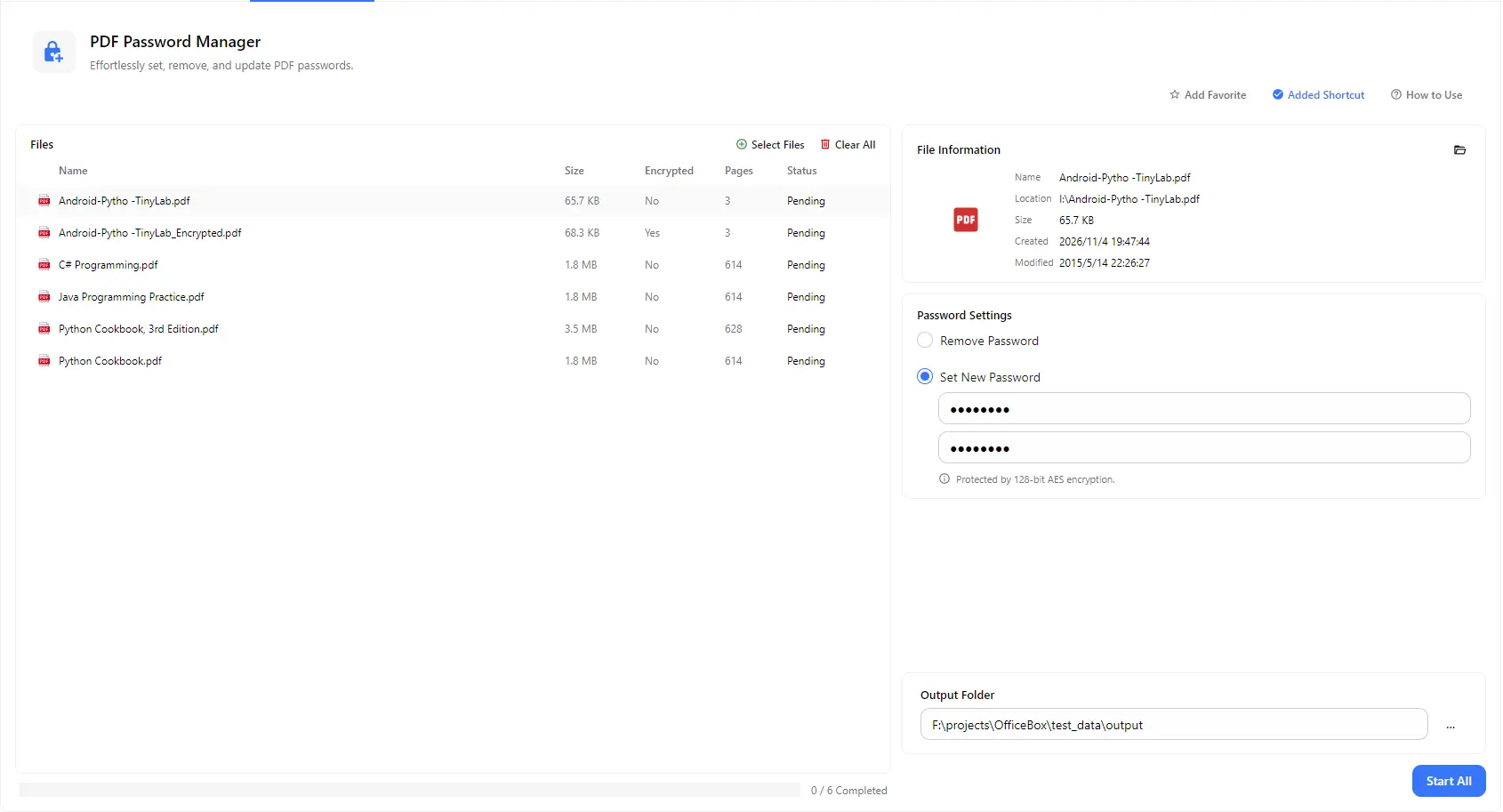
输入并确认新密码,为 PDF 文件设置打开密码。只有知道密码的人才能打开这些文件。密码保护采用 128 位 AES 加密。
为 PDF 设置密码以保护文件,或移除您已经能够打开的 PDF 文件中的密码。您可以添加单个 PDF,也可以一次添加多个文件;查看文件的加密状态,然后选择设置新密码或移除现有密码,并将处理结果保存到指定文件夹。
功能特性
输入并确认新密码,为 PDF 文件设置打开密码。只有知道密码的人才能打开这些文件。密码保护采用 128 位 AES 加密。
解锁您已经拥有密码的 PDF 文件。输入原密码即可将其移除,让文件以后打开时不再提示输入密码。
一次添加多个 PDF 文件,通过单击 Start All 一起处理,无需逐个为文件设置密码或解除密码保护。
文件列表会显示每个 PDF 的大小、页数和加密状态,让您快速了解哪些文件受到密码保护,哪些文件没有加密。
选择任意文件,即可查看其名称、位置、大小以及创建和修改日期,随时确认当前正在处理的文档。
选择输出文件夹,将所有处理完成的 PDF 集中保存。整体进度会显示已完成的文件数量。
使用流程
打开 PurZeno,并从工具列表中选择 PDF Password Manager。
单击 Select Files 添加一个或多个 PDF。选择 Set New Password,并输入两次新密码进行确认;或者选择 Remove Password,并输入当前密码。
选择输出文件夹,然后单击 Start All。所有文件显示处理完成后,打开该文件夹即可找到已设置密码或已解除密码保护的 PDF。
使用场景
通过电子邮件发送合同、财务报表、人事记录和客户报告,或将其存储在云端之前,可以先为这些 PDF 设置密码。
解锁您自己的对账单、发票和报告,以后打开、打印或归档这些文件时,无需每次都输入密码。
在一次处理中为整批 PDF 设置相同的密码,例如某个月的报告,或某个客户的相关文档。
先移除 PDF 密码,以便合并、压缩、添加水印或转换文档;完成后,可以重新设置密码再进行分享。
须知
单击 Select Files 添加 PDF,选择 Set New Password,输入两次密码,然后选择输出文件夹并单击 Start All。设置密码后的文件副本将保存到该文件夹。
添加已加密的 PDF,选择 Remove Password,输入当前密码,然后选择输出文件夹并单击 Start All。处理完成后,您将获得一份打开时无需输入密码的文件副本。
不能。移除密码需要输入原密码。本工具用于解锁您有权访问的文件,不用于找回或绕过已丢失的密码。
可以。添加所需的 PDF 文件,然后单击 Start All 即可批量处理。每个文件都会显示自己的处理状态,进度栏则会显示已完成的文件数量。
使用本工具设置的密码采用 128 位 AES 加密。建议选择较长的密码,并混合使用字母、数字和符号,同时避免在发送文件的同一条消息中分享密码。
不会。PurZeno 会在您的电脑上本地处理 PDF 文件。您的文档和密码不会上传到 PurZeno 或任何第三方服务器。