

添加文字或图片水印
选择文字水印,例如“机密”或“版权所有”,也可以使用 Logo 或印章等图片作为水印,为文档添加标识。
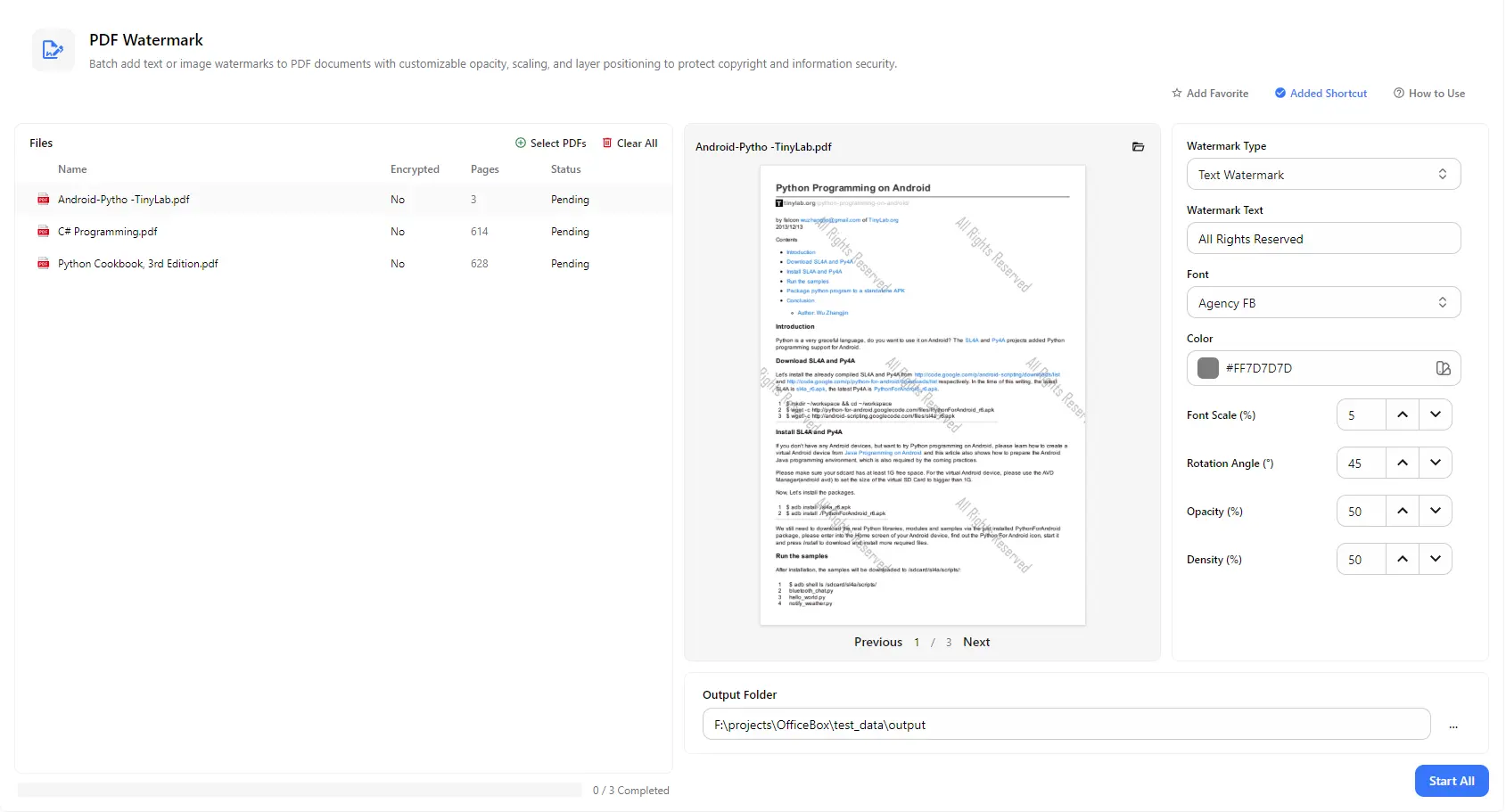
为单个 PDF 或多个文档批量添加文字或图片水印。自定义水印文字、字体、颜色、大小、旋转角度、透明度和密度,并通过页面预览检查效果,最后将添加水印后的 PDF 保存到指定文件夹。
功能特性
选择文字水印,例如“机密”或“版权所有”,也可以使用 Logo 或印章等图片作为水印,为文档添加标识。
输入自定义水印文字,选择字体和颜色,并调整字体大小,让水印清晰可见,同时避免遮挡页面内容。
将水印旋转为倾斜角度或其他角度,调整透明度,并控制水印在页面上的重复密度,从低调标记到覆盖整页,满足不同需求。
添加多个 PDF 文件后,只需点击一次 Start All,即可将相同的水印设置应用于所有文件,无需逐个编辑。
在文档的实际页面上查看水印效果,并可切换查看不同页面。修改设置时,预览会同步更新,方便在正式处理前调整到理想效果。
文件列表会显示每个 PDF 的页数、加密状态和处理进度。选择输出文件夹,即可将所有添加水印后的 PDF 保存到同一位置。
使用流程
打开 PurZeno,然后从工具列表中选择 PDF Watermark。
点击 Select PDFs 添加一个或多个文档。选择文字或图片水印,然后调整文字、字体、颜色、大小、角度、透明度和密度,同时查看预览效果。
选择输出文件夹,然后点击 Start All。所有文件处理完成后,打开该文件夹即可找到添加水印后的 PDF。
使用场景
在合同、提案和报告对外流转前,添加清晰的“机密”“草稿”或“仅供内部使用”等水印。
在电子书、课程资料、设计作品和作品集中添加姓名、公司名称或版权声明,降低内容被未经授权重复使用的可能性。
将公司 Logo 作为图片水印添加到宣传册、报价单和演示文稿中,让发送的每份文件都带有品牌标识。
分享前,在每份文档副本上添加收件人姓名或参考标识。如果文件发生泄露,可以更方便地识别其来源。
须知
点击 Select PDFs 添加文件,选择文字或图片水印,调整字体、颜色、角度、透明度和密度,选择输出文件夹,然后点击 Start All。
可以。添加所需的多个 PDF,即可在一次批量处理中为所有文件应用相同的水印。每个文件都会显示各自的处理状态,进度条则会显示已完成的文件数量。
可以。除了文字水印,还可以使用 Logo 或印章等图片作为水印,为 PDF 添加品牌标识。
可以降低透明度、缩小字体,或使用浅灰色等较浅的颜色。降低水印密度可以减少页面上的重复标记,而倾斜角度则有助于保持下方文字的可读性。
不会。PurZeno 会在您的电脑本地处理 PDF 文件。您的文档不会上传到 PurZeno 或任何第三方服务器。
添加水印后的文件会保存到您选择的输出文件夹中,原始 PDF 文件仍保留在原来的位置。