

AI 智能移除背景,精准抠图
自动识别主体,一步移除图片背景。适用于人物、印章以及日常照片等多种图片。
利用 AI 精准抠取人物、商品和印章。移除背景以获得透明图片,也可以将背景替换为纯色或其他图片。通过调整边缘柔和度处理头发等细节,支持批量处理多张图片,并保存为 PNG、WebP 或 JPG 格式。
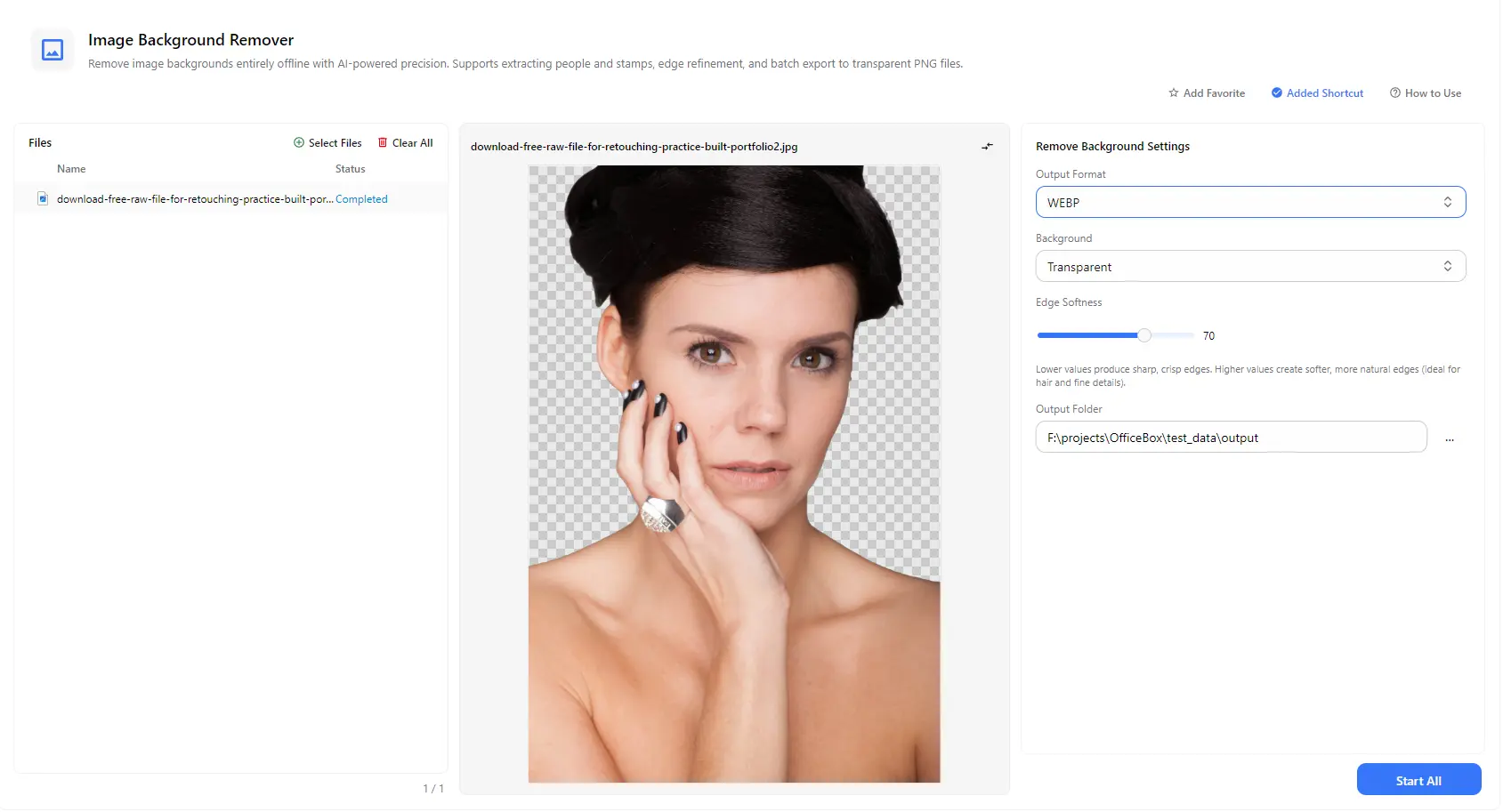
功能特性
自动识别主体,一步移除图片背景。适用于人物、印章以及日常照片等多种图片。
将抠取后的主体保存为透明背景的 PNG 或 WebP 图片,可用于网站、幻灯片、设计作品和商品页面。
除了保留透明背景,还可以在主体后方添加纯色背景或其他背景图片。
通过边缘柔和度滑块,在清晰锐利的边缘和更柔和自然的边缘之间进行调整,尤其适合处理头发和细微边缘。
根据使用需求选择输出格式。PNG 和 WebP 支持透明背景,而 JPG 不支持透明度,适合搭配纯色或图片背景使用。
添加多张图片后,点击“全部开始”即可批量处理。通过预览逐张检查处理结果,然后选择完成后的文件保存位置。
使用流程
打开 PurZeno,在工具列表中选择“图片背景移除”。
点击“选择文件”添加一张或多张图片。选择输出格式,将背景设置为透明、纯色或图片,并在查看预览的同时调整边缘柔和度。
选择输出文件夹,然后点击“全部开始”。所有文件显示处理完成后,打开文件夹即可查看处理好的图片。
使用场景
移除商品照片中杂乱的背景,为商品列表、产品目录和电商平台制作整洁统一的图片。
移除人像背景,并替换为纯色或其他图片,适用于个人资料、申请材料和团队介绍页面。
从扫描件或照片中抠取印章,并保存为透明背景的 PNG,以便放置到其他文档中。
将人物和物体提取为透明背景图片,方便放入海报、演示文稿、横幅和缩略图中。
须知
点击“选择文件”添加图片,将背景设置为“透明”,选择输出格式和输出文件夹,然后点击“全部开始”即可。
将背景设置为“透明”,并导出为 PNG 或 WebP 格式。这两种格式都支持保存透明背景。
JPG 格式不支持透明度,因此 JPG 文件无法保存透明背景。如需保留透明效果,请导出为 PNG 或 WebP。导出为 JPG 时,请使用纯色或图片背景。
可以。不选择“透明”背景,而是选择一种颜色或背景图片,即可将其放置在主体后方。
较低的数值会产生清晰锐利的边缘,较高的数值则会让边缘更加柔和自然,适合处理头发和细微边缘。
可以。添加所需数量的图片后,即可一次批量处理。每个文件都会单独显示处理状态。
首次使用图片背景移除工具时,PurZeno 会下载该功能所需的模型。通常无需再次下载,除非模型更新或需要重新获取。模型是针对特定任务的小型模型,文件大小通常从几 MB 到约 100 MB。
不会。模型下载完成后,会在你的电脑上本地运行。你的图片不会上传到任何服务器。
AI 模型在本地运行,因此处理速度取决于电脑硬件,主要是 CPU 和内存。不同设备的处理速度可能有所差异。