
Intelligente Optimierung von Beleuchtung und Farben
Die KI erkennt ungleichmäßige Beleuchtung und Farbprobleme in jedem Foto und gleicht diese intelligent aus, ohne dass eine manuelle Bearbeitung erforderlich ist.
 PurZeno
Machen Sie Ihre Fotos klarer, heller und ansprechender. Die KI-gestützte intelligente Optimierung erkennt und korrigiert automatisch Probleme mit Beleuchtung und Farben. Mit den Stilvoreinstellungen können Sie Produktfotos und Alltagsbildern ein einheitliches Erscheinungsbild verleihen. Verarbeiten Sie mehrere Fotos auf einmal und speichern Sie die Ergebnisse in einem Ordner Ihrer Wahl.
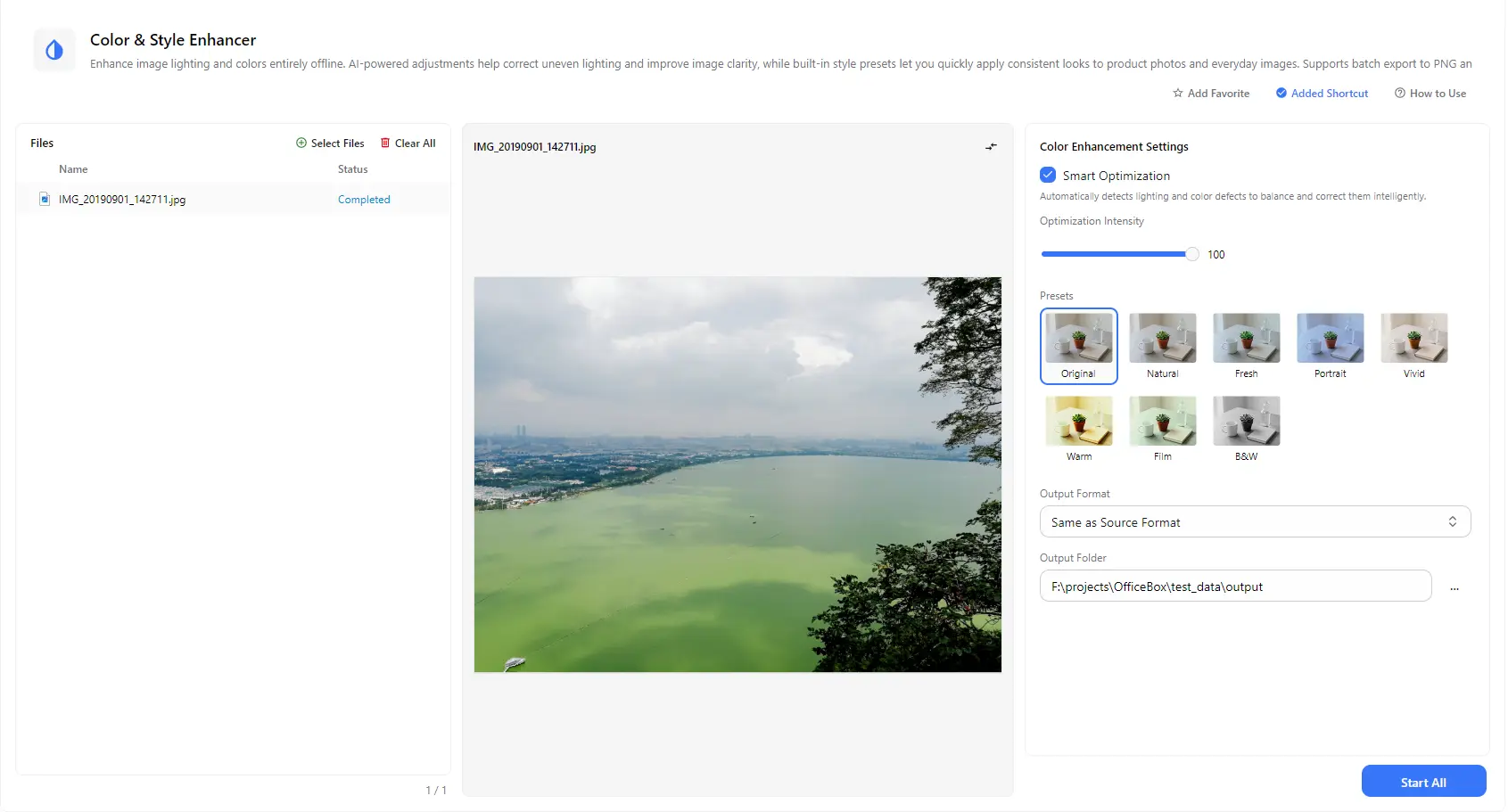
Funktionen
Die KI erkennt ungleichmäßige Beleuchtung und Farbprobleme in jedem Foto und gleicht diese intelligent aus, ohne dass eine manuelle Bearbeitung erforderlich ist.
Mit dem Intensitätsregler bestimmen Sie die Stärke der Verbesserung – von einer dezenten Anpassung bis zu einer deutlicheren Korrektur.
Wenden Sie mit Voreinstellungen wie Natürlich, Frisch, Porträt, Lebendig, Warm, Film und Schwarzweiß einen einheitlichen Stil an oder behalten Sie das Originalbild bei.
Sehen Sie in der Vorschau, wie Ihr Foto mit den geänderten Einstellungen aussieht, und finden Sie vor der Verarbeitung die passende Balance.
Fügen Sie mehrere Bilder hinzu und wenden Sie mit einem einzigen Klick auf Alle starten dieselben Verbesserungseinstellungen und denselben Stil auf alle Bilder an. So erhalten Sie ein einheitliches Ergebnis für die gesamte Bilderserie.
Behalten Sie das Format des Originalbildes bei oder wählen Sie ein anderes Ausgabeformat. Legen Sie außerdem fest, in welchem Ordner die verbesserten Bilder gespeichert werden.
So funktioniert es
Öffnen Sie PurZeno und wählen Sie den Farb- und Stiloptimierer aus der Werkzeugliste aus.
Klicken Sie auf Dateien auswählen, um ein oder mehrere Fotos hinzuzufügen. Aktivieren Sie die intelligente Optimierung, passen Sie die Intensität an und wählen Sie anhand der Vorschau eine Stilvoreinstellung aus.
Wählen Sie ein Ausgabeformat und einen Speicherordner aus und klicken Sie anschließend auf Alle starten. Sobald alle Dateien als abgeschlossen angezeigt werden, öffnen Sie den Ordner mit Ihren verbesserten Bildern.
Anwendungsfälle
Korrigieren Sie blasse Farben und ungleichmäßige Beleuchtung in Urlaubsfotos, Familienbildern und Social-Media-Aufnahmen, ohne ein komplexes Bildbearbeitungsprogramm erlernen zu müssen.
Wenden Sie denselben Stil auf eine Reihe von Produktbildern an, damit Kataloge, Produktangebote und Online-Shops ein einheitliches und professionelles Erscheinungsbild erhalten.
Hellen Sie Fotos auf und gleichen Sie sie aus, die bei schlechten Lichtverhältnissen aufgenommen wurden, etwa bei grauem Himmel, in dunklen Innenräumen oder bei Gegenlicht.
Verwenden Sie Stilvoreinstellungen, um Fotos für Alben, Portfolios, Blogs und Präsentationen eine einheitliche Atmosphäre zu verleihen.
Gut zu wissen
Fügen Sie Ihr Foto über Dateien auswählen hinzu, lassen Sie die intelligente Optimierung aktiviert, wählen Sie bei Bedarf eine Stilvoreinstellung aus, legen Sie einen Ausgabeordner fest und klicken Sie auf Alle starten.
Die intelligente Optimierung erkennt automatisch Beleuchtungs- und Farbprobleme in Ihrem Foto und korrigiert sie auf intelligente Weise. Sie können die Optimierungsintensität anpassen, um die Stärke des Effekts zu steuern.
Verfügbar sind Original, Natürlich, Frisch, Porträt, Lebendig, Warm, Film und Schwarzweiß. Probieren Sie die Voreinstellungen in der Vorschau aus, um den passenden Stil für Ihr Foto zu finden.
Aktivieren Sie die intelligente Optimierung und erhöhen Sie die Optimierungsintensität. Die KI hilft dabei, dunkle und helle Bereiche auszugleichen und Farbprobleme zu korrigieren.
Ja. Fügen Sie mehrere Bilder hinzu und verarbeiten Sie sie gemeinsam in einem Stapel. Für jede Datei wird der jeweilige Verarbeitungsstatus angezeigt.
Gleiches Format wie Quelle behält das ursprüngliche Format jedes Bildes bei. Wählen Sie ein anderes Format, wenn Sie ein bestimmtes Format wie PNG benötigen.
Wenn Sie den Farb- und Stiloptimierer zum ersten Mal verwenden, lädt PurZeno das für diese Aufgabe benötigte Modell herunter. In der Regel müssen Sie es nicht erneut herunterladen, es sei denn, das Modell wird aktualisiert oder muss erneut bezogen werden. Es handelt sich um kleine, auf bestimmte Aufgaben zugeschnittene Modelle, die normalerweise wenige Megabyte bis etwa hundert Megabyte groß sind.
Nein. Nach dem Herunterladen wird das Modell lokal auf Ihrem Computer ausgeführt. Ihre Fotos werden nicht auf einen Server hochgeladen.
Das KI-Modell wird lokal ausgeführt. Die Verarbeitungsgeschwindigkeit hängt daher von der Hardware Ihres Computers ab, insbesondere vom Prozessor und dem verfügbaren Arbeitsspeicher. Die Leistung kann je nach Gerät unterschiedlich ausfallen.
PDF-, Bild- und Datei-Tools in einer datenschutzfreundlichen Desktop-App – Ihre Dateien bleiben auf Ihrem Computer.
PurZeno herunterladen