
Text aus Bildern und gescannten PDFs extrahieren
Erkennen Sie Text in Bilddateien und gescannten PDF-Dokumenten, damit Sie Inhalte kopieren, durchsuchen und bearbeiten können, die sonst nur als Bild vorliegen würden.
 PurZeno
Wandeln Sie Bilder mit Text und gescannte Dokumente in bearbeitbaren Text um. Fügen Sie mehrere Bilder und PDFs gleichzeitig hinzu, zeigen Sie die vom OCR erkannten Bereiche in der Vorschau an, überprüfen und korrigieren Sie den erkannten Text und exportieren Sie die Ergebnisse in einen Ordner Ihrer Wahl. Die Texterkennung läuft direkt auf Ihrem Computer.
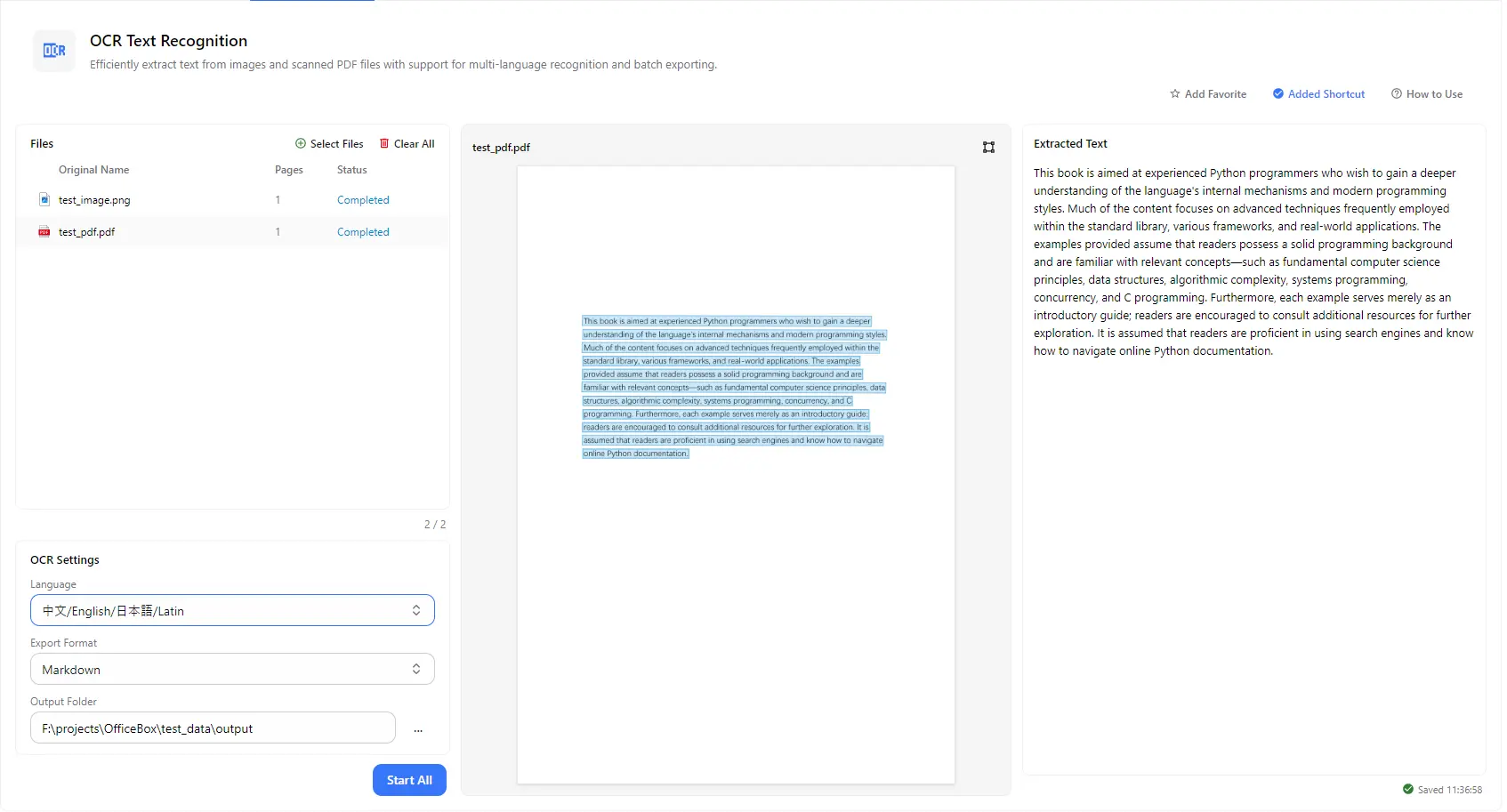
Funktionen
Erkennen Sie Text in Bilddateien und gescannten PDF-Dokumenten, damit Sie Inhalte kopieren, durchsuchen und bearbeiten können, die sonst nur als Bild vorliegen würden.
Wählen Sie die Spracheinstellung passend zu Ihrem Dokument, darunter Chinesisch, Englisch, Japanisch und Texte in lateinischer Schrift.
Fügen Sie mehrere Bilder und PDFs hinzu und verarbeiten Sie sie gemeinsam mit einem einzigen Klick auf „Alle starten“. Die Dateiliste zeigt die Seitenzahl und den Status jeder Datei an.
Sehen Sie die Seite mit hervorgehobenen erkannten Textbereichen, um zu überprüfen, ob die OCR die richtigen Stellen auf der Seite erfasst.
Lesen Sie den erkannten Text neben der Originalseite und korrigieren Sie Fehler direkt im Textbereich. Ihre Änderungen werden automatisch in der zugehörigen Textdatei gespeichert.
Wählen Sie ein Exportformat wie Markdown und den Ordner aus, in dem die extrahierten Textdateien gespeichert werden sollen.
So funktioniert es
Öffnen Sie PurZeno und wählen Sie „OCR-Texterkennung“ in der Werkzeugliste aus.
Klicken Sie auf „Dateien auswählen“, um Bilder oder PDFs hinzuzufügen. Wählen Sie die Erkennungssprache und das Exportformat aus und überprüfen Sie anschließend die Vorschau und den extrahierten Text jeder Datei.
Wählen Sie einen Ausgabeordner und klicken Sie auf „Alle starten“. Korrigieren Sie bei Bedarf Fehler im Textbereich. Anschließend finden Sie die Textdateien im ausgewählten Ordner.
Anwendungsfälle
Wandeln Sie gescannte PDFs und fotografierte Dokumentseiten in Text um, den Sie durchsuchen, kopieren und in anderen Dokumenten wiederverwenden können.
Extrahieren Sie Text aus Screenshots, Präsentationsfolien, Postern und Fotos gedruckter Materialien, ohne ihn manuell erneut eingeben zu müssen.
Wandeln Sie Seiten aus Büchern, Fachartikeln und gedruckten Notizen in Markdown- oder Textdateien um, um Inhalte zu lernen, zu zitieren und zu organisieren.
Erkennen Sie mehrsprachige Dokumente und Inhalte mit mehreren Sprachen mithilfe von Spracheinstellungen für Chinesisch, Englisch, Japanisch und Texte in lateinischer Schrift.
Gut zu wissen
Klicken Sie auf „Dateien auswählen“, um Ihr Bild hinzuzufügen. Wählen Sie die Erkennungssprache und das Exportformat aus, legen Sie einen Ausgabeordner fest und klicken Sie auf „Alle starten“. Der extrahierte Text erscheint im Textbereich und wird im ausgewählten Ordner gespeichert.
Fügen Sie das gescannte PDF hinzu, wählen Sie die Sprache aus und klicken Sie auf „Alle starten“. Jede Seite wird erkannt und der Text im gewählten Format, beispielsweise Markdown, exportiert.
Die Liste der Erkennungssprachen umfasst Chinesisch, Englisch, Japanisch und Texte in lateinischer Schrift. Wählen Sie die passende Einstellung für Ihr Dokument.
Ja. Sie können Fehler direkt im Bereich für den extrahierten Text korrigieren. Ihre Änderungen werden automatisch in der zugehörigen Textdatei gespeichert.
Verwenden Sie scharfe, gut beleuchtete Bilder oder Scans mit gerade ausgerichtetem Text und gutem Kontrast. Wählen Sie die passende Sprache für Ihr Dokument und überprüfen Sie die hervorgehobenen Bereiche in der Vorschau, um sicherzustellen, dass der Text korrekt erfasst wird.
Bei der ersten Verwendung von OCR lädt PurZeno das für diese Funktion benötigte Modell herunter. Normalerweise ist kein erneuter Download erforderlich. Bei einer Modellaktualisierung oder wenn das Modell erneut benötigt wird, kann ein weiterer Download notwendig sein. Es handelt sich um kleine, auf bestimmte Aufgaben zugeschnittene Modelle, die in der Regel wenige Megabyte bis etwa 100 Megabyte groß sind.
Nein. Nach dem Download läuft das Modell lokal auf Ihrem Computer. Ihre Dateien werden nicht auf einen Server hochgeladen.
Das KI-Modell läuft lokal. Die Geschwindigkeit hängt daher von der Hardware Ihres Computers ab, insbesondere von CPU und Arbeitsspeicher. Die Verarbeitungszeit kann je nach Gerät unterschiedlich ausfallen.
PDF-, Bild- und Datei-Tools in einer datenschutzfreundlichen Desktop-App – Ihre Dateien bleiben auf Ihrem Computer.
PurZeno herunterladen