
PDF in JPG, PNG, WebP oder TIFF umwandeln
Wählen Sie das passende Ausgabeformat: JPG für kleine, leicht teilbare Bilder, PNG für scharfe Texte und Grafiken, WebP für kompakte weboptimierte Bilder oder TIFF für Archivierungs- und Druckabläufe.
 PurZeno
Wandeln Sie PDF-Seiten mit wenigen Klicks in JPG-, PNG-, WebP- oder TIFF-Bilder um. Fügen Sie eine einzelne PDF-Datei oder mehrere Dateien auf einmal hinzu, wählen Sie die passende Auflösung und Bildqualität, sehen Sie sich jedes Dokument in der Vorschau an und speichern Sie die Bilder im gewünschten Ordner.
Funktionen
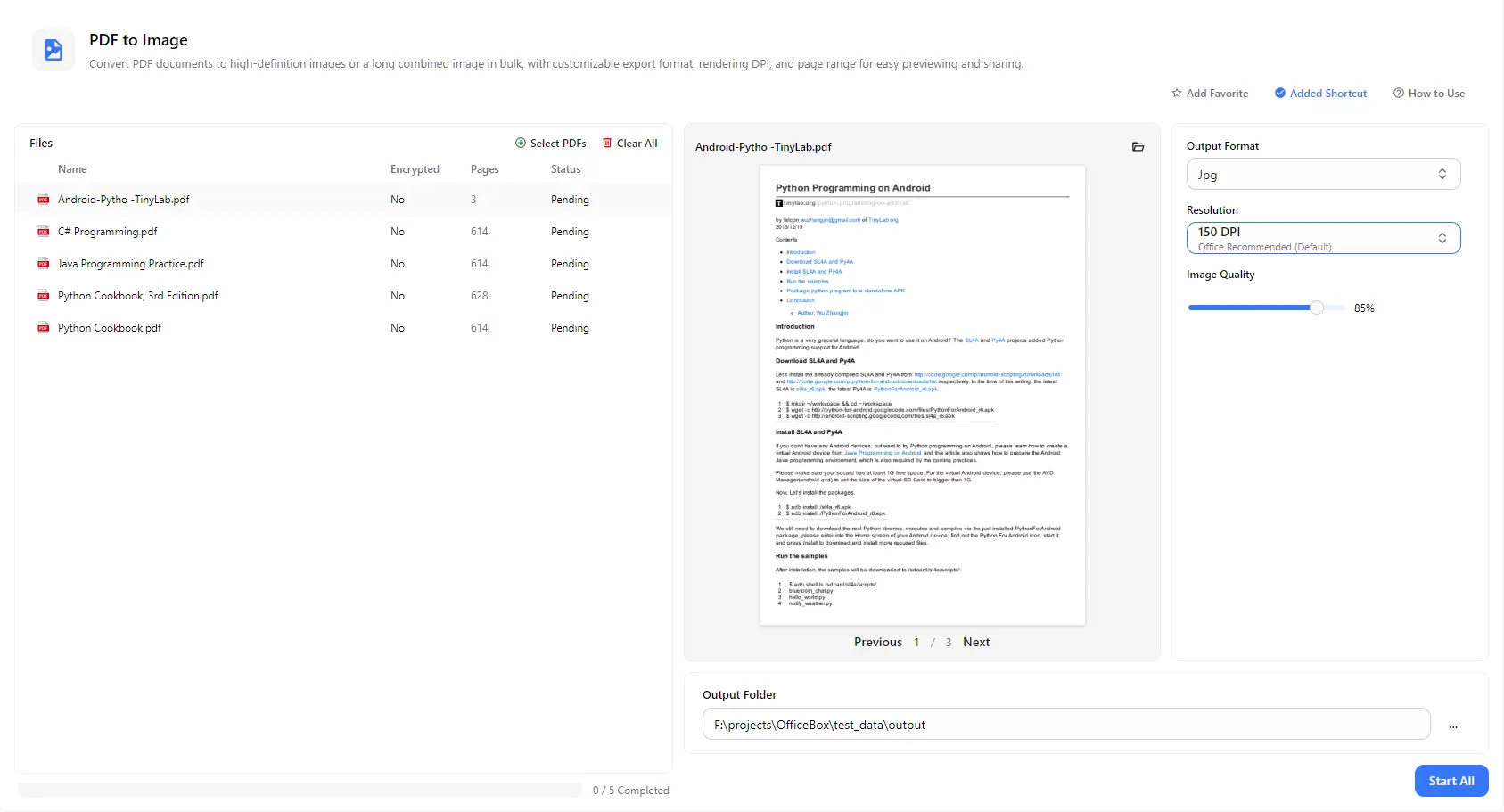
Wählen Sie das passende Ausgabeformat: JPG für kleine, leicht teilbare Bilder, PNG für scharfe Texte und Grafiken, WebP für kompakte weboptimierte Bilder oder TIFF für Archivierungs- und Druckabläufe.
Wählen Sie 72 DPI für schnelle Bildschirmvorschauen, 96 DPI für die standardmäßige Bildschirmanzeige, 150 DPI für alltägliche Büroarbeiten (Standardeinstellung) oder 200 DPI, wenn Sie für den Druck oder zum genauen Lesen mehr Details benötigen.
Mit dem Schieberegler für die Bildqualität können Sie Bildschärfe und Dateigröße ausbalancieren, damit sich die konvertierten Bilder einfach per E-Mail versenden, hochladen oder speichern lassen.
Fügen Sie mehrere PDF-Dateien auf einmal hinzu und wandeln Sie sie mit einer einzigen Start-All-Aktion gemeinsam um, statt jedes Dokument einzeln zu exportieren.
Klicken Sie auf eine Datei in der Liste, um ihre Seiten im Vorschaufenster durchzublättern. Die Dateiliste zeigt außerdem die Seitenzahl jedes Dokuments, den Verschlüsselungsstatus und den Umwandlungsfortschritt an.
Legen Sie einen Ausgabeordner fest. Nach Abschluss der Verarbeitung finden Sie alle umgewandelten Bilder an einem Ort. Eine Gesamtfortschrittsanzeige informiert Sie über den Status des Stapels.
So funktioniert es
Öffnen Sie PurZeno und wählen Sie PDF zu Bild aus der Werkzeugliste aus.
Klicken Sie auf Select PDFs, um ein oder mehrere Dokumente hinzuzufügen. Wählen Sie anschließend das Ausgabeformat (JPG, PNG, WebP oder TIFF), die Auflösung (72, 96, 150 oder 200 DPI) und die Bildqualität aus.
Wählen Sie einen Ausgabeordner und klicken Sie auf Start All. Sobald alle Dateien als abgeschlossen angezeigt werden, öffnen Sie den Ordner, um Ihre Bilder zu finden.
Anwendungsfälle
Wandeln Sie PDF-Seiten in JPG oder PNG um, wenn Sie sie in eine Präsentation einfügen, über einen Messenger versenden oder in ein Dokument einfügen möchten, ohne dass die Empfänger eine PDF-Datei öffnen müssen.
Exportieren Sie ein Titelblatt oder wichtige Seiten als kompakte WebP- oder JPG-Bilder für Webseiten, Produktkataloge, Dokumentbibliotheken und Wissensdatenbanken.
Speichern Sie Verträge, Formulare und gescannte Seiten als hochauflösende PNG- oder TIFF-Bilder zur Dokumentation, zum Drucken oder zur Verwendung in anderen Bildwerkzeugen.
Wandeln Sie Diagramme, Schaubilder, Layouts und Buchseiten in Bilder um, die Sie kommentieren, zuschneiden oder in Berichten, Anleitungen und Kursmaterialien wiederverwenden können.
Gut zu wissen
Fügen Sie Ihr PDF über Select PDFs hinzu, wählen Sie JPG oder PNG als Ausgabeformat, legen Sie die Auflösung und einen Ausgabeordner fest und klicken Sie auf Start All. Die umgewandelten Bilder werden in diesem Ordner gespeichert.
Ja. Fügen Sie beliebig viele benötigte PDFs hinzu und wandeln Sie sie mit Start All in einem Stapel um. Jede Datei zeigt ihren eigenen Status, und der Fortschrittsbalken gibt an, wie viele Dateien abgeschlossen sind.
Verwenden Sie JPG für kleine, leicht teilbare Dateien, PNG für scharfe Texte, Screenshots und Grafiken, WebP für kompakte Bilder auf Websites und TIFF für Archivierungs- oder Druckabläufe.
150 DPI ist die empfohlene Standardeinstellung für die meisten Büroaufgaben. Verwenden Sie 72 oder 96 DPI für kleine Bildschirmvorschauen und schnelles Teilen und 200 DPI, wenn Sie beim Drucken oder Vergrößern mehr Details benötigen. Eine höhere DPI-Zahl sorgt für schärfere, aber auch größere Bilddateien.
Nein. PurZeno wandelt PDF-Dateien lokal auf Ihrem Computer um. Ihre Dokumente werden weder an PurZeno noch an Server von Drittanbietern hochgeladen.
Eine höhere DPI-Zahl erhält mehr Details, und PNG oder TIFF bewahren scharfen Text am besten. JPG und WebP reduzieren die Dateigröße auf Kosten einiger Details. Dieses Verhältnis können Sie mit dem Schieberegler für die Bildqualität steuern. Wenn Text unscharf wirkt, versuchen Sie es mit einer höheren DPI-Zahl oder wechseln Sie zu PNG.
PDF-, Bild- und Datei-Tools in einer datenschutzfreundlichen Desktop-App – Ihre Dateien bleiben auf Ihrem Computer.
PurZeno herunterladen