
Bildkompressor

Reduzieren Sie die Dateigröße Ihrer Bilder und behalten Sie dabei eine gute Bildqualität bei. So lassen sich Fotos und Grafiken einfacher per E-Mail versenden, hochladen und teilen. Fügen Sie ein einzelnes Bild oder einen ganzen Stapel hinzu, wählen Sie eine Komprimierungsstufe oder legen Sie einen eigenen Wert fest, vergleichen Sie die ursprünglichen und komprimierten Dateigrößen und speichern Sie die Ergebnisse im gewünschten Ordner.

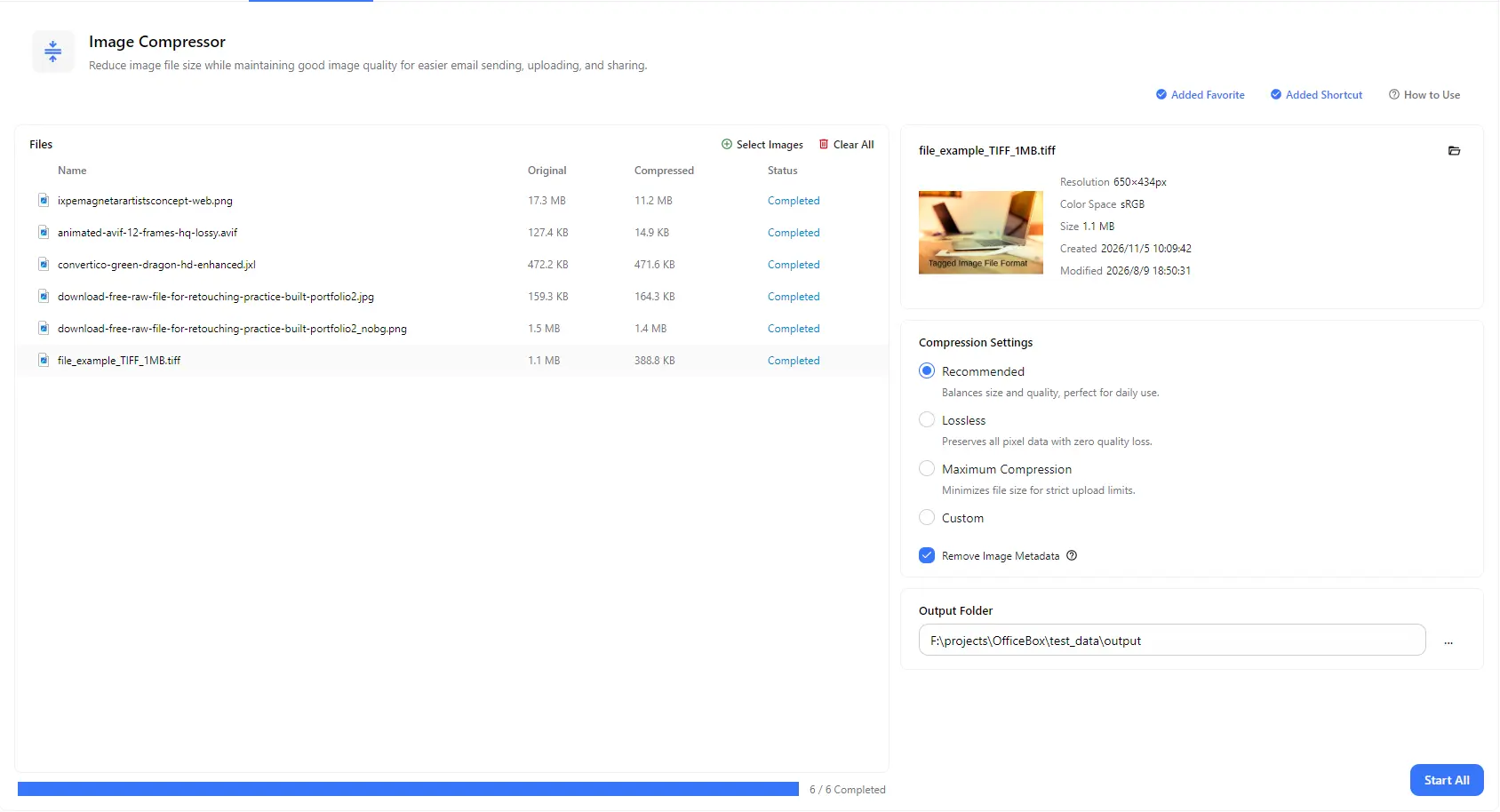
PurZeno Bildkompressor mit ursprünglichen und komprimierten Dateigrößen, Bilddetails und den Einstellungen Recommended, Lossless, Maximum Compression und Custom

Funktionen

Die wichtigsten Funktionen von Bildkompressor

JPG, PNG, WebP, GIF, TIFF, AVIF und weitere Formate komprimieren

Arbeiten Sie mit den Formaten, die Sie tatsächlich verwenden: JPG, JPEG, PNG, APNG, WebP, GIF, TIFF, TIF, AVIF und JXL. Auch unterschiedliche Formate können im selben Stapel komprimiert werden.

Die passende Komprimierungsstufe auswählen

Verwenden Sie Recommended für ein ausgewogenes Verhältnis zwischen Dateigröße und Qualität im Alltag, Lossless zum Erhalt jedes Pixels oder Maximum Compression für möglichst kleine Dateien bei strengen Upload-Limits.

Einen eigenen Komprimierungswert festlegen

Bestimmen Sie das Verhältnis zwischen Bildgröße und Qualität selbst, indem Sie einen eigenen Komprimierungswert festlegen, wenn die voreingestellten Optionen nicht Ihren Anforderungen entsprechen.

Mehrere Bilder stapelweise komprimieren

Fügen Sie mehrere Bilder gleichzeitig hinzu und verarbeiten Sie sie mit nur einem Klick auf Start All. So müssen Sie die Dateien nicht einzeln komprimieren.

Ursprüngliche und komprimierte Dateigrößen vergleichen

Sehen Sie für jedes Bild die ursprüngliche und die komprimierte Dateigröße sowie den jeweiligen Status. So erkennen Sie schnell, wie viel Speicherplatz Sie eingespart haben.

Bildmetadaten entfernen

Entfernen Sie eingebettete Metadaten wie Kamerainformationen und, sofern vorhanden, Standortdaten. Dadurch kann sich die Dateigröße geringfügig verringern und Ihre Privatsphäre wird vor dem Teilen von Fotos besser geschützt.

Bilddetails anzeigen und Ausgabeordner auswählen

Wählen Sie ein beliebiges Bild aus, um Miniaturansicht, Auflösung, Farbraum, Dateigröße und Datumsangaben anzuzeigen. Wählen Sie anschließend den Ordner, in dem die komprimierten Bilder gespeichert werden sollen.

So funktioniert es

So verwenden Sie Bildkompressor

  1. Image Compressor öffnen

    Öffnen Sie PurZeno und wählen Sie Image Compressor in der Werkzeugliste aus.

  2. Bilder hinzufügen und Komprimierungsstufe auswählen

    Klicken Sie auf Select Images, um eine oder mehrere Dateien hinzuzufügen. Wählen Sie Recommended, Lossless, Maximum Compression oder Custom und legen Sie fest, ob Bildmetadaten entfernt werden sollen.

  3. Bilder komprimieren und speichern

    Wählen Sie einen Ausgabeordner und klicken Sie auf Start All. Sobald alle Dateien als abgeschlossen angezeigt werden, können Sie die Größen vergleichen und Ihre komprimierten Bilder im Ordner finden.

Anwendungsfälle

Wann Sie Bildkompressor verwenden sollten

Bilddateien für E-Mails und Nachrichten verkleinern

Verkleinern Sie Fotos und Screenshots, damit sie die Größenbeschränkungen für E-Mail-Anhänge einhalten und schnell über Messenger versendet werden können, ohne dass die Bildqualität deutlich leidet.

Upload-Limits von Formularen und Websites einhalten

Verwenden Sie Maximum Compression, um Bilder unter die strengen Dateigrößenlimits von Bewerbungsformularen, Online-Portalen, Foren und E-Commerce-Angeboten zu bringen.

Websites und Blogs beschleunigen

Komprimieren Sie Produktfotos, Banner und Blogbilder, um die Ladegeschwindigkeit von Seiten zu verbessern und den Bandbreitenverbrauch zu reduzieren. Unterstützt werden Formate wie JPG, PNG, WebP und AVIF.

Speicherplatz für Fotosammlungen sparen

Komprimieren Sie große Mengen an Fotos und Grafiken vor der Archivierung, um den Speicherplatz auf Ihrem Computer, externen Laufwerk oder im Cloud-Speicher zu reduzieren.

Gut zu wissen

Bildkompressor: Häufig gestellte Fragen

Wie kann ich ein Bild ohne Qualitätsverlust komprimieren?

Wählen Sie Lossless, um alle Pixeldaten ohne Qualitätsverlust zu erhalten. Die Größenreduzierung fällt dabei jedoch meist geringer aus. Für ein gutes Verhältnis zwischen Dateigröße und Qualität im Alltag empfiehlt es sich, mit Recommended zu beginnen und die Ergebnisse zu vergleichen.

Welche Bildformate kann ich komprimieren?

Sie können JPG-, JPEG-, PNG-, APNG-, WebP-, GIF-, TIFF-, TIF-, AVIF- und JXL-Bilder komprimieren, auch mehrere unterschiedliche Formate im selben Stapel.

Kann ich mehrere Bilder gleichzeitig komprimieren?

Ja. Fügen Sie beliebig viele Bilder hinzu und komprimieren Sie sie alle mit Start All. Für jede Datei werden die ursprüngliche und die komprimierte Größe sowie der jeweilige Status angezeigt. Die Fortschrittsanzeige zeigt an, wie viele Dateien abgeschlossen sind.

Welche Komprimierungsstufe sollte ich wählen?

Verwenden Sie Recommended für das Teilen im Alltag, Lossless, wenn die Qualität unverändert bleiben muss, und Maximum Compression, wenn Sie ein strenges Upload-Limit einhalten müssen. Wählen Sie Custom, wenn Sie den Komprimierungswert selbst festlegen möchten.

Was bewirkt Remove Image Metadata?

Die Funktion entfernt Metadaten, die im Bild gespeichert sind, etwa Kamerainformationen und, sofern vorhanden, Standortdaten. Dadurch kann die Dateigröße geringfügig sinken und Ihre Privatsphäre beim Teilen von Fotos wird besser geschützt.

Warum bleibt die Bildgröße nach der Komprimierung manchmal unverändert?

Das passiert, wenn das Bild die ausgewählte Komprimierungsstufe bereits erfüllt. Wenn Sie die Dateigröße weiter reduzieren möchten, wählen Sie eine höhere Komprimierungsstufe.

Werden meine Bilder beim Komprimieren hochgeladen?

Nein. PurZeno komprimiert Bilder lokal auf Ihrem Computer. Ihre Bilder werden weder an PurZeno noch an Server von Drittanbietern hochgeladen.

Alltägliche Dateiaufgaben einfacher erledigen

PDF-, Bild- und Datei-Tools in einer datenschutzfreundlichen Desktop-App – Ihre Dateien bleiben auf Ihrem Computer.

PurZeno herunterladen