
Mehrere Bilder zu einer PDF zusammenführen
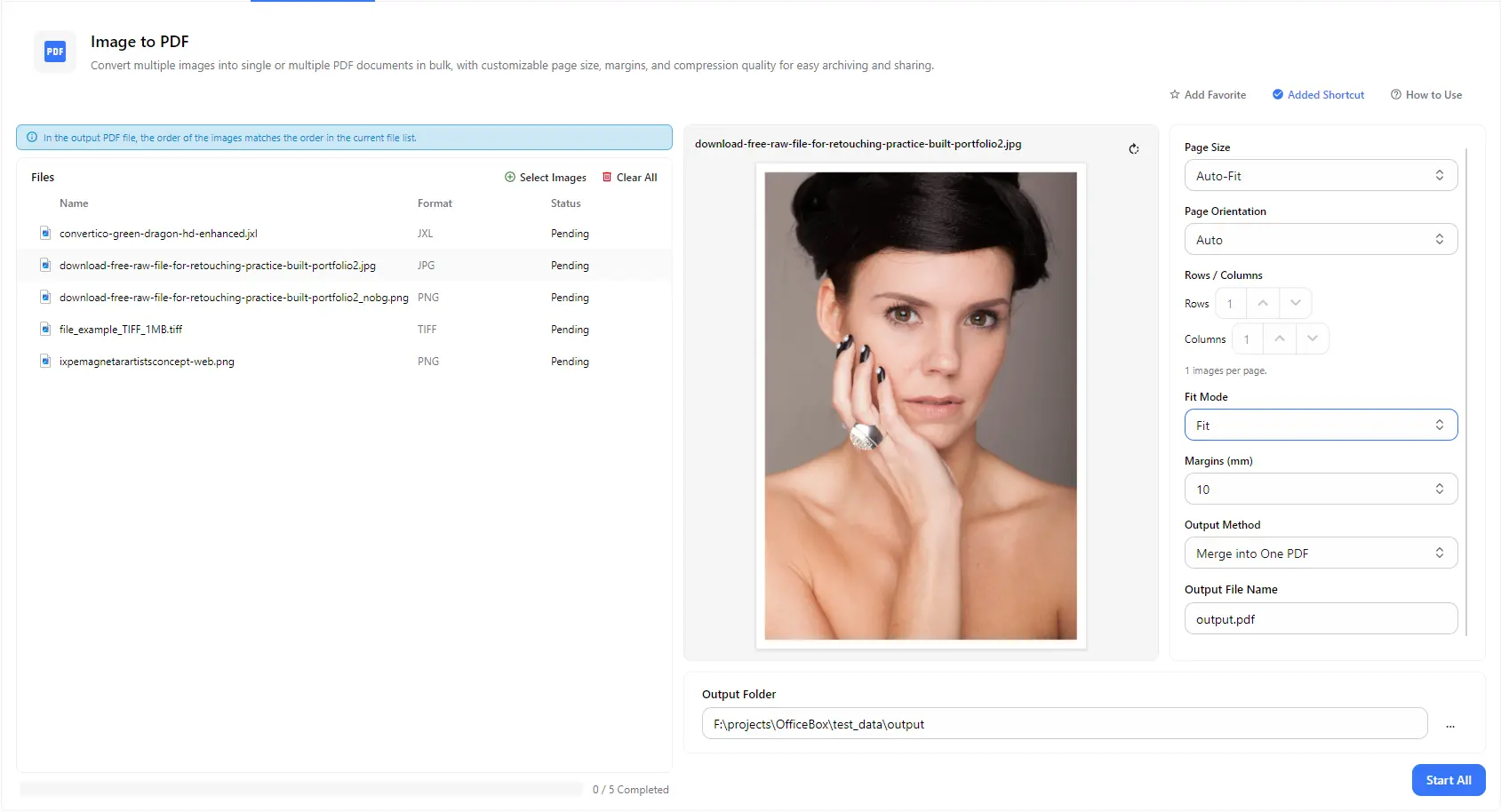
Führen Sie mehrere Bilder in einem einzigen PDF-Dokument zusammen. Die Seiten folgen der Reihenfolge in der Bildliste, sodass Sie die Bilder so anordnen können, wie sie im Dokument erscheinen sollen.
 PurZeno
Wandeln Sie mehrere Bilder stapelweise in PDF-Dokumente um. Führen Sie mehrere Bilder zu einer einzigen PDF-Datei zusammen oder erstellen Sie für jedes Bild eine separate PDF-Datei. Wählen Sie Seitengröße, Ausrichtung, Ränder und Layout, prüfen Sie das Ergebnis in der Vorschau und speichern Sie die Dateien im gewünschten Ordner.
Funktionen
Führen Sie mehrere Bilder in einem einzigen PDF-Dokument zusammen. Die Seiten folgen der Reihenfolge in der Bildliste, sodass Sie die Bilder so anordnen können, wie sie im Dokument erscheinen sollen.
Wählen Sie die separate Ausgabe, um jedes Bild in eine eigene PDF-Datei umzuwandeln. Das ist ideal, wenn jedes Bild ein eigenständiges Dokument bleiben soll.
Wählen Sie Automatisch anpassen, A0 bis A6 oder Letter als Seitengröße und legen Sie die Ausrichtung auf Automatisch oder eine gewünschte Richtung fest – passend zum Drucken, Archivieren und Teilen.
Legen Sie die Seitenränder in Millimetern fest und wählen Sie, wie jedes Bild an die Seite angepasst wird. So vermeiden Sie abgeschnittene Bilder oder eine ungünstige Platzierung.
Legen Sie die Anzahl der Zeilen und Spalten fest, um mehrere Bilder auf einer Seite anzuordnen. Das eignet sich für Kontaktabzüge, Fotogitter und kompakte Handouts.
Prüfen Sie im Vorschaubereich, wie ein Bild auf der Seite aussieht, legen Sie den Namen der Ausgabedatei fest und wählen Sie den Ordner, in dem Ihre PDFs gespeichert werden.
So funktioniert es
Öffnen Sie PurZeno und wählen Sie Bild zu PDF in der Werkzeugliste aus.
Klicken Sie auf Bilder auswählen, um Ihre Bilder hinzuzufügen und in die gewünschte Reihenfolge zu bringen. Wählen Sie Seitengröße, Ausrichtung, Layout, Anpassungsmodus und Ränder. Entscheiden Sie anschließend zwischen Zu einer PDF zusammenführen und Separate PDFs erstellen.
Geben Sie bei Bedarf einen Ausgabedateinamen ein, wählen Sie einen Ausgabeordner und klicken Sie auf Alle starten. Nach Abschluss des Vorgangs finden Sie Ihre PDF-Dateien in diesem Ordner.
Anwendungsfälle
Führen Sie Scans, fotografierte Dokumente, Quittungen und Formulare in einer einzigen PDF-Datei zusammen, die sich einfach versenden, einreichen oder archivieren lässt.
Wandeln Sie Ausweisfotos, Zertifikate und ergänzende Unterlagen in PDF-Dateien um, die den Upload-Anforderungen von Portalen und Formularen entsprechen.
Platzieren Sie mehrere Bilder mithilfe von Zeilen und Spalten auf jeder Seite oder weisen Sie jedem Bild eine eigene Seite zu – für Portfolios, Kataloge und druckfertige Unterlagen.
Wandeln Sie einen Bildordner in separate PDFs um, sodass jedes Bild als eigenständiges Dokument gespeichert, benannt und geteilt werden kann.
Gut zu wissen
Fügen Sie Ihre Bilder hinzu und bringen Sie sie in die gewünschte Reihenfolge. Wählen Sie Zu einer PDF zusammenführen als Ausgabemethode, geben Sie einen Dateinamen ein, wählen Sie einen Ausgabeordner und klicken Sie auf Alle starten.
Die Bilder erscheinen in der PDF in derselben Reihenfolge wie in der aktuellen Dateiliste. Ordnen Sie die Liste daher vor der Konvertierung.
Ja. Wählen Sie Separate PDFs erstellen statt Zu einer PDF zusammenführen. Jedes Bild wird dann in eine eigene PDF-Datei umgewandelt.
Sie können Automatisch anpassen, A0 bis A6 oder Letter auswählen. Verwenden Sie ein Standardformat wie A4 zum Drucken und Teilen oder Automatisch anpassen, damit sich die Seite nach dem Bild richtet.
Ja. Legen Sie die Anzahl der Zeilen und Spalten fest, um mehrere Bilder auf derselben Seite anzuordnen. Bei einer Zeile und einer Spalte erhält jedes Bild eine eigene Seite.
Nein. PurZeno konvertiert Bilder lokal auf Ihrem Computer. Ihre Bilder werden weder an PurZeno noch an Server von Drittanbietern hochgeladen.
PDF-, Bild- und Datei-Tools in einer datenschutzfreundlichen Desktop-App – Ihre Dateien bleiben auf Ihrem Computer.
PurZeno herunterladen