
KI-Hintergrundentfernung mit präziser Freistellung
Das Motiv wird automatisch erkannt und der Hintergrund in einem Schritt entfernt. Die Funktion eignet sich für Personen und Stempel ebenso wie für alltägliche Fotos.
 PurZeno
Stellen Sie Personen, Produkte und Stempel mit KI präzise frei. Entfernen Sie den Hintergrund für ein transparentes Bild oder ersetzen Sie ihn durch eine Volltonfarbe oder ein anderes Bild. Passen Sie die Kantenglättung für Haare und feine Details an, verarbeiten Sie mehrere Bilder in einem Durchgang und speichern Sie sie als PNG, WebP oder JPG.
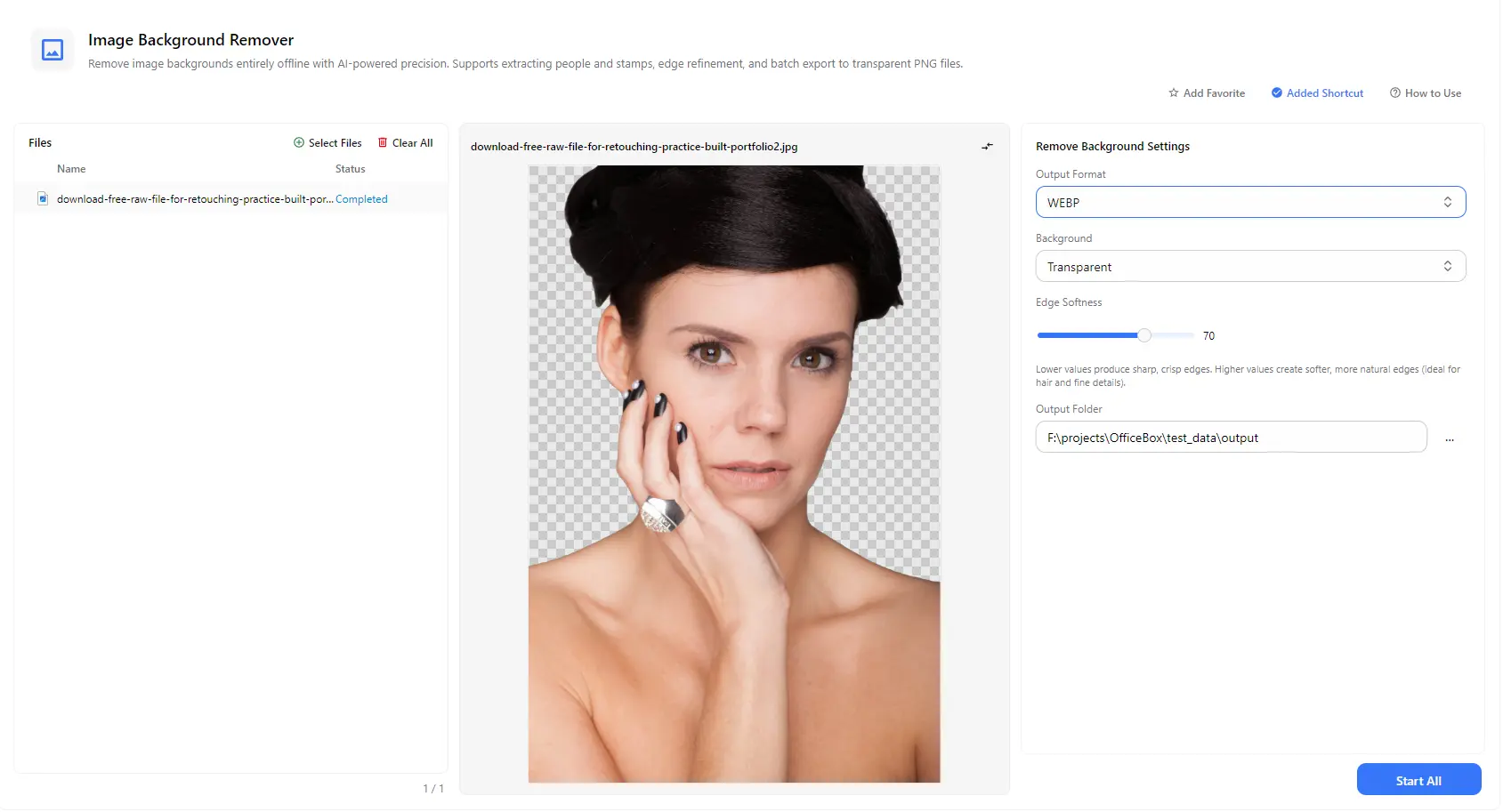
Funktionen
Das Motiv wird automatisch erkannt und der Hintergrund in einem Schritt entfernt. Die Funktion eignet sich für Personen und Stempel ebenso wie für alltägliche Fotos.
Speichern Sie das freigestellte Motiv mit transparentem Hintergrund als PNG oder WebP. Die Bilder lassen sich direkt auf Websites, Folien, in Designs und auf Produktseiten verwenden.
Anstatt den Hintergrund transparent zu lassen, können Sie eine Volltonfarbe oder ein Hintergrundbild hinter dem Motiv platzieren.
Mit dem Schieberegler für die Kantenglättung wählen Sie zwischen scharfen, klaren Kanten und weicheren, natürlicheren Übergängen. Das ist besonders bei Haaren und feinen Details hilfreich.
Wählen Sie das passende Ausgabeformat. PNG und WebP unterstützen transparente Hintergründe, während JPG keine Transparenz speichern kann und mit einer Volltonfarbe oder einem Hintergrundbild verwendet wird.
Fügen Sie mehrere Bilder hinzu und verarbeiten Sie sie mit einem einzigen Klick auf Alle starten. Prüfen Sie das Ergebnis jedes Bildes in der Vorschau und wählen Sie anschließend den Speicherort für die fertigen Dateien.
So funktioniert es
Öffnen Sie PurZeno und wählen Sie Bildhintergrund entfernen in der Werkzeugliste aus.
Klicken Sie auf Dateien auswählen, um ein oder mehrere Bilder hinzuzufügen. Wählen Sie das Ausgabeformat, legen Sie einen transparenten Hintergrund, eine Farbe oder ein Bild fest und passen Sie die Kantenglättung anhand der Vorschau an.
Wählen Sie einen Ausgabeordner und klicken Sie auf Alle starten. Sobald alle Dateien als abgeschlossen angezeigt werden, öffnen Sie den Ordner, um Ihre fertigen Bilder zu finden.
Anwendungsfälle
Entfernen Sie unruhige Hintergründe aus Produktfotos, um einheitliche Bilder für Produktangebote, Kataloge und Online-Marktplätze zu erstellen.
Entfernen Sie den Hintergrund eines Porträts und ersetzen Sie ihn durch eine einfarbige Fläche oder ein anderes Bild – ideal für Profile, Bewerbungen und Teamseiten.
Stellen Sie einen Stempel aus einem Scan oder Foto frei und speichern Sie ihn als transparentes PNG, um ihn in andere Dokumente einzufügen.
Stellen Sie Personen und Objekte als transparente Bilder frei und fügen Sie sie in Poster, Präsentationen, Banner und Vorschaubilder ein.
Gut zu wissen
Fügen Sie das Bild über Dateien auswählen hinzu, wählen Sie Transparent als Hintergrund, legen Sie ein Ausgabeformat und einen Ausgabeordner fest und klicken Sie auf Alle starten.
Stellen Sie den Hintergrund auf Transparent und exportieren Sie das Bild als PNG oder WebP. Beide Formate können transparente Hintergründe speichern.
Das JPG-Format unterstützt keine Transparenz. Eine JPG-Datei kann daher keinen transparenten Hintergrund enthalten. Um die Transparenz zu erhalten, exportieren Sie das Bild als PNG oder WebP. Verwenden Sie beim Export als JPG eine Volltonfarbe oder ein Hintergrundbild.
Ja. Wählen Sie statt Transparent eine Farbe oder ein Hintergrundbild aus, das hinter dem Motiv platziert werden soll.
Niedrigere Werte erzeugen scharfe, klare Kanten. Höhere Werte sorgen für weichere und natürlichere Übergänge, die sich besonders für Haare und feine Details eignen.
Ja. Fügen Sie beliebig viele Bilder hinzu und verarbeiten Sie sie gemeinsam in einem Stapel. Der Status wird für jede Datei einzeln angezeigt.
Wenn Sie Bildhintergrund entfernen zum ersten Mal verwenden, lädt PurZeno das für diese Aufgabe benötigte Modell herunter. Normalerweise müssen Sie es nicht erneut herunterladen, es sei denn, das Modell wird aktualisiert oder muss erneut bezogen werden. Es handelt sich um kleine, auf bestimmte Aufgaben zugeschnittene Modelle, die in der Regel einige Megabyte bis etwa hundert Megabyte groß sind.
Nein. Nach dem Herunterladen wird das Modell lokal auf Ihrem Computer ausgeführt. Ihre Bilder werden nicht auf einen Server hochgeladen.
Das KI-Modell wird lokal ausgeführt. Die Geschwindigkeit hängt daher von der Hardware Ihres Computers ab, insbesondere vom Prozessor und Arbeitsspeicher. Die Verarbeitungszeit kann je nach Gerät unterschiedlich ausfallen.
PDF-, Bild- und Datei-Tools in einer datenschutzfreundlichen Desktop-App – Ihre Dateien bleiben auf Ihrem Computer.
PurZeno herunterladen