
PDF-Bildextraktor

Extrahieren Sie Bilder aus Ihren PDF-Dokumenten und speichern Sie sie als separate Dateien. Fügen Sie eine oder mehrere PDFs hinzu, sehen Sie, wie viele Bilder jede Datei enthält, wählen Sie PNG, JPG oder WebP und legen Sie fest, wie Duplikate und Dateinamen behandelt werden. Exportieren Sie anschließend alle Bilder in den gewünschten Ordner.

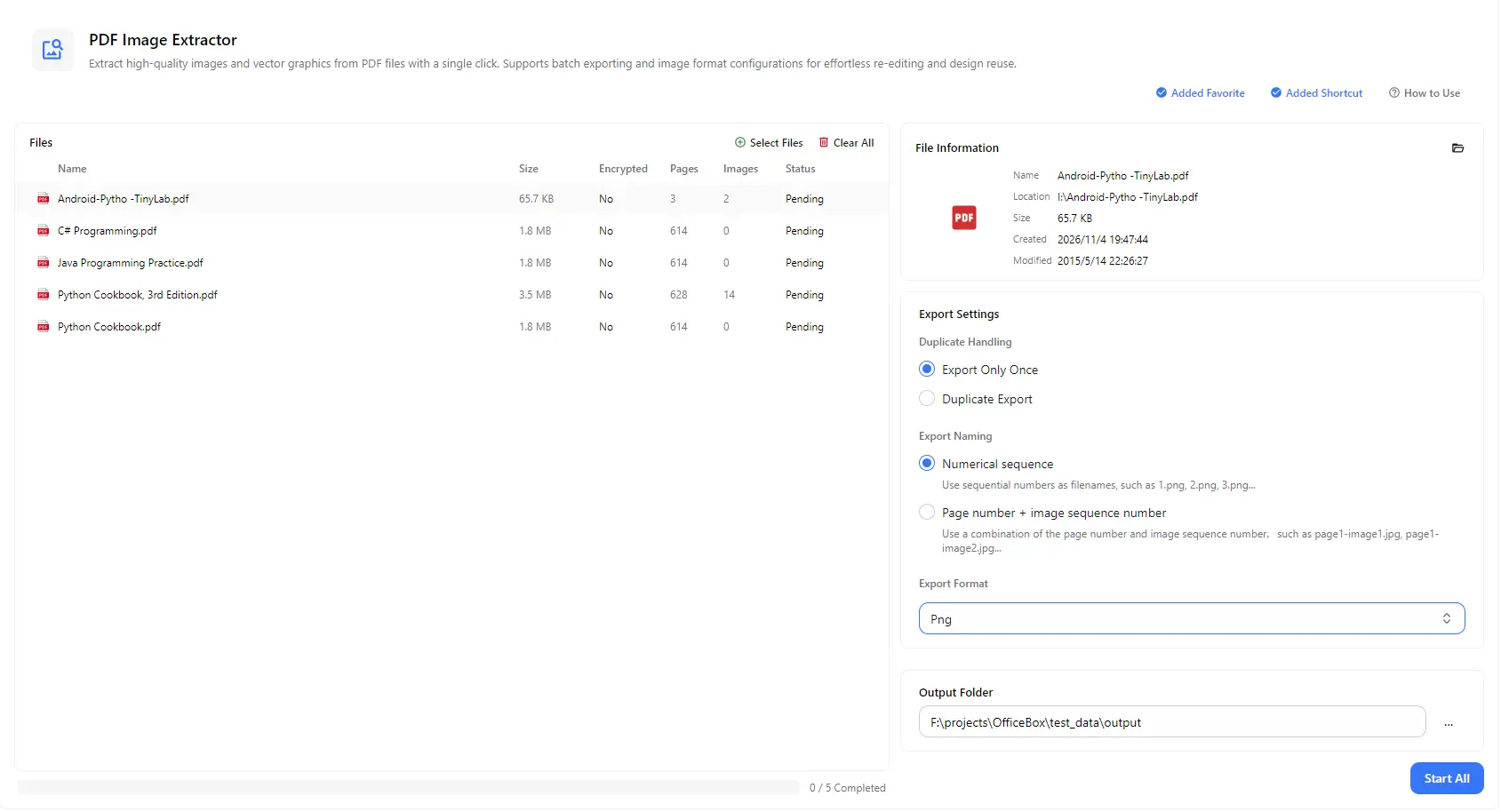
PDF-Bildextraktor von PurZeno mit einer PDF-Dateiliste samt Bildanzahl, Dateiinformationen und Exporteinstellungen für Duplikate, Dateinamen und Format

Funktionen

Die wichtigsten Funktionen von PDF-Bildextraktor

Bilder mit einem Klick aus einem PDF extrahieren

Speichern Sie die in einem PDF eingebetteten Bilder als eigenständige Dateien, die Sie bearbeiten, in Designs wiederverwenden oder in andere Dokumente einfügen können, ohne Screenshots der Seiten erstellen zu müssen.

Bilder stapelweise aus mehreren PDFs extrahieren

Fügen Sie mehrere PDF-Dateien hinzu und extrahieren Sie die Bilder aus allen Dateien mit einem einzigen Klick auf Start All, anstatt jedes Dokument einzeln zu verarbeiten.

Bildanzahl vor dem Export anzeigen

Die Dateiliste zeigt die Dateigröße, Seitenzahl, den Verschlüsselungsstatus und die Anzahl der Bilder für jedes PDF an. So erkennen Sie auf einen Blick, welche Dokumente Bilder enthalten. Wählen Sie eine Datei aus, um Name, Speicherort und Datumsangaben anzuzeigen.

Als PNG, JPG oder WebP exportieren

Wählen Sie PNG für verlustfreie Qualität und Transparenz, JPG für kleinere und leicht zu teilende Fotos oder WebP für kompakte, weboptimierte Bilder.

Doppelte Bilder nach Ihren Wünschen behandeln

Viele PDFs verwenden auf jeder Seite dasselbe Logo oder Hintergrundbild. Wählen Sie Export Only Once, um jedes wiederholte Bild nur einmal zu speichern, oder Duplicate Export, um jedes Vorkommen zu speichern.

Flexible Dateibenennung

Benennen Sie Dateien mit einer einfachen Zahlenfolge wie 1.png, 2.png und 3.png oder kombinieren Sie Seitenzahl und Bildnummer, beispielsweise page1-image1.jpg. So erkennen Sie genau, von welcher Seite jedes Bild stammt.

So funktioniert es

So verwenden Sie PDF-Bildextraktor

  1. PDF Image Extractor öffnen

    Öffnen Sie PurZeno und wählen Sie PDF Image Extractor in der Werkzeugliste aus.

  2. PDFs hinzufügen und Exporteinstellungen auswählen

    Klicken Sie auf Select Files, um eine oder mehrere PDFs hinzuzufügen. Legen Sie fest, wie doppelte Bilder behandelt und Dateien benannt werden sollen, und wählen Sie das Exportformat (PNG, JPG oder WebP).

  3. Bilder extrahieren und speichern

    Wählen Sie einen Ausgabeordner und klicken Sie auf Start All. Sobald alle Dateien als abgeschlossen angezeigt werden, öffnen Sie den Ordner, um die extrahierten Bilder zu finden.

Anwendungsfälle

Wann Sie PDF-Bildextraktor verwenden sollten

Bilder aus Berichten, Broschüren und Präsentationen wiederverwenden

Extrahieren Sie Fotos, Diagramme und Illustrationen aus PDF-Berichten, Broschüren und Präsentationsunterlagen, um sie in neuen Dokumenten, auf Websites oder in Designs wiederzuverwenden.

Produktfotos und Abbildungen aus Katalogen und Handbüchern speichern

Extrahieren Sie Produktbilder und technische Abbildungen aus Katalogen, Datenblättern und Benutzerhandbüchern für Produktangebote, Dokumentationen oder Schulungsmaterialien.

Bilder aus gescannten oder bildbasierten PDFs wiederherstellen

Extrahieren Sie die in gescannten Dokumenten gespeicherten Seitenbilder, um sie in einem Bildbearbeitungsprogramm zu bearbeiten, zuzuschneiden oder zu optimieren.

Bilder aus E-Books und Forschungsarbeiten sammeln

Speichern Sie Diagramme, Abbildungen und Illustrationen aus E-Books, wissenschaftlichen Arbeiten und Lernmaterialien, um sie als Referenz zu nutzen oder in eigene Notizen und Präsentationen einzufügen.

Gut zu wissen

PDF-Bildextraktor: Häufig gestellte Fragen

Wie extrahiere ich Bilder aus einem PDF?

Klicken Sie auf Select Files, um Ihr PDF hinzuzufügen. Wählen Sie ein Exportformat und eine Benennungsregel, legen Sie einen Ausgabeordner fest und klicken Sie auf Start All. Die Bilder werden als separate Dateien in diesem Ordner gespeichert.

Kann ich Bilder gleichzeitig aus mehreren PDFs extrahieren?

Ja. Fügen Sie beliebig viele PDFs hinzu und extrahieren Sie die Bilder in einem einzigen Stapelvorgang. Jede Datei zeigt ihren eigenen Status an, und der Fortschrittsbalken gibt an, wie viele Dateien bereits abgeschlossen sind.

Was ist der Unterschied zwischen PDF Image Extractor und PDF to Image?

PDF Image Extractor speichert einzelne Bilder, die in ein PDF eingebettet sind, beispielsweise Fotos und Logos. PDF to Image wandelt ganze Seiten in Bilddateien um, einschließlich Text und Seitenlayout.

Welches Format sollte ich wählen: PNG, JPG oder WebP?

Verwenden Sie PNG für höchste Qualität und Bilder mit Transparenz, JPG für kleinere und leicht zu teilende Dateien und WebP für kompakte Bilder auf Websites.

Warum zeigt ein PDF 0 Bilder an?

Die Bildanzahl gibt an, wie viele eingebettete Bilder in der Datei gefunden wurden. PDFs, die nur Text enthalten, haben keine Bilder. Manche Dokumente stellen Grafiken außerdem mit Vektorformen oder Text dar, anstatt Bilddateien in das PDF einzubetten.

Wird mein PDF hochgeladen, wenn ich Bilder extrahiere?

Nein. PurZeno verarbeitet PDF-Dateien lokal auf Ihrem Computer. Ihre Dokumente werden weder an PurZeno noch an Server von Drittanbietern hochgeladen.

Alltägliche Dateiaufgaben einfacher erledigen

PDF-, Bild- und Datei-Tools in einer datenschutzfreundlichen Desktop-App – Ihre Dateien bleiben auf Ihrem Computer.

PurZeno herunterladen