
Bildgröße ändern

Passen Sie Bildabmessungen an Ihre Anforderungen für Uploads, Veröffentlichungen und die Organisation Ihrer Bilder an. Legen Sie eine genaue Breite und Höhe fest, begrenzen Sie Bilder auf eine maximale Größe oder skalieren Sie sie prozentual. Verarbeiten Sie mehrere Bilder gleichzeitig und vergleichen Sie die ursprünglichen und angepassten Abmessungen nebeneinander.

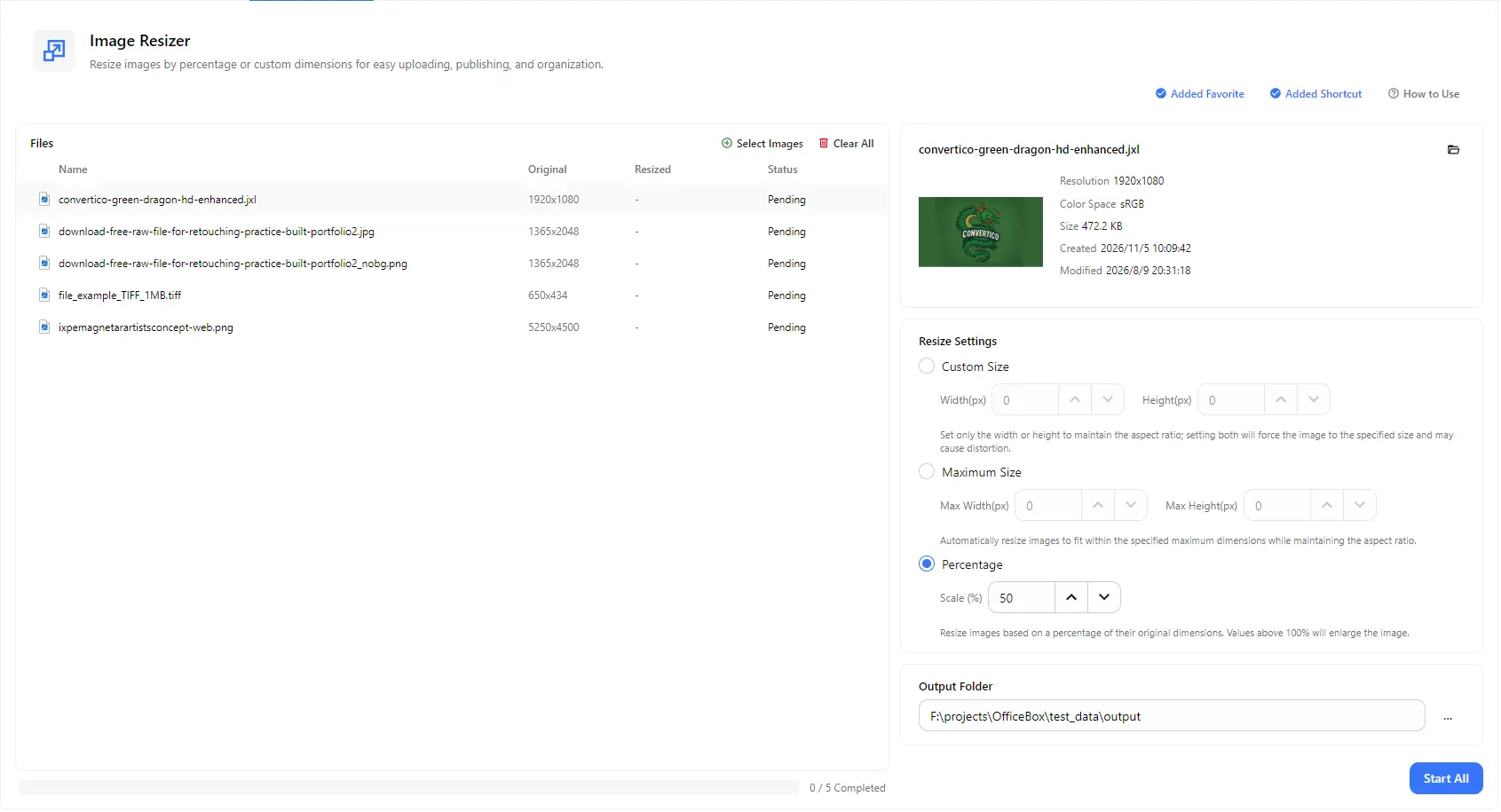
Oberfläche des PurZeno-Bildgrößen-Tools mit ursprünglichen und angepassten Bildmaßen sowie den Optionen Benutzerdefinierte Größe, Maximale Größe und Prozent

Funktionen

Die wichtigsten Funktionen von Bildgröße ändern

Auf Exakte Abmessungen Anpassen

Geben Sie eine Breite, eine Höhe oder beide Werte in Pixeln ein. Wenn Sie nur einen Wert festlegen, bleibt das ursprüngliche Seitenverhältnis erhalten. Wenn Sie beide Werte eingeben, wird das Bild exakt auf diese Maße angepasst.

Bilder Auf Eine Maximale Größe Begrenzen

Legen Sie eine maximale Breite und Höhe fest. Jedes Bild wird dann unter Beibehaltung seiner Proportionen so verkleinert, dass es innerhalb dieser Grenzen bleibt. Das ist besonders praktisch für gemischte Stapel mit Hoch- und Querformatfotos.

Bilder Prozentual Skalieren

Ändern Sie die Größe aller Bilder um denselben Prozentsatz ihrer ursprünglichen Abmessungen. Bei 50 % werden beispielsweise Breite und Höhe halbiert. Werte über 100 % vergrößern das Bild.

Mehrere Bilder Stapelweise Verkleinern oder Vergrößern

Fügen Sie mehrere Bilder hinzu und passen Sie sie mit einem einzigen Klick auf Alle starten gemeinsam an, ohne jede Datei einzeln öffnen und exportieren zu müssen.

Unterstützung Gängiger Bildformate

Ändern Sie die Größe von Bildern in den Formaten JPG, JPEG, PNG, WebP, GIF, APNG, AVIF, TIFF, TIF, BMP, JXL, TGA, EXR, HDR und JP2. Auch mehrere Formate innerhalb eines Stapels können gemeinsam verarbeitet werden.

Bildabmessungen Vorher und Nachher Prüfen

Die Dateiliste zeigt die ursprünglichen und angepassten Abmessungen jedes Bildes. Wählen Sie ein Bild aus, um Auflösung, Farbraum, Dateigröße und Datumsangaben anzuzeigen. Anschließend können Sie den Speicherort für die Ergebnisse festlegen.

So funktioniert es

So verwenden Sie Bildgröße ändern

  1. Bildgrößen-Tool Öffnen

    Öffnen Sie PurZeno und wählen Sie Bildgröße ändern in der Werkzeugliste aus.

  2. Bilder Hinzufügen und Eine Methode Auswählen

    Klicken Sie auf Bilder auswählen, um eine oder mehrere Dateien hinzuzufügen. Wählen Sie Benutzerdefinierte Größe, Maximale Größe oder Prozent und geben Sie anschließend die gewünschten Werte ein.

  3. Bilder Skalieren und Speichern

    Wählen Sie einen Ausgabeordner und klicken Sie auf Alle starten. Sobald alle Dateien als abgeschlossen angezeigt werden, öffnen Sie den Ordner, um Ihre angepassten Bilder zu finden.

Anwendungsfälle

Wann Sie Bildgröße ändern verwenden sollten

Bilder Für Websites, Blogs und Online-Shops Vorbereiten

Passen Sie Fotos an die benötigte Breite Ihrer Webseite oder Produktseite an, damit Bilder schneller geladen und einheitlich dargestellt werden.

Größenvorgaben Für Uploads und Formulare Erfüllen

Verwenden Sie eine maximale Größe, um große Fotos an die Pixelgrenzen von Bewerbungsformularen, Profilbildern, Online-Marktplätzen und sozialen Netzwerken anzupassen.

Kleinere Bildkopien Für E-Mails und Zum Teilen Erstellen

Verkleinern Sie hochauflösende Fotos stapelweise um 50 % oder mehr, um kleinere Dateien zu erhalten, die sich leichter versenden und teilen lassen.

Einheitliche Bildgrößen Für Galerien und Präsentationen Erstellen

Passen Sie Bilder in einem Ordner auf dieselbe Breite oder Höhe an, damit Galerien, Kataloge und Präsentationsfolien ein einheitliches Erscheinungsbild erhalten.

Gut zu wissen

Bildgröße ändern: Häufig gestellte Fragen

Wie kann ich ein Bild auf bestimmte Abmessungen ändern?

Fügen Sie Ihre Bilder hinzu, wählen Sie Benutzerdefinierte Größe, geben Sie Breite und Höhe in Pixeln ein, wählen Sie einen Ausgabeordner und klicken Sie auf Alle starten. Wenn Sie nur die Breite oder nur die Höhe eingeben, bleibt das ursprüngliche Seitenverhältnis erhalten.

Wie kann ich ein Bild ändern, ohne es zu strecken oder zu verzerren?

Geben Sie unter Benutzerdefinierte Größe nur die Breite oder nur die Höhe ein oder verwenden Sie Maximale Größe oder Prozent. Bei diesen Optionen bleiben die ursprünglichen Proportionen erhalten. Wenn Sie unter Benutzerdefinierte Größe sowohl Breite als auch Höhe festlegen, wird das Bild exakt auf diese Maße gebracht und kann dadurch verzerrt werden.

Was ist der Unterschied zwischen Benutzerdefinierter Größe und Maximaler Größe?

Benutzerdefinierte Größe legt die von Ihnen eingegebenen Abmessungen fest. Maximale Größe definiert die zulässige Höchstbreite und -höhe und passt jedes Bild unter Beibehaltung seines Seitenverhältnisses innerhalb dieser Grenzen an. So können auch unterschiedlich geformte Bilder im selben Stapel korrekt verarbeitet werden.

Kann ich mehrere Bilder gleichzeitig skalieren?

Ja. Fügen Sie beliebig viele Bilder hinzu und wenden Sie dieselben Einstellungen in einem einzigen Stapel auf alle an. Für jede Datei werden die ursprünglichen und angepassten Abmessungen sowie der jeweilige Verarbeitungsstatus angezeigt.

Wird die Dateigröße durch das Ändern der Bildgröße reduziert?

In der Regel ja, da kleinere Abmessungen weniger zu speichernde Pixel bedeuten. Wenn Sie die Dateigröße zusätzlich reduzieren möchten, können Sie die angepassten Bilder mit dem Bildkomprimierungs-Tool komprimieren.

Wird ein Bild durch Vergrößern schärfer?

Nein. Eine Skalierung über 100 % vergrößert das Bild, kann aber keine Details hinzufügen, die im Original nicht vorhanden sind. Vergrößerte Bilder können daher unschärfer wirken.

Werden meine Bilder beim Ändern der Größe hochgeladen?

Nein. PurZeno ändert die Bildgröße lokal auf Ihrem Computer. Ihre Bilder werden weder an PurZeno noch an Server von Drittanbietern hochgeladen.

Alltägliche Dateiaufgaben einfacher erledigen

PDF-, Bild- und Datei-Tools in einer datenschutzfreundlichen Desktop-App – Ihre Dateien bleiben auf Ihrem Computer.

PurZeno herunterladen