
Text- oder Bildwasserzeichen hinzufügen
Verwenden Sie einen Text wie einen Urheberrechtshinweis oder Ihren Namen oder ein Bild wie ein Logo oder einen Stempel, um Ihre Fotos zu kennzeichnen.
 PurZeno
Schützen Sie Ihre Fotos und stärken Sie Ihre Marke, indem Sie einem einzelnen Bild oder einer ganzen Bilderserie ein Text- oder Bildwasserzeichen hinzufügen. Passen Sie Text, Schriftart, Farbe, Größe, Winkel, Deckkraft und Dichte an, prüfen Sie das Ergebnis in der Live-Vorschau und speichern Sie die Bilder mit Wasserzeichen im gewünschten Ordner.
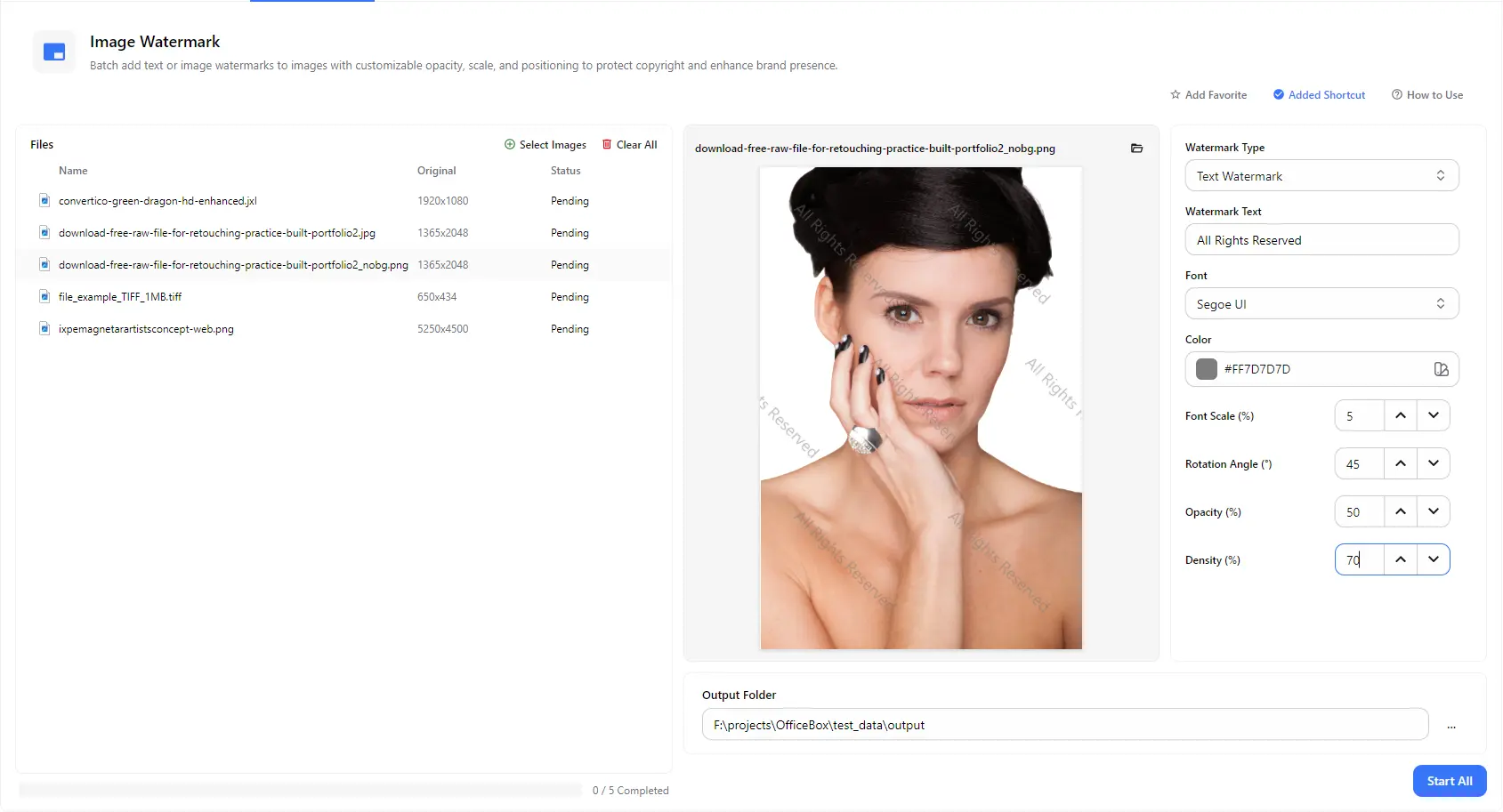
Funktionen
Verwenden Sie einen Text wie einen Urheberrechtshinweis oder Ihren Namen oder ein Bild wie ein Logo oder einen Stempel, um Ihre Fotos zu kennzeichnen.
Geben Sie Ihren eigenen Wasserzeichentext ein, wählen Sie eine Schriftart und Farbe und passen Sie die Schriftgröße an, damit das Wasserzeichen gut lesbar ist, ohne das Bild zu dominieren.
Drehen Sie das Wasserzeichen in einem beliebigen Winkel, passen Sie seine Deckkraft an, um es dezenter oder auffälliger zu gestalten, und legen Sie fest, wie dicht es sich über das Bild wiederholt – von einer einzelnen Markierung bis zur vollständigen Abdeckung.
Fügen Sie mehrere Bilder hinzu und wenden Sie dieselben Wasserzeicheneinstellungen mit einem einzigen Klick auf Alle starten auf alle Bilder an, anstatt jedes Bild einzeln zu bearbeiten.
Sehen Sie das Wasserzeichen im Vorschaubereich auf einem echten Bild und wählen Sie verschiedene Bilder aus der Liste aus, um das Ergebnis für jedes einzelne zu prüfen.
Fügen Sie Bildern in gängigen Formaten wie JPG, PNG, WebP und TIFF Wasserzeichen hinzu. Wählen Sie anschließend einen Ausgabeordner, um alle bearbeiteten Bilder an einem Ort zu speichern.
So funktioniert es
Öffnen Sie PurZeno und wählen Sie Bild-Wasserzeichen in der Werkzeugliste aus.
Klicken Sie auf Bilder auswählen, um eine oder mehrere Dateien hinzuzufügen. Wählen Sie ein Text- oder Bildwasserzeichen und passen Sie Text, Schriftart, Farbe, Skalierung, Winkel, Deckkraft und Dichte an, während Sie die Vorschau prüfen.
Wählen Sie einen Ausgabeordner und klicken Sie auf Alle starten. Sobald alle Dateien als abgeschlossen angezeigt werden, öffnen Sie den Ordner, um Ihre Bilder mit Wasserzeichen zu finden.
Anwendungsfälle
Fügen Sie Ihren Namen oder den Namen Ihres Studios zu Korrekturabzügen, Portfolio-Beispielen und Vorschauen hinzu, bevor Sie diese mit Kunden teilen oder online veröffentlichen.
Fügen Sie Produktfotos und Werbebildern ein Logo oder Ihren Shopnamen hinzu, damit Ihre Marke überall sichtbar bleibt, wo die Bilder geteilt werden.
Versehen Sie Screenshots, Zeichnungen und als Bilder gespeicherte Dokumente mit Textwasserzeichen wie Muster oder Vertraulich.
Kennzeichnen Sie Blogbilder, Kursmaterialien und Social-Media-Fotos mit einem Urheberrechtshinweis, um eine unbefugte Weiterverwendung zu erschweren.
Gut zu wissen
Klicken Sie auf Bilder auswählen, um Ihr Foto hinzuzufügen. Wählen Sie ein Text- oder Bildwasserzeichen, passen Sie die Einstellungen anhand der Vorschau an, wählen Sie einen Ausgabeordner und klicken Sie auf Alle starten.
Ja. Fügen Sie beliebig viele Bilder hinzu und wenden Sie dasselbe Wasserzeichen in einem einzigen Stapelvorgang auf alle an. Für jede Datei wird ein eigener Status angezeigt, und der Fortschrittsbalken zeigt an, wie viele Dateien bereits abgeschlossen sind.
Ja. Neben Textwasserzeichen können Sie auch ein Bild wie ein Logo oder einen Stempel verwenden, um Ihre Fotos zu kennzeichnen.
Verringern Sie die Deckkraft, verkleinern Sie die Schrift oder wählen Sie eine hellere Farbe. Bei geringerer Dichte werden weniger Wiederholungen angezeigt, während ein diagonaler Winkel dazu beiträgt, dass das Bild darunter gut erkennbar bleibt.
Die Dichte bestimmt, wie eng das Wasserzeichen über das Bild verteilt wiederholt wird. Ein höherer Wert deckt einen größeren Bildbereich ab und erschwert es, das Wasserzeichen durch Zuschneiden zu entfernen.
Nein. PurZeno fügt Wasserzeichen lokal auf Ihrem Computer hinzu. Ihre Bilder werden weder an PurZeno noch an Server von Drittanbietern hochgeladen.
Die Bilder mit Wasserzeichen werden im von Ihnen gewählten Ausgabeordner gespeichert. Ihre Originaldateien bleiben daher an ihrem ursprünglichen Speicherort.
PDF-, Bild- und Datei-Tools in einer datenschutzfreundlichen Desktop-App – Ihre Dateien bleiben auf Ihrem Computer.
PurZeno herunterladen