
Dateien umbenennen

Benenne Hunderte von Dateien auf einmal mit klaren, regelbasierten Schritten um. Ersetze oder entferne Text, füge neuen Text ein, ändere die Groß- und Kleinschreibung, ergänze fortlaufende Nummern oder verwende reguläre Ausdrücke. Sieh dir jeden neuen Dateinamen in einer Live-Vorschau an und mache Fehler rückgängig, bevor du die Änderungen auf deine Dateien anwendest.

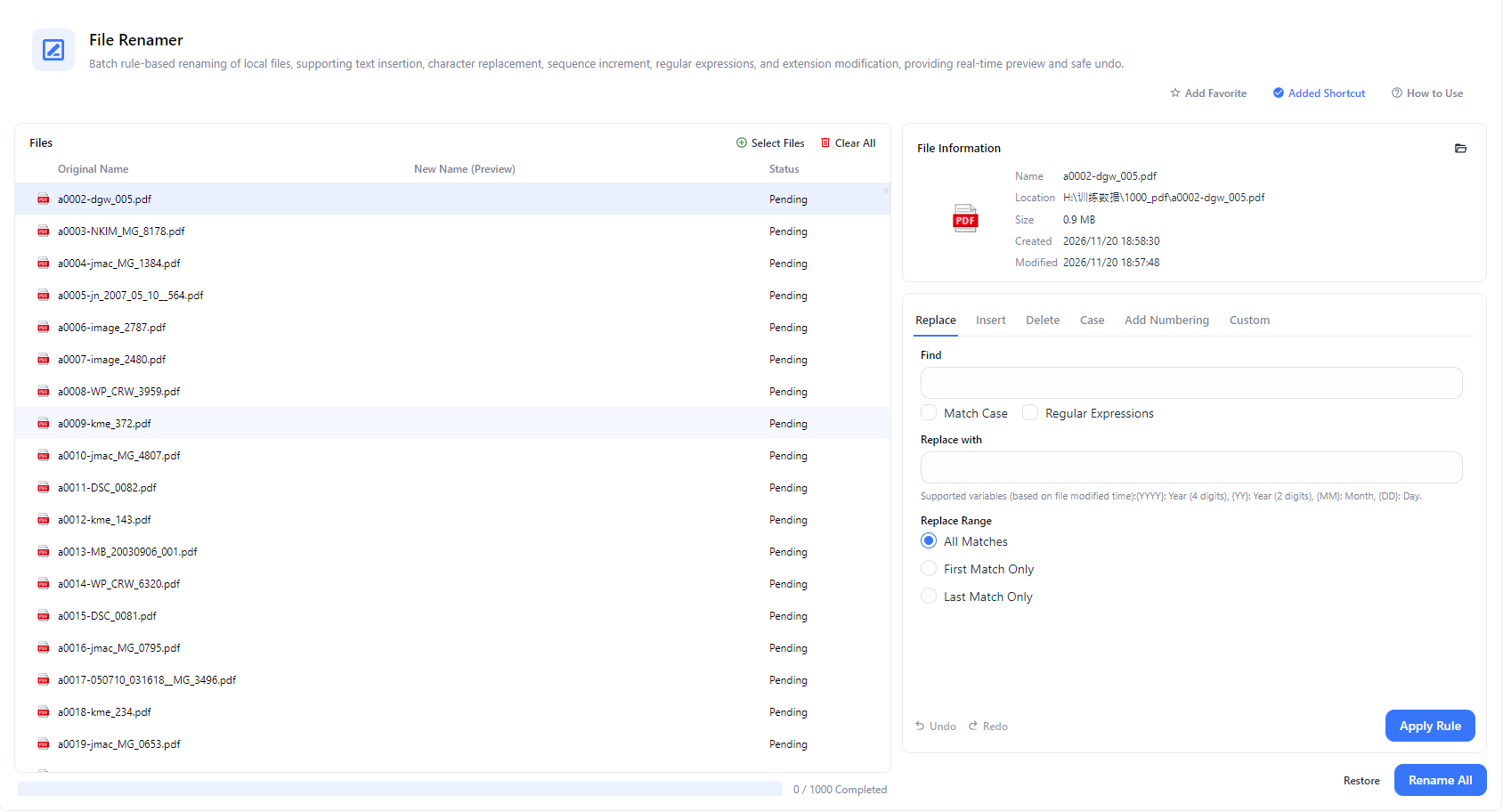
PurZeno-Oberfläche zum Umbenennen von Dateien mit ursprünglichen und neuen Dateinamen sowie den Registerkarten Ersetzen, Einfügen, Löschen, Groß- und Kleinschreibung, Nummerierung hinzufügen und Benutzerdefinierte Regel

Funktionen

Die wichtigsten Funktionen von Dateien umbenennen

Dateien mit Regeln zum Ersetzen, Einfügen, Löschen, Ändern der Schreibweise und Nummerieren umbenennen

Verwende separate Registerkarten, um Text zu ersetzen, Text einzufügen, Zeichen zu löschen, die Groß- und Kleinschreibung zu ändern und fortlaufende Nummern hinzuzufügen. So steht für jeden Umbenennungsvorgang die passende Funktion bereit. Auch Dateierweiterungen lassen sich ändern.

Suchen und Ersetzen mit regulären Ausdrücken

Suche nach einfachem Text oder aktiviere reguläre Ausdrücke, um Muster wie Ziffern, Datumsangaben oder wiederholte Zeichen zu finden. Mit der Option Groß- und Kleinschreibung beachten kannst du gezielt nach dem gewünschten Text suchen. Wenn das Ersetzungsfeld leer bleibt, werden die gefundenen Übereinstimmungen entfernt.

Auswählen, welche Treffer geändert werden

Ersetze alle Treffer in einem Dateinamen, nur den ersten oder nur den letzten Treffer. Das ist hilfreich, wenn derselbe Text mehrmals im Dateinamen vorkommt.

Datumsangaben anhand des Änderungsdatums der Datei hinzufügen

Verwende integrierte Variablen wie Jahr, Monat und Tag, die auf dem Änderungsdatum jeder Datei basieren, um Datumsangaben automatisch in Dateinamen einzufügen.

Neue Dateinamen vor dem Umbenennen in der Vorschau anzeigen

Vergleiche in der Dateiliste jeden ursprünglichen Dateinamen mit dem neuen Namen. Die Dateinamen auf deinem Datenträger werden erst geändert, wenn du auf Alle umbenennen klickst. So kannst du das Ergebnis vorher überprüfen.

Rückgängig machen, wiederholen und wiederherstellen

Gehe mit Rückgängig und Wiederholen schrittweise durch deine Regeln oder verwende Wiederherstellen, um die ursprünglichen Dateinamen zurückzuholen. So kannst du verschiedene Regeln gefahrlos ausprobieren.

So funktioniert es

So verwenden Sie Dateien umbenennen

  1. Dateien umbenennen öffnen

    Öffne PurZeno und wähle Dateien umbenennen aus der Werkzeugliste aus.

  2. Dateien hinzufügen und eine Umbenennungsregel festlegen

    Klicke auf Dateien auswählen, um die umzubenennenden Dateien hinzuzufügen. Wähle eine Regelregisterkarte wie Ersetzen, Einfügen, Löschen, Groß- und Kleinschreibung oder Nummerierung hinzufügen aus, lege die Einstellungen fest und klicke auf Regel anwenden. Wiederhole den Vorgang bei Bedarf mit weiteren Regeln.

  3. Vorschau überprüfen und Dateien umbenennen

    Überprüfe die neuen Namen in der Dateiliste. Wenn etwas nicht stimmt, verwende Rückgängig oder Wiederherstellen. Klicke anschließend auf Alle umbenennen, um die neuen Namen auf deine Dateien anzuwenden.

Anwendungsfälle

Wann Sie Dateien umbenennen verwenden sollten

Fotos und Kameradateien organisieren

Ersetze allgemeine Namen wie IMG_0001 durch aussagekräftige Bezeichnungen oder füge Nummern und Datumsangaben hinzu, damit Fotos in jedem Ordner richtig sortiert werden.

Namen heruntergeladener und exportierter Dateien bereinigen

Entferne unerwünschten Text, Markennamen, doppelte Wörter und überflüssige Zeichen aus heruntergeladenen Dateien, exportierten Berichten und gescannten Dokumenten.

Einheitliche Benennungskonventionen für Arbeitsdateien festlegen

Füge Projektpräfixe oder -suffixe hinzu und vereinheitliche die Groß- und Kleinschreibung bei Verträgen, Rechnungen und Dateien in freigegebenen Ordnern, damit das gesamte Team Dateien leichter finden kann.

Seiten, Lektionen und Dateiserien nummerieren

Füge gescannten Seiten, Kursvideos, Audiospuren und anderen Dateiserien fortlaufende Nummern hinzu, damit sie in der richtigen Reihenfolge bleiben.

Gut zu wissen

Dateien umbenennen: Häufig gestellte Fragen

Wie kann ich mehrere Dateien auf einmal umbenennen?

Klicke auf Dateien auswählen, um deine Dateien hinzuzufügen. Wähle eine Regelregisterkarte wie Ersetzen oder Nummerierung hinzufügen aus, lege die Einstellungen fest und klicke auf Regel anwenden. Überprüfe die neuen Namen in der Liste und klicke anschließend auf Alle umbenennen.

Kann ich die neuen Dateinamen vor dem Umbenennen in der Vorschau anzeigen?

Ja. Die Dateiliste zeigt für jede Datei den ursprünglichen Namen neben dem neuen Namen an. So kannst du alle Änderungen überprüfen, bevor du sie anwendest.

Kann ich eine Stapelumbenennung rückgängig machen?

Ja. Verwende Rückgängig und Wiederholen, um die Regeln schrittweise zurückzunehmen oder erneut anzuwenden, oder nutze Wiederherstellen, um die ursprünglichen Namen zurückzuholen. Führe diese Schritte aus, bevor du auf Alle umbenennen klickst, da diese Aktion die Namen der tatsächlichen Dateien ändert.

Unterstützt Dateien umbenennen reguläre Ausdrücke?

Ja. Aktiviere auf der Registerkarte Ersetzen die Option Reguläre Ausdrücke, um nach Mustern zu suchen. Gib beispielsweise \d+ in das Suchfeld ein und lasse das Ersetzungsfeld leer, um alle Zahlen aus Dateinamen zu entfernen.

Wie füge ich Nummern zu Dateinamen hinzu?

Wähle die Registerkarte Nummerierung hinzufügen aus, richte die gewünschte Nummerierung ein und klicke auf Regel anwenden. Die fortlaufenden Nummern werden vor dem Umbenennen in der Vorschau angezeigt.

Wie entferne ich Text aus Dateinamen?

Gib auf der Registerkarte Ersetzen den zu entfernenden Text in das Feld Suchen ein und lasse das Ersetzungsfeld leer. Alternativ kannst du die Registerkarte Löschen verwenden. Wähle aus, ob alle Treffer, nur der erste oder nur der letzte entfernt werden sollen.

Werden meine Dateien beim Umbenennen hochgeladen?

Nein. PurZeno benennt Dateien direkt auf deinem Computer um. Deine Dateien und Dateinamen werden weder an PurZeno noch an Server von Drittanbietern übertragen.

Alltägliche Dateiaufgaben einfacher erledigen

PDF-, Bild- und Datei-Tools in einer datenschutzfreundlichen Desktop-App – Ihre Dateien bleiben auf Ihrem Computer.

PurZeno herunterladen