
Bilder Zuschneiden

Schneiden Sie Bilder genau nach Ihren Vorstellungen zu. Ziehen Sie den Zuschneidebereich mit der Maus oder geben Sie genaue Werte ein. Schneiden Sie frei zu oder legen Sie ein festes Seitenverhältnis fest, sehen Sie sich das Ergebnis in der Vorschau an und wenden Sie denselben Zuschnitt auf einen ganzen Stapel von Bildern an, bevor Sie diese im gewünschten Ordner speichern.

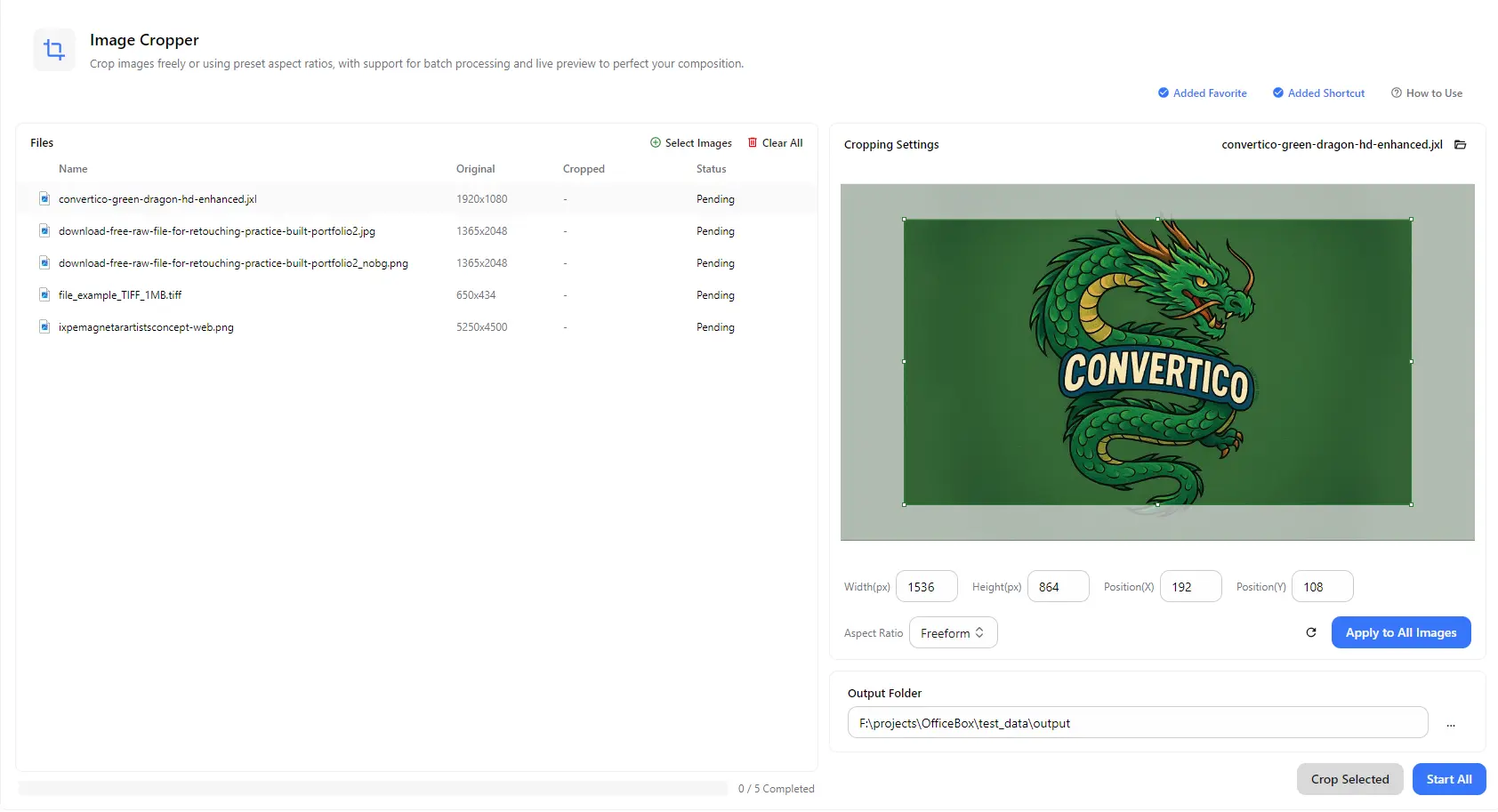
Oberfläche des PurZeno-Bildzuschneide-Tools mit einem Zuschneidebereich auf einem Bild sowie Einstellungen für Breite, Höhe, Position und Seitenverhältnis

Funktionen

Die wichtigsten Funktionen von Bilder zuschneiden

Frei Zuschneiden oder Voreingestellte Seitenverhältnisse Verwenden

Zeichnen Sie im Modus Freier Zuschnitt einen beliebigen Zuschneidebereich oder wählen Sie ein voreingestelltes Seitenverhältnis, um die gewünschten Proportionen für Profilbilder, Beiträge, Banner und Drucke beizubehalten.

Breite, Höhe und Position Genau Festlegen

Geben Sie die Breite und Höhe des Zuschneidebereichs in Pixeln sowie dessen X- und Y-Position ein. So erhalten Sie präzise Ergebnisse, die Sie auf mehreren Bildern wiederholen können.

Live-Vorschau des Zuschneidebereichs

Sehen Sie den Zuschneidebereich direkt auf dem Bild und passen Sie ihn über die verstellbaren Griffe an. Optimieren Sie den Bildausschnitt, bevor Sie die Verarbeitung starten. Mit der Schaltfläche Zurücksetzen wird der Zuschneidebereich auf seine Ausgangsposition zurückgesetzt.

Mehrere Bilder Stapelweise Zuschneiden

Fügen Sie mehrere Bilder hinzu und verwenden Sie Auf alle Bilder anwenden, um dieselben Zuschneideeinstellungen auf die gesamte Liste anzuwenden. Mit Ausgewähltes Bild zuschneiden können Sie alternativ nur das gerade bearbeitete Bild verarbeiten.

Unterstützung Gängiger Bildformate

Schneiden Sie Bilder in den Formaten JPG, JPEG, PNG, WebP, GIF, APNG, AVIF, TIFF, TIF, BMP, JXL, TGA, EXR, HDR und JP2 zu. Auch mehrere Formate innerhalb eines Stapels können gemeinsam verarbeitet werden.

Ursprüngliche und Zugeschnittene Bildabmessungen Anzeigen

Die Dateiliste zeigt die ursprünglichen Abmessungen jedes Bildes neben den zugeschnittenen Abmessungen und dem jeweiligen Status an. Wählen Sie einen Ausgabeordner, um alle Ergebnisse an einem Ort zu speichern.

So funktioniert es

So verwenden Sie Bilder zuschneiden

  1. Bildzuschneide-Tool Öffnen

    Öffnen Sie PurZeno und wählen Sie Bilder zuschneiden in der Werkzeugliste aus.

  2. Bilder Hinzufügen und Den Zuschneidebereich Festlegen

    Klicken Sie auf Bilder auswählen, um eine oder mehrere Dateien hinzuzufügen. Wählen Sie ein Bild aus und ziehen Sie den Zuschneidebereich, geben Sie genaue Werte ein oder wählen Sie ein Seitenverhältnis. Verwenden Sie Auf alle Bilder anwenden, wenn alle Bilder denselben Zuschnitt erhalten sollen.

  3. Bilder Zuschneiden und Speichern

    Wählen Sie einen Ausgabeordner und klicken Sie auf Alle starten, um alle Bilder zuzuschneiden. Alternativ können Sie auf Ausgewähltes Bild zuschneiden klicken, um nur das ausgewählte Bild zu verarbeiten. Nach Abschluss der Verarbeitung finden Sie die zugeschnittenen Bilder im gewählten Ordner.

Anwendungsfälle

Wann Sie Bilder zuschneiden verwenden sollten

Profilbilder und Avatare Zuschneiden

Schneiden Sie Porträts mit einheitlicher Form und Bildkomposition zu – für Benutzerkonten, Ausweisfotos, Teamseiten und Verzeichnisse.

Bilder für Soziale Medien, Banner und Vorschaubilder Vorbereiten

Verwenden Sie voreingestellte Seitenverhältnisse, um Fotos auf die erforderlichen Proportionen für Beiträge, Titelbilder, Vorschaubilder und Website-Banner zuzuschneiden.

Unerwünschte Ränder, Rahmen und Hintergründe Entfernen

Entfernen Sie störende Bereiche, Scannerrahmen und leere Ränder aus Fotos und Screenshots, damit das Motiv stärker im Mittelpunkt steht.

Einheitlichen Bildausschnitt für Produktfotos Erstellen

Wenden Sie denselben Zuschnitt auf einen Stapel von Produktbildern an, damit Kataloge, Produktlisten und Galerien einen einheitlichen Bildausschnitt erhalten.

Gut zu wissen

Bilder zuschneiden: Häufig gestellte Fragen

Wie kann ich ein Bild auf eine bestimmte Größe zuschneiden?

Wählen Sie das Bild aus, geben Sie die Breite und Höhe des Zuschneidebereichs in Pixeln ein und passen Sie bei Bedarf die Position an. Wählen Sie einen Ausgabeordner und klicken Sie auf Alle starten oder Ausgewähltes Bild zuschneiden.

Wie kann ich ein Bild auf ein bestimmtes Seitenverhältnis zuschneiden?

Wählen Sie einen voreingestellten Wert aus der Liste Seitenverhältnis aus. Der Zuschneidebereich behält diese Proportionen bei, während Sie ihn verschieben oder seine Größe ändern. Wählen Sie Freier Zuschnitt, um ohne festes Seitenverhältnis zuzuschneiden.

Kann ich mehrere Bilder gleichzeitig zuschneiden?

Ja. Fügen Sie beliebig viele Bilder hinzu und verwenden Sie Auf alle Bilder anwenden, um dieselben Zuschneideeinstellungen auf alle Bilder anzuwenden. Für jede Datei werden die ursprünglichen und zugeschnittenen Abmessungen sowie der jeweilige Status angezeigt.

Was ist der Unterschied zwischen Ausgewähltes Bild zuschneiden und Alle starten?

Ausgewähltes Bild zuschneiden verarbeitet nur das aktuell ausgewählte Bild. Alle starten verarbeitet sämtliche Bilder in der Liste.

Wird die Bildqualität durch das Zuschneiden beeinträchtigt?

Beim Zuschneiden werden die Bereiche außerhalb des ausgewählten Ausschnitts entfernt. Die verbleibenden Pixel behalten ihre ursprüngliche Auflösung, sodass der zugeschnittene Bereich weder vergrößert noch gestreckt wird.

Werden meine Bilder beim Zuschneiden hochgeladen?

Nein. PurZeno schneidet Bilder lokal auf Ihrem Computer zu. Ihre Bilder werden weder an PurZeno noch an Server von Drittanbietern hochgeladen.

Alltägliche Dateiaufgaben einfacher erledigen

PDF-, Bild- und Datei-Tools in einer datenschutzfreundlichen Desktop-App – Ihre Dateien bleiben auf Ihrem Computer.

PurZeno herunterladen