
Bildkonverter

Konvertieren Sie Bilder zwischen mehr als 20 Formaten – von gängigen Formaten wie JPG, PNG und WebP bis hin zu HEIC, SVG, PSD, AVIF und mehr. Fügen Sie ein einzelnes Bild oder einen ganzen Stapel hinzu, wählen Sie das Zielformat, vergleichen Sie die ursprünglichen und konvertierten Dateigrößen und speichern Sie die Ergebnisse im gewünschten Ordner.

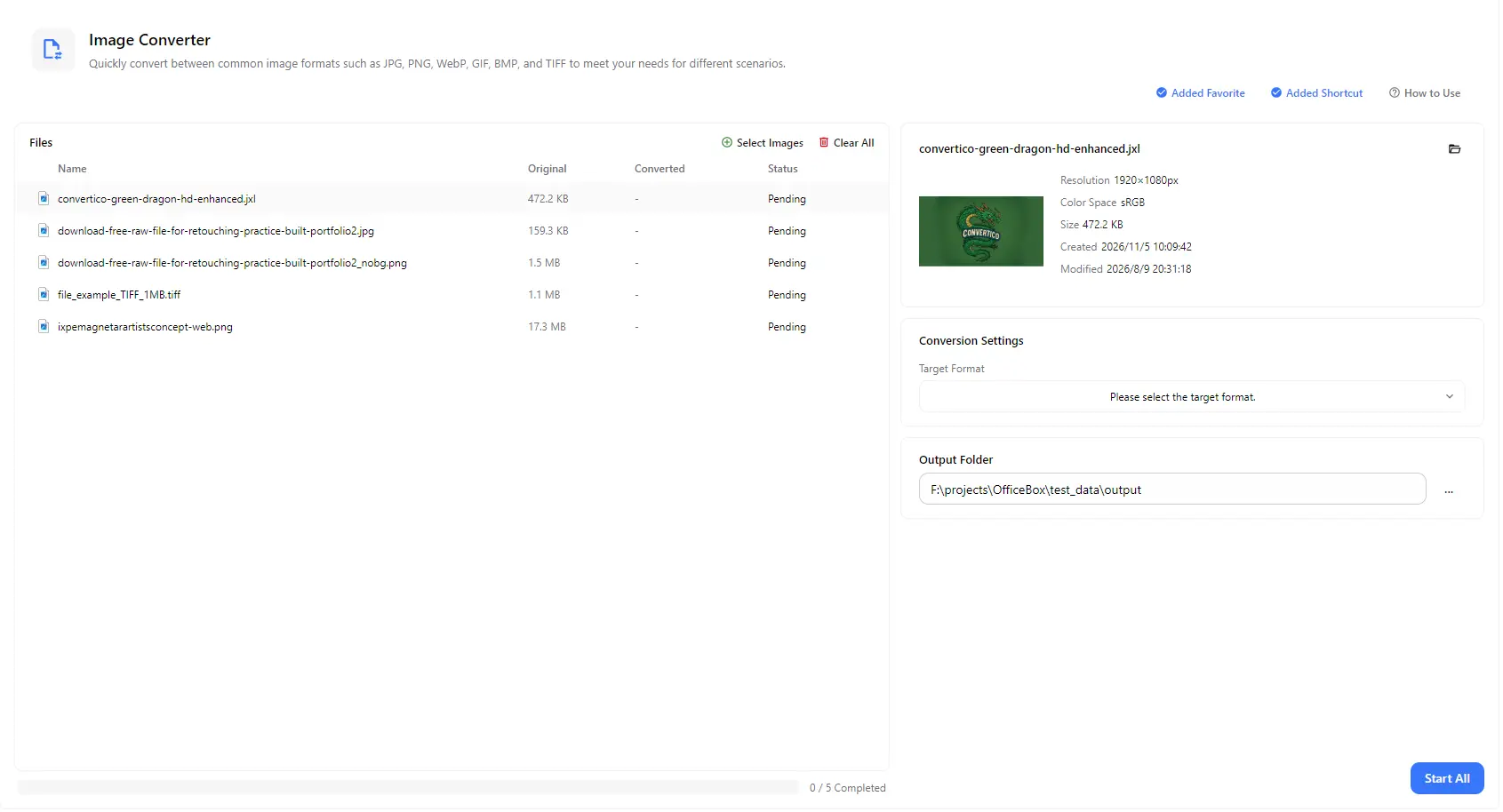
PurZeno Bildkonverter mit einer Dateiliste, ursprünglichen und konvertierten Dateigrößen, Bilddetails und einer Auswahl für das Zielformat

Funktionen

Die wichtigsten Funktionen von Bildkonverter

Mehr als 20 Bildformate öffnen

Öffnen Sie Dateien in den Formaten JPG, JPEG, PNG, WebP, GIF, APNG, AVIF, HEIC, TIFF, TIF, BMP, SVG, ICO, JXL, PSD, DDS, TGA, EXR, HDR, QOI und JP2. So müssen Sie sich seltener Gedanken darüber machen, ob ein Dateiformat unterstützt wird.

In JPG, PNG, WebP, AVIF, TIFF und mehr konvertieren

Wählen Sie JPG, JPEG, PNG, WebP, GIF, APNG, AVIF, TIFF, TIF, BMP, ICO, JXL, DDS, TGA, EXR oder HDR als Zielformat – passend zur verwendeten Anwendung, Website oder Ihrem Arbeitsablauf.

Mehrere Bilder stapelweise konvertieren

Fügen Sie beliebig viele Bilder hinzu, auch in unterschiedlichen Formaten, wählen Sie ein gemeinsames Zielformat und konvertieren Sie alle Dateien mit einem einzigen Start All-Vorgang.

Kompatibilitätsprobleme lösen

Konvertieren Sie HEIC-Fotos, heruntergeladene WebP- und AVIF-Bilder sowie PSD- und SVG-Dateien in weit verbreitete Formate wie JPG und PNG, die mit einer größeren Auswahl an Computern, Websites und Anwendungen kompatibel sind.

Ursprüngliche und konvertierte Dateigrößen vergleichen

Sehen Sie die ursprüngliche Dateigröße neben der Größe nach der Konvertierung sowie den jeweiligen Bearbeitungsstatus. Wählen Sie ein Bild aus, um Auflösung, Farbraum, Dateigröße und Datumsangaben anzuzeigen.

Ergebnisse im gewünschten Ordner speichern

Wählen Sie einen Ausgabeordner, um nach Abschluss der Verarbeitung alle konvertierten Bilder an einem Ort zu finden. Zusätzlich wird der Gesamtfortschritt des Stapels angezeigt.

So funktioniert es

So verwenden Sie Bildkonverter

  1. Image Converter öffnen

    Öffnen Sie PurZeno und wählen Sie Image Converter aus der Werkzeugliste aus.

  2. Bilder hinzufügen und Zielformat auswählen

    Klicken Sie auf Select Images, um eine oder mehrere Dateien hinzuzufügen. Wählen Sie anschließend das gewünschte Format aus der Liste Target Format.

  3. Bilder konvertieren und speichern

    Wählen Sie einen Ausgabeordner und klicken Sie auf Start All. Sobald alle Dateien als abgeschlossen angezeigt werden, öffnen Sie den Ordner, um Ihre konvertierten Bilder zu finden.

Anwendungsfälle

Wann Sie Bildkonverter verwenden sollten

iPhone-HEIC-Fotos in JPG konvertieren

Konvertieren Sie HEIC-Fotos in JPG, damit sie mit einer größeren Auswahl an Computern, Websites und E-Mail-Anwendungen kompatibel sind und weniger Formatprobleme auftreten.

WebP- und AVIF-Bilder für eine bessere Kompatibilität konvertieren

Konvertieren Sie von Websites heruntergeladene Bilder in JPG oder PNG, wenn ältere Software, Dokumenteditoren oder Online-Formulare WebP oder AVIF nicht unterstützen.

SVG-Logos und PSD-Dateien in gängige Bildformate umwandeln

Exportieren Sie Vektorlogos und Photoshop-Dateien als PNG oder JPG für Präsentationen, Dokumente, E-Mail-Signaturen und Vorschauen – ohne die ursprüngliche Designsoftware zu benötigen.

Symbole und Texturdateien für Spiele oder 3D-Projekte erstellen

Konvertieren Sie Grafiken in ICO für App- und Website-Symbole oder in Formate wie DDS, TGA, EXR und HDR für Game-Engines sowie 3D- und Rendering-Workflows.

Gut zu wissen

Bildkonverter: Häufig gestellte Fragen

Wie kann ich HEIC in JPG konvertieren?

Fügen Sie Ihre HEIC-Dateien über Select Images hinzu, wählen Sie JPG als Zielformat, legen Sie einen Ausgabeordner fest und klicken Sie auf Start All. Sie können mehrere HEIC-Fotos in einem Durchgang konvertieren.

Welche Bildformate kann ich konvertieren?

Sie können Dateien in den Formaten JPG, JPEG, PNG, WebP, GIF, APNG, AVIF, HEIC, TIFF, TIF, BMP, SVG, ICO, JXL, PSD, DDS, TGA, EXR, HDR, QOI und JP2 öffnen. Als Zielformate stehen JPG, JPEG, PNG, WebP, GIF, APNG, AVIF, TIFF, TIF, BMP, ICO, JXL, DDS, TGA, EXR und HDR zur Verfügung.

Kann ich mehrere Bilder gleichzeitig konvertieren?

Ja. Fügen Sie beliebig viele Bilder hinzu, wählen Sie ein Zielformat und konvertieren Sie alle Dateien in einem Stapel. Für jede Datei wird ein eigener Status angezeigt. Der Fortschrittsbalken zeigt an, wie viele Dateien bereits abgeschlossen sind.

Kann ich ein Bild in SVG, PSD oder HEIC konvertieren?

Nein. SVG-, PSD-, HEIC-, QOI- und JP2-Dateien können geöffnet und in andere Formate konvertiert werden, stehen jedoch nicht als Zielformate zur Verfügung.

Welches Format sollte ich wählen: JPG, PNG oder WebP?

Verwenden Sie JPG für Fotos, die eine geringe Dateigröße und breite Kompatibilität benötigen, PNG für Grafiken, Screenshots und Bilder mit Transparenz sowie WebP oder AVIF für kompakte Bilder auf Websites.

Verringert die Bildkonvertierung die Qualität?

Die Konvertierung in ein verlustfreies Format wie PNG, TIFF oder BMP erhält die Qualität des dekodierten Bildes, ohne zusätzliche verlustbehaftete Komprimierung hinzuzufügen. Bereits im Originalbild verlorene Details können dadurch jedoch nicht wiederhergestellt werden. Verlustbehaftete Formate wie JPG können die Bildqualität bei der Konvertierung verringern. Beachten Sie außerdem, dass JPG keine Transparenz unterstützt. Verwenden Sie PNG, WebP oder AVIF, wenn der transparente Hintergrund erhalten bleiben soll.

Werden meine Bilder bei der Konvertierung hochgeladen?

Nein. PurZeno konvertiert Bilder lokal auf Ihrem Computer. Ihre Bilder werden weder an PurZeno noch an Server von Drittanbietern übertragen.

Alltägliche Dateiaufgaben einfacher erledigen

PDF-, Bild- und Datei-Tools in einer datenschutzfreundlichen Desktop-App – Ihre Dateien bleiben auf Ihrem Computer.

PurZeno herunterladen