
Mehrere PDFs zu einer Datei zusammenfügen
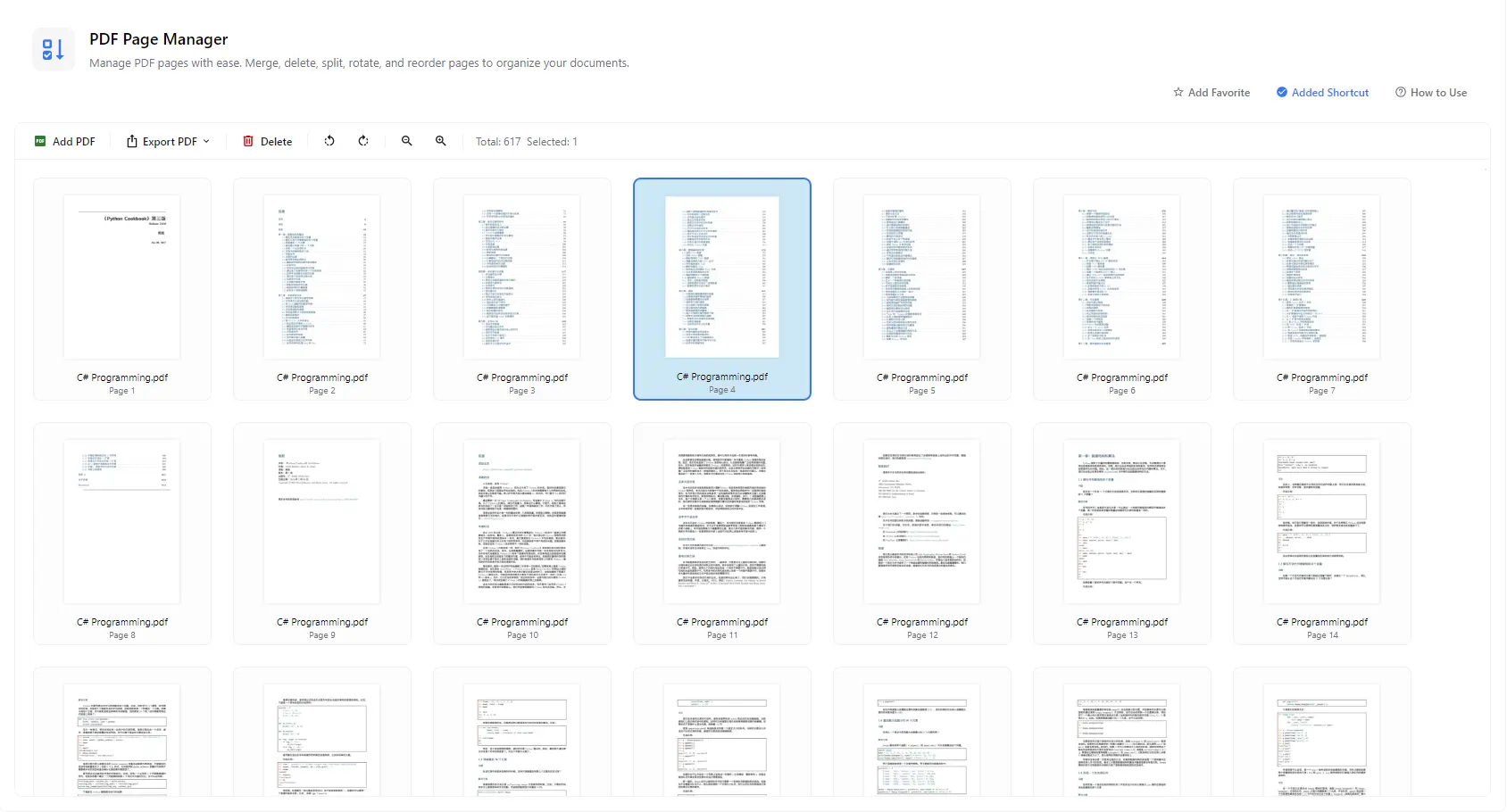
Fügen Sie mehrere PDF-Dateien hinzu und sehen Sie alle Seiten gemeinsam in einer Miniaturansicht. Ordnen Sie sie nach Wunsch und exportieren Sie eine zusammengeführte PDF-Datei.
 PurZeno
Organisieren Sie Ihre PDF-Dokumente Seite für Seite. Führen Sie Seiten aus mehreren PDFs zusammen, löschen Sie nicht benötigte Seiten und drehen oder sortieren Sie sie in einer visuellen Miniaturansicht. Exportieren Sie das Ergebnis anschließend als eine einzelne PDF-Datei oder als separate einseitige PDF-Dateien.
Funktionen
Fügen Sie mehrere PDF-Dateien hinzu und sehen Sie alle Seiten gemeinsam in einer Miniaturansicht. Ordnen Sie sie nach Wunsch und exportieren Sie eine zusammengeführte PDF-Datei.
Bringen Sie die Seiten in die richtige Reihenfolge, damit Berichte, Verträge und gescannte Dokumente wie gewünscht gelesen werden können, ohne die Datei neu erstellen zu müssen.
Wählen Sie leere, doppelte oder irrelevante Seiten aus und entfernen Sie sie mit der Schaltfläche Delete. Der Seitenzähler zeigt die Gesamtzahl der Seiten und die Anzahl der ausgewählten Seiten an.
Korrigieren Sie seitlich oder auf dem Kopf stehende Scans, indem Sie die Seiten vor dem Export nach links oder rechts drehen.
Exportieren Sie jede Seite als eigene PDF-Datei, wenn Sie ein Dokument in einzelne Seiten aufteilen möchten, etwa Rechnungen, Formulare oder gescannte Belege.
Vergrößern oder verkleinern Sie die Seitenminiaturen, um umfangreiche Dokumente schnell zu überblicken oder vor dem Export die Details einzelner Seiten zu prüfen.
So funktioniert es
Öffnen Sie PurZeno und wählen Sie PDF-Seitenmanager aus der Werkzeugliste aus.
Klicken Sie auf Add PDF, um ein oder mehrere Dokumente zu laden. Wählen Sie Seiten zum Löschen oder Drehen aus und ordnen Sie sie neu an, bis das Dokument Ihren Vorstellungen entspricht.
Klicken Sie auf Export PDF und wählen Sie, ob alle Seiten in einer PDF-Datei gespeichert oder jede Seite als separate Datei exportiert werden soll. Legen Sie anschließend den Speicherort fest.
Anwendungsfälle
Führen Sie einzelne Dateien wie Deckblätter, unterschriebene Seiten und Anlagen zu einem Dokument zusammen, das sich einfach versenden, einreichen oder archivieren lässt.
Löschen Sie Seiten, die nicht enthalten sein sollen, damit Sie nur die Inhalte teilen, die der Empfänger benötigt.
Drehen Sie seitlich eingescannte Seiten und bringen Sie falsch sortierte Scans wieder in die richtige Reihenfolge, damit gescannte Verträge, Formulare und Bücher gelesen oder gedruckt werden können.
Teilen Sie ein mehrseitiges Dokument in einseitige PDFs auf, damit Rechnungen, Urkunden, Gehaltsabrechnungen oder Formulare separat abgelegt oder versendet werden können.
Gut zu wissen
Klicken Sie auf Add PDF, um alle gewünschten Dateien zu laden, ordnen Sie die Seiten in der gewünschten Reihenfolge an und klicken Sie anschließend auf Export PDF, um alles als eine PDF-Datei zu speichern.
Fügen Sie Ihr PDF hinzu, klicken Sie auf Export PDF und wählen Sie die Option, jede Seite als einzelne PDF-Datei zu exportieren. Jede Seite wird als eigenes einseitiges PDF gespeichert.
Wählen Sie die zu entfernenden Seiten in der Miniaturansicht aus und klicken Sie auf Delete. Exportieren Sie anschließend das PDF, um eine Version ohne diese Seiten zu speichern.
Ja. Drehen Sie ausgewählte Seiten nach links oder rechts und verschieben Sie sie in eine neue Reihenfolge. In der Miniaturansicht können Sie das Ergebnis vor dem Export prüfen.
Nein. PurZeno verarbeitet PDF-Dateien lokal auf Ihrem Computer. Ihre Dokumente werden weder an PurZeno noch an Server von Drittanbietern hochgeladen.
Ihre Änderungen werden beim Export gespeichert und das Ergebnis wird als neue PDF-Datei erstellt. Bewahren Sie die Originaldatei als Sicherung auf, bis Sie mit der exportierten Version zufrieden sind.
PDF-, Bild- und Datei-Tools in einer datenschutzfreundlichen Desktop-App – Ihre Dateien bleiben auf Ihrem Computer.
PurZeno herunterladen