
Passwort für Ihre PDFs festlegen
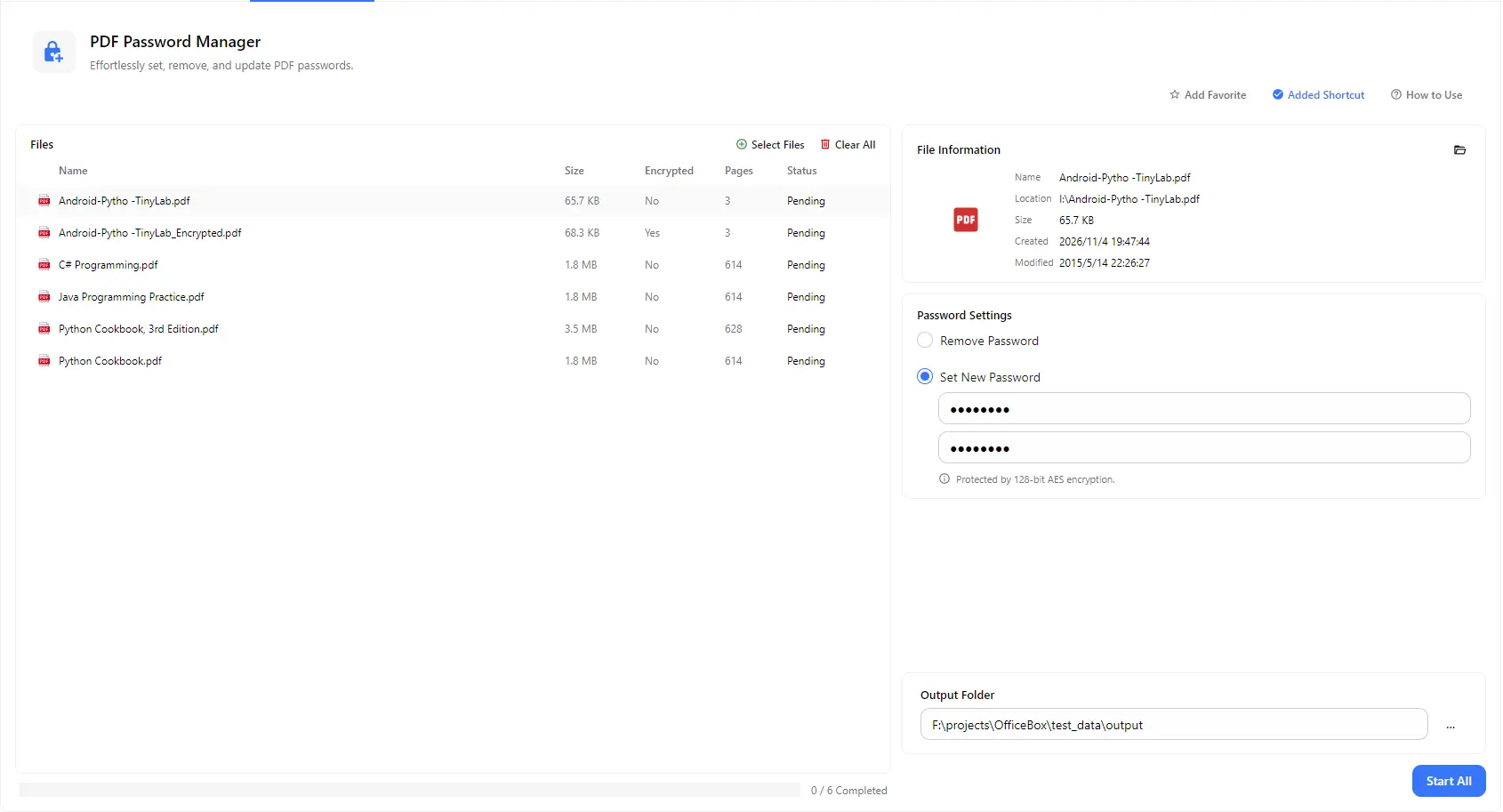
Geben Sie ein neues Passwort ein und bestätigen Sie es, um Ihre PDFs zu schützen. Nur Personen, die das Passwort kennen, können die Dateien öffnen. Der Schutz verwendet eine 128-Bit-AES-Verschlüsselung.
 PurZeno
Schützen Sie Ihre PDFs mit einem Passwort oder entfernen Sie das Passwort aus Dateien, die Sie bereits öffnen können. Fügen Sie eine einzelne PDF-Datei oder mehrere Dateien auf einmal hinzu, prüfen Sie ihren Verschlüsselungsstatus, legen Sie ein neues Passwort fest oder entfernen Sie das bestehende und speichern Sie die Ergebnisse im gewünschten Ordner.
Funktionen
Geben Sie ein neues Passwort ein und bestätigen Sie es, um Ihre PDFs zu schützen. Nur Personen, die das Passwort kennen, können die Dateien öffnen. Der Schutz verwendet eine 128-Bit-AES-Verschlüsselung.
Entsperren Sie PDF-Dateien, deren Passwort Sie bereits kennen. Geben Sie das ursprüngliche Passwort ein, um es zu entfernen und die Datei künftig ohne wiederholte Passworteingabe zu öffnen.
Fügen Sie mehrere PDF-Dateien hinzu und verarbeiten Sie sie gemeinsam mit nur einem Klick auf Start All. So müssen Sie nicht jede Datei einzeln schützen oder entsperren.
Die Dateiliste zeigt die Größe, Seitenzahl und den Verschlüsselungsstatus jeder PDF-Datei an. So erkennen Sie schnell, welche Dateien geschützt sind und welche nicht.
Wählen Sie eine Datei aus, um ihren Namen, Speicherort, ihre Größe sowie Erstellungs- und Änderungsdatum anzuzeigen. So wissen Sie jederzeit, welches Dokument Sie bearbeiten.
Wählen Sie einen Ausgabeordner, um alle verarbeiteten PDFs an einem Ort zu speichern. Die Gesamtfortschrittsanzeige zeigt an, wie viele Dateien bereits fertiggestellt sind.
So funktioniert es
Öffnen Sie PurZeno und wählen Sie PDF Password Manager in der Werkzeugliste aus.
Klicken Sie auf Select Files, um eine oder mehrere PDF-Dateien hinzuzufügen. Wählen Sie Set New Password und geben Sie das neue Passwort zur Bestätigung zweimal ein, oder wählen Sie Remove Password und geben Sie das aktuelle Passwort ein.
Wählen Sie einen Ausgabeordner und klicken Sie auf Start All. Sobald alle Dateien als abgeschlossen angezeigt werden, öffnen Sie den Ordner, um Ihre geschützten oder entsperrten PDFs zu finden.
Anwendungsfälle
Schützen Sie Verträge, Finanzberichte, Personalunterlagen und Kundenberichte mit einem Passwort, bevor Sie sie per E-Mail versenden oder in der Cloud speichern.
Entsperren Sie Ihre eigenen Kontoauszüge, Rechnungen und Berichte, damit Sie nicht jedes Mal ein Passwort eingeben müssen, wenn Sie diese öffnen, drucken oder archivieren.
Wenden Sie in einem einzigen Vorgang dasselbe Passwort auf eine ganze Gruppe von PDFs an, etwa auf Monatsberichte oder Dokumente für einen bestimmten Kunden.
Entfernen Sie zuerst das Passwort, damit Sie das Dokument zusammenführen, komprimieren, mit einem Wasserzeichen versehen oder konvertieren können. Legen Sie anschließend vor dem Teilen wieder ein neues Passwort fest.
Gut zu wissen
Klicken Sie auf Select Files, um Ihr PDF hinzuzufügen. Wählen Sie Set New Password, geben Sie das Passwort zweimal ein, wählen Sie einen Ausgabeordner und klicken Sie auf Start All. Die geschützte Kopie wird in diesem Ordner gespeichert.
Fügen Sie das verschlüsselte PDF hinzu, wählen Sie Remove Password und geben Sie das aktuelle Passwort ein. Wählen Sie einen Ausgabeordner und klicken Sie auf Start All. Sie erhalten eine Kopie, die sich ohne Passwort öffnen lässt.
Nein. Zum Entfernen eines Passworts müssen Sie das ursprüngliche Passwort eingeben. Dieses Tool ist dafür vorgesehen, Dateien zu entsperren, auf die Sie zugreifen dürfen, nicht dafür, vergessene Passwörter wiederherzustellen oder zu umgehen.
Ja. Fügen Sie beliebig viele PDF-Dateien hinzu und verarbeiten Sie sie alle mit Start All. Jede Datei zeigt ihren eigenen Status an, und der Fortschrittsbalken gibt an, wie viele Dateien abgeschlossen sind.
Mit diesem Tool festgelegte Passwörter verwenden eine 128-Bit-AES-Verschlüsselung. Wählen Sie ein langes Passwort aus einer Kombination von Buchstaben, Zahlen und Symbolen und teilen Sie es möglichst nicht in derselben Nachricht wie die Datei.
Nein. PurZeno verarbeitet PDF-Dateien lokal auf Ihrem Computer. Ihre Dokumente und Passwörter werden weder an PurZeno noch an Server von Drittanbietern hochgeladen.
PDF-, Bild- und Datei-Tools in einer datenschutzfreundlichen Desktop-App – Ihre Dateien bleiben auf Ihrem Computer.
PurZeno herunterladen