
Text- oder Bildwasserzeichen hinzufügen
Wählen Sie ein Textwasserzeichen wie „Vertraulich“ oder „Alle Rechte vorbehalten“ oder verwenden Sie ein Bild wie ein Logo oder einen Stempel, um Ihre Dokumente zu kennzeichnen.
 PurZeno
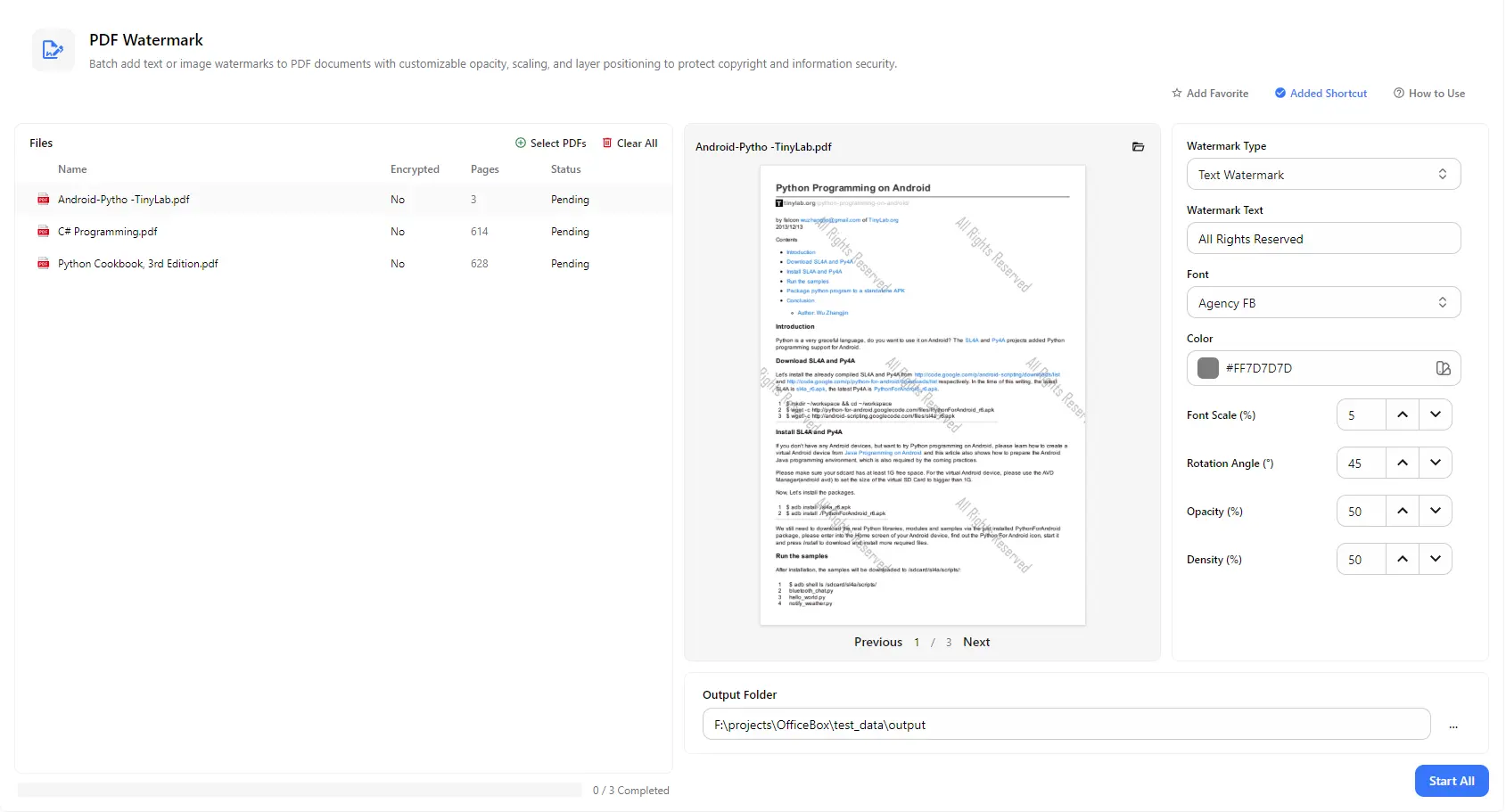
Fügen Sie einem einzelnen PDF oder mehreren Dokumenten gleichzeitig ein Text- oder Bildwasserzeichen hinzu. Passen Sie Text, Schriftart, Farbe, Größe, Drehwinkel, Deckkraft und Dichte des Wasserzeichens an. Prüfen Sie das Ergebnis in der Seitenvorschau und speichern Sie die mit Wasserzeichen versehenen PDFs im gewünschten Ordner.
Funktionen
Wählen Sie ein Textwasserzeichen wie „Vertraulich“ oder „Alle Rechte vorbehalten“ oder verwenden Sie ein Bild wie ein Logo oder einen Stempel, um Ihre Dokumente zu kennzeichnen.
Geben Sie Ihren eigenen Wasserzeichentext ein, wählen Sie Schriftart und Farbe und passen Sie die Schriftgröße an, damit das Wasserzeichen gut sichtbar ist, ohne den Seiteninhalt zu verdecken.
Drehen Sie das Wasserzeichen diagonal oder in einem anderen Winkel, passen Sie seine Transparenz an und steuern Sie, wie häufig es auf der Seite wiederholt wird – von einer dezenten Markierung bis zur vollständigen Seitenabdeckung.
Fügen Sie mehrere PDF-Dateien hinzu und wenden Sie mit einem einzigen Klick auf Start All dieselben Wasserzeicheneinstellungen auf alle Dateien an, anstatt jedes Dokument einzeln zu bearbeiten.
Sehen Sie sich das Wasserzeichen auf einer echten Dokumentseite an und blättern Sie durch die Seiten. Die Vorschau wird bei jeder Änderung der Einstellungen aktualisiert, sodass Sie das gewünschte Ergebnis vor der Verarbeitung einstellen können.
Die Dateiliste zeigt für jedes PDF die Seitenzahl, den Verschlüsselungsstatus und den Fortschritt an. Wählen Sie einen Ausgabeordner, um alle mit Wasserzeichen versehenen PDFs an einem Ort zu speichern.
So funktioniert es
Öffnen Sie PurZeno und wählen Sie PDF Watermark in der Werkzeugliste aus.
Klicken Sie auf Select PDFs, um ein oder mehrere Dokumente hinzuzufügen. Wählen Sie ein Text- oder Bildwasserzeichen und passen Sie Text, Schriftart, Farbe, Größe, Winkel, Deckkraft und Dichte an, während Sie die Vorschau prüfen.
Wählen Sie einen Ausgabeordner und klicken Sie auf Start All. Sobald alle Dateien als abgeschlossen angezeigt werden, öffnen Sie den Ordner, um Ihre mit Wasserzeichen versehenen PDFs zu finden.
Anwendungsfälle
Fügen Sie Verträgen, Angeboten und Berichten vor der Weitergabe ein deutliches Wasserzeichen wie „Vertraulich“, „Entwurf“ oder „Nur für den internen Gebrauch“ hinzu.
Blenden Sie Ihren Namen, den Firmennamen oder einen Urheberrechtshinweis über E-Books, Kursmaterialien, Designs und Portfolios ein, um eine unbefugte Weiterverwendung zu erschweren.
Verwenden Sie Ihr Firmenlogo als Bildwasserzeichen auf Broschüren, Angeboten und Präsentationen, damit jede versendete Datei Ihre Marke trägt.
Fügen Sie vor der Weitergabe jeder Kopie den Namen des Empfängers oder eine Referenzkennung als Wasserzeichen hinzu. So lässt sich die Herkunft leichter feststellen, falls eine Datei weitergegeben wird.
Gut zu wissen
Klicken Sie auf Select PDFs, um Ihre Datei hinzuzufügen. Wählen Sie ein Text- oder Bildwasserzeichen, passen Sie Schriftart, Farbe, Winkel, Deckkraft und Dichte an, wählen Sie einen Ausgabeordner und klicken Sie auf Start All.
Ja. Fügen Sie beliebig viele PDFs hinzu und wenden Sie in einem einzigen Stapelvorgang dasselbe Wasserzeichen auf alle Dateien an. Jede Datei zeigt ihren eigenen Status an, und der Fortschrittsbalken gibt an, wie viele Dateien bereits abgeschlossen sind.
Ja. Neben Textwasserzeichen können Sie auch Bilder wie Logos oder Stempel verwenden, um Ihre PDFs zu kennzeichnen.
Verringern Sie die Deckkraft, verkleinern Sie die Schrift oder verwenden Sie eine hellere Farbe wie Hellgrau. Eine geringere Dichte reduziert die Anzahl der wiederholten Markierungen auf der Seite, während eine diagonale Ausrichtung die Lesbarkeit des darunterliegenden Textes unterstützt.
Nein. PurZeno verarbeitet PDF-Dateien lokal auf Ihrem Computer. Ihre Dokumente werden weder an PurZeno noch an Server von Drittanbietern hochgeladen.
Die mit Wasserzeichen versehenen Dateien werden im von Ihnen gewählten Ausgabeordner gespeichert. Ihre ursprünglichen PDFs bleiben an ihrem ursprünglichen Speicherort.
PDF-, Bild- und Datei-Tools in einer datenschutzfreundlichen Desktop-App – Ihre Dateien bleiben auf Ihrem Computer.
PurZeno herunterladen