
Protection de la confidentialité des fichiers

Supprimez les informations personnelles et professionnelles cachées dans vos fichiers avant de les partager. Effacez par lots les métadonnées telles que les noms d'auteurs, les noms d'entreprises, les propriétés des documents et les données de localisation EXIF des images et des documents, notamment PDF, Word, Excel et PowerPoint, sans modifier leur contenu réel.

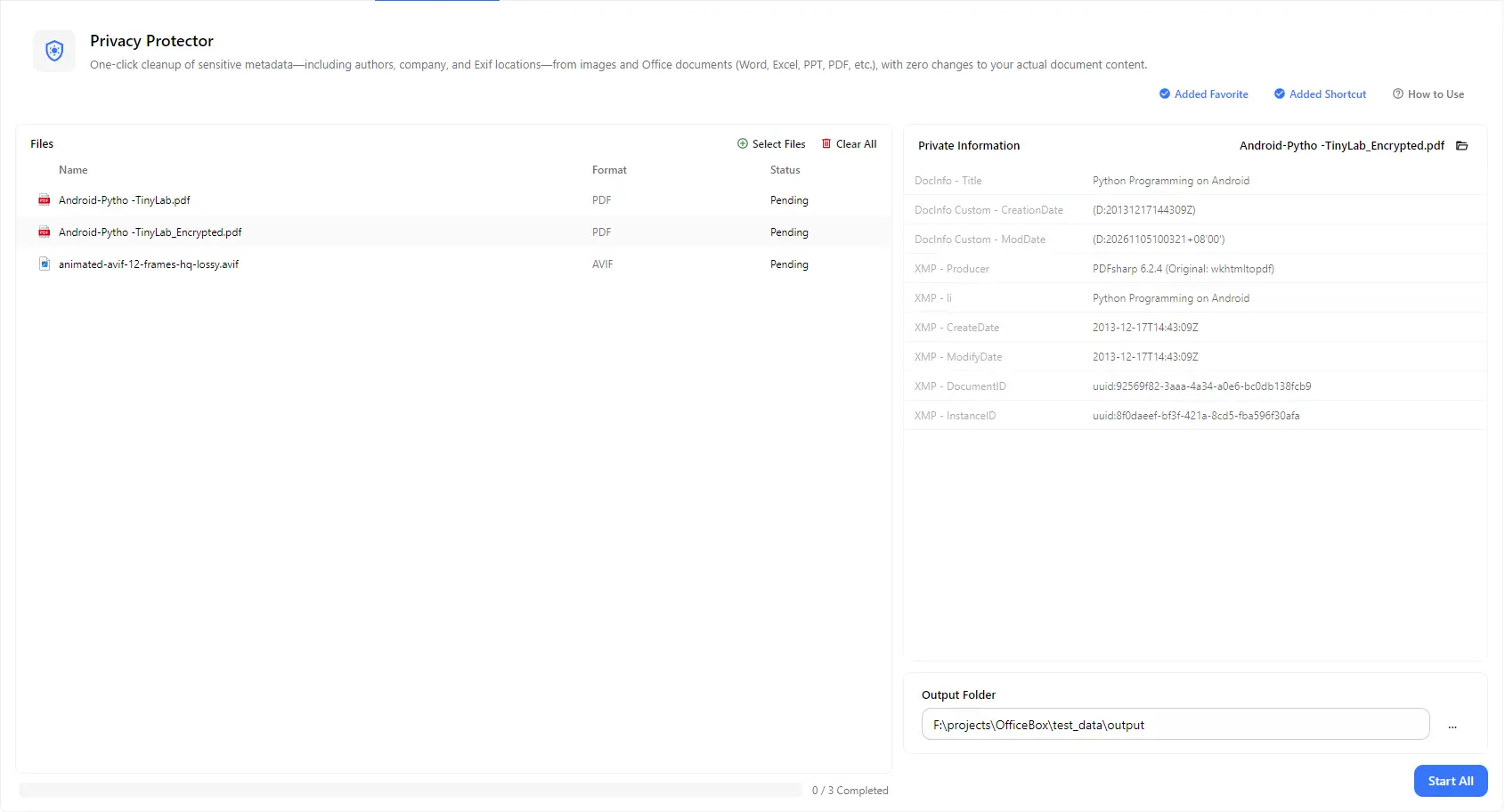
Interface de l'outil de protection de la confidentialité des fichiers PurZeno affichant une liste de fichiers et les métadonnées privées d'un PDF sélectionné, telles que le titre, les dates et le logiciel de création

Fonctionnalités

Protection de la confidentialité des fichiers : fonctionnalités principales

Supprimer les métadonnées des images et des documents

Nettoyez les images ainsi que les documents Office et PDF, notamment les fichiers Word, Excel, PowerPoint et PDF, avec un seul outil au lieu d'utiliser un programme différent pour chaque type de fichier.

Consulter les données cachées avant de les supprimer

Sélectionnez un fichier pour afficher les informations privées qu'il contient, telles que le titre du document, les dates de création et de modification, le logiciel utilisé pour le produire et d'autres propriétés.

Supprimer les informations sur les auteurs, les entreprises et les lieux

Supprimez des informations telles que les noms d'auteurs, les données d'entreprise et les données EXIF, notamment les lieux de prise de vue, afin que les fichiers partagés ne révèlent que les informations que vous souhaitez communiquer.

Conserver le contenu exactement tel quel

Seules les métadonnées sont supprimées. Le contenu visible de vos documents ou images, comme le texte, les photos et la mise en page, reste inchangé.

Nettoyer plusieurs fichiers en une seule opération

Ajoutez plusieurs fichiers de types différents et traitez-les tous en une seule fois avec l'action Tout démarrer, au lieu de les nettoyer un par un.

Enregistrer les fichiers nettoyés dans le dossier de votre choix

Choisissez un dossier de destination pour regrouper tous les fichiers nettoyés au même endroit. Un indicateur de progression global vous permet de suivre le traitement par lots.

Comment ça marche

Comment utiliser Protection de la confidentialité des fichiers

  1. Ouvrir l'outil de protection de la confidentialité des fichiers

    Ouvrez PurZeno et sélectionnez Protection de la confidentialité des fichiers dans la liste des outils.

  2. Ajouter des fichiers et examiner leurs métadonnées

    Cliquez sur Sélectionner des fichiers pour ajouter des images et des documents. Sélectionnez un fichier dans la liste pour consulter les informations privées qu'il contient.

  3. Nettoyer et enregistrer vos fichiers

    Choisissez un dossier de destination et cliquez sur Tout démarrer. Lorsque tous les fichiers sont indiqués comme terminés, ouvrez le dossier pour retrouver les fichiers nettoyés.

Cas d'usage

Quand utiliser Protection de la confidentialité des fichiers

Partager des photos sans révéler leur lieu de prise de vue

Supprimez les données EXIF, telles que la localisation GPS, des photos avant de les publier en ligne, de vendre des articles ou de les envoyer à des personnes que vous ne connaissez pas.

Envoyer des documents sans révéler les informations sur l'auteur et l'entreprise

Nettoyez les fichiers Word, Excel et PowerPoint avant de les envoyer à des clients, des partenaires ou au public, afin d'éviter de divulguer des noms internes et des informations sur votre entreprise.

Publier des PDF sans révéler leur mode de création

Supprimez les propriétés telles que le titre, les dates et le logiciel de création des PDF avant de les publier ou de les soumettre.

Préparer des fichiers pour les procédures juridiques, RH et de conformité

Nettoyez plusieurs fichiers avant de les soumettre, de les archiver ou de les transmettre à des tiers afin de réduire les risques de divulgation accidentelle de données personnelles ou professionnelles.

Bon à savoir

Protection de la confidentialité des fichiers : questions fréquentes

Que sont les métadonnées d'un fichier et pourquoi faut-il les supprimer ?

Les métadonnées sont des informations stockées dans un fichier en plus de son contenu visible, telles que l'auteur, l'entreprise, les dates de création et de modification, le logiciel utilisé et, pour les photos, le lieu où elles ont été prises. Leur suppression permet de limiter les risques de divulgation involontaire lorsque vous partagez des fichiers.

Comment supprimer les métadonnées d'un PDF ou d'un document Word ?

Cliquez sur Sélectionner des fichiers pour ajouter vos fichiers, vérifiez les informations privées affichées pour chacun, choisissez un dossier de destination et cliquez sur Tout démarrer. Les copies nettoyées seront enregistrées dans ce dossier.

Comment supprimer les données EXIF et la localisation des photos ?

Ajoutez vos photos, choisissez un dossier de destination et cliquez sur Tout démarrer. Les images nettoyées seront enregistrées sans leurs métadonnées EXIF, y compris les informations de localisation lorsqu'elles sont présentes.

Quels types de fichiers sont pris en charge ?

Vous pouvez nettoyer des images et des documents, notamment les fichiers PDF, Word, Excel et PowerPoint. Vous pouvez également mélanger différents types de fichiers dans un même lot.

La suppression des métadonnées va-t-elle modifier mon document ou mon image ?

Non. Seules les métadonnées sont supprimées et le contenu réel du fichier reste inchangé. Le nettoyage des métadonnées n'examine pas le contenu lui-même. Pensez donc à vérifier le texte et les images visibles avant de partager des fichiers sensibles.

Mes fichiers sont-ils envoyés en ligne lorsque je supprime leurs métadonnées ?

Non. PurZeno nettoie les fichiers directement sur votre ordinateur. Vos fichiers et leurs métadonnées ne sont envoyés ni à PurZeno ni à aucun serveur tiers.

Simplifiez vos tâches sur fichiers au quotidien

Réunissez des outils PDF, image et fichiers dans une application de bureau respectueuse de la vie privée, et gardez vos fichiers sur votre ordinateur.

Télécharger PurZeno