
Fusionner plusieurs images dans un seul PDF
Regroupez plusieurs images dans un seul document PDF. Les pages suivent l’ordre de la liste des images, ce qui vous permet de les organiser comme vous souhaitez les voir apparaître dans le document.
 PurZeno
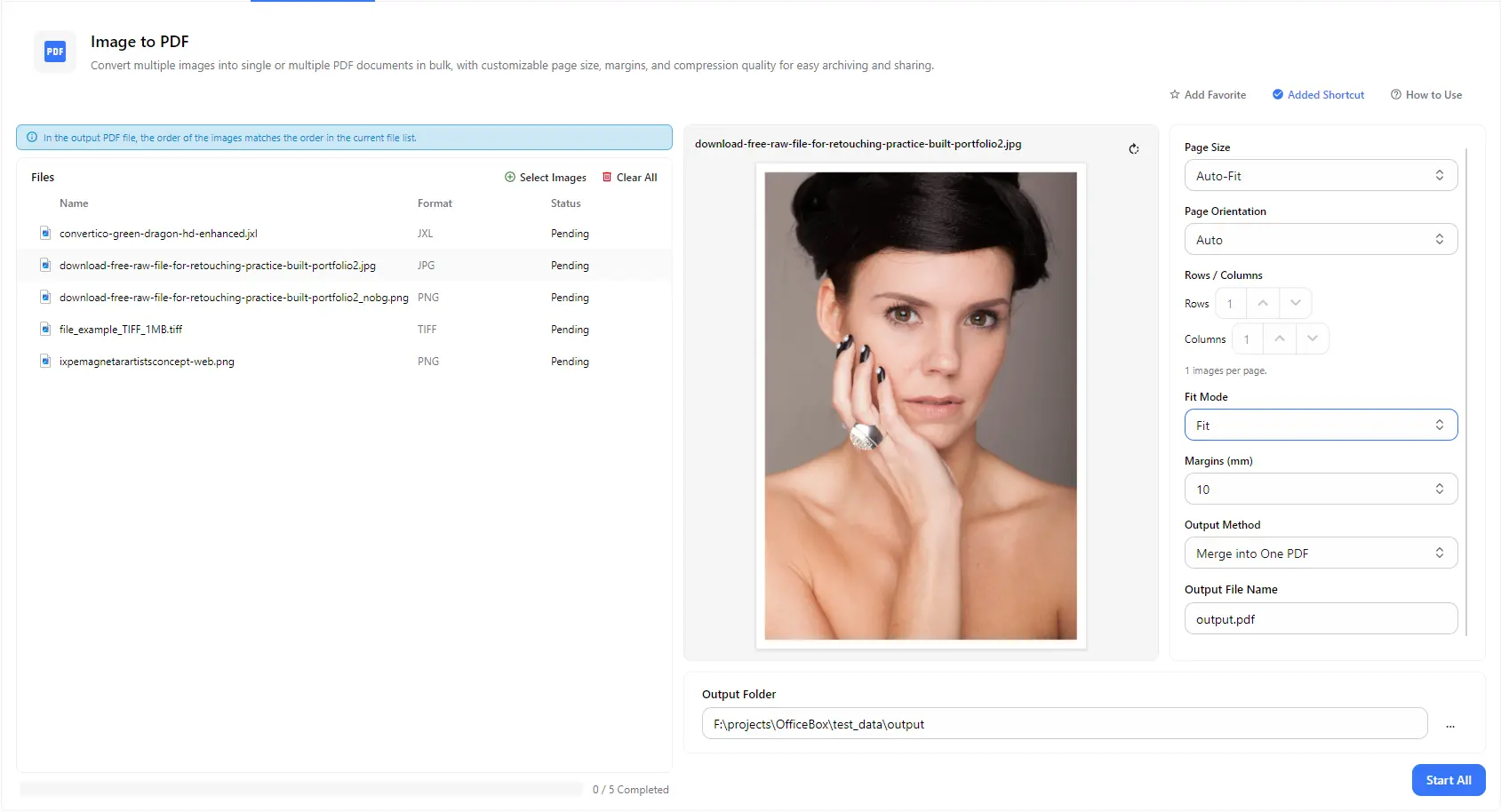
Convertissez vos images en documents PDF par lots. Fusionnez plusieurs images dans un seul PDF ou créez un PDF distinct pour chacune. Choisissez le format de page, l’orientation, les marges et la mise en page, prévisualisez le résultat et enregistrez les fichiers dans le dossier de votre choix.
Fonctionnalités
Regroupez plusieurs images dans un seul document PDF. Les pages suivent l’ordre de la liste des images, ce qui vous permet de les organiser comme vous souhaitez les voir apparaître dans le document.
Choisissez l’option de sortie séparée pour convertir chaque image en son propre fichier PDF, notamment lorsque chaque image doit rester un document indépendant.
Choisissez Ajustement automatique, un format de A0 à A6 ou Lettre, puis définissez l’orientation sur Automatique ou dans le sens de votre choix pour répondre à vos besoins d’impression, d’archivage et de partage.
Définissez les marges de page en millimètres et choisissez comment chaque image s’adapte à la page afin d’éviter qu’elle soit coupée ou mal positionnée.
Définissez le nombre de lignes et de colonnes pour disposer plusieurs images sur une seule page. Cette option est utile pour créer des planches-contact, des grilles de photos et des documents imprimés compacts.
Vérifiez l’apparence d’une image sur la page dans le panneau d’aperçu, définissez le nom du fichier de sortie et choisissez le dossier dans lequel vos PDF seront enregistrés.
Comment ça marche
Ouvrez PurZeno et sélectionnez Images en PDF dans la liste des outils.
Cliquez sur Sélectionner des images pour ajouter vos photos et les organiser dans l’ordre souhaité. Choisissez le format de page, l’orientation, la mise en page, le mode d’ajustement et les marges, puis sélectionnez Fusionner en un seul PDF ou Créer des PDF séparés.
Saisissez un nom de fichier de sortie si nécessaire, choisissez un dossier de destination et cliquez sur Tout démarrer. Une fois le traitement terminé, retrouvez vos fichiers PDF dans ce dossier.
Cas d'usage
Regroupez des numérisations, des documents photographiés, des reçus et des formulaires dans un seul PDF facile à envoyer, à soumettre ou à archiver.
Convertissez des photos d’identité, des certificats et des pièces justificatives en fichiers PDF répondant aux exigences de téléversement des portails et des formulaires.
Disposez plusieurs images sur chaque page à l’aide de lignes et de colonnes, ou attribuez une page à chaque image pour créer des portfolios, des catalogues et des documents prêts à imprimer.
Convertissez un dossier d’images en fichiers PDF séparés afin que chaque image puisse être enregistrée, nommée et partagée comme un document indépendant.
Bon à savoir
Ajoutez vos images, organisez-les dans l’ordre souhaité, choisissez Fusionner en un seul PDF comme méthode de sortie, saisissez un nom de fichier, sélectionnez un dossier de destination et cliquez sur Tout démarrer.
Les images apparaissent dans le PDF dans le même ordre que celui de la liste actuelle des fichiers. Organisez donc la liste avant de lancer la conversion.
Oui. Choisissez Créer des PDF séparés au lieu de Fusionner en un seul PDF. Chaque image sera alors convertie en son propre fichier PDF.
Vous pouvez choisir Ajustement automatique, un format de A0 à A6 ou Lettre. Choisissez un format standard comme A4 pour l’impression et le partage, ou Ajustement automatique pour que la page s’adapte à l’image.
Oui. Définissez le nombre de lignes et de colonnes pour disposer plusieurs images sur une même page. Avec une ligne et une colonne, chaque image occupe sa propre page.
Non. PurZeno convertit les images localement sur votre ordinateur. Vos images ne sont envoyées ni à PurZeno ni à des serveurs tiers.
Réunissez des outils PDF, image et fichiers dans une application de bureau respectueuse de la vie privée, et gardez vos fichiers sur votre ordinateur.
Télécharger PurZeno