
Convertisseur PDF en image

Convertissez des pages PDF en images JPG, PNG, WebP ou TIFF en quelques clics. Ajoutez un seul PDF ou plusieurs fichiers à la fois, choisissez la résolution et la qualité d’image adaptées à vos besoins, prévisualisez chaque document et enregistrez les images dans le dossier de votre choix.

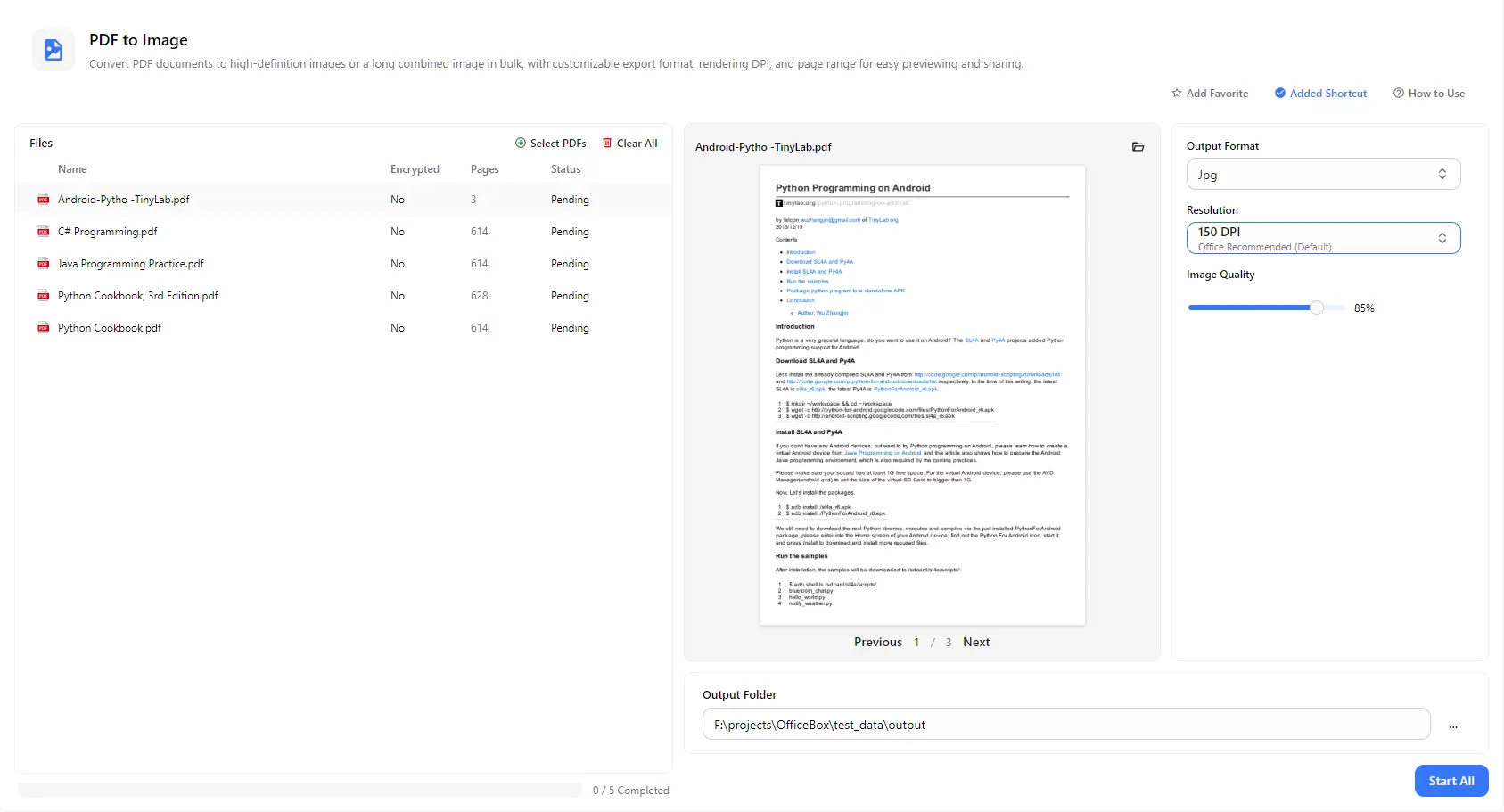
Interface de l’outil PDF en image de PurZeno affichant une liste de fichiers PDF, un aperçu des pages et les paramètres de format de sortie, de DPI et de qualité d’image

Fonctionnalités

PDF en image : fonctionnalités principales

Convertir un PDF en JPG, PNG, WebP ou TIFF

Choisissez le format de sortie adapté à votre usage : JPG pour des images légères et faciles à partager, PNG pour un texte et des graphiques nets, WebP pour des images compactes adaptées au web, ou TIFF pour l’archivage et l’impression.

Choisir le DPI adapté à chaque usage

Sélectionnez 72 DPI pour des aperçus rapides à l’écran, 96 DPI pour un affichage standard, 150 DPI pour les tâches bureautiques courantes (valeur par défaut) ou 200 DPI pour obtenir davantage de détails à l’impression ou en lecture rapprochée.

Régler la qualité de l’image

Utilisez le curseur de qualité d’image pour trouver le bon équilibre entre netteté et taille du fichier, afin de faciliter l’envoi par e-mail, le téléversement ou le stockage des images converties.

Convertir plusieurs PDF par lots

Ajoutez plusieurs fichiers PDF à la fois et convertissez-les ensemble en une seule action Start All, au lieu d’exporter chaque document individuellement.

Prévisualiser les pages PDF avant la conversion

Cliquez sur un fichier de la liste pour parcourir ses pages dans le panneau d’aperçu. La liste indique également le nombre de pages de chaque document, son état de chiffrement et la progression de la conversion.

Enregistrer les images dans le dossier de votre choix

Définissez un dossier de sortie pour retrouver toutes les images converties au même endroit une fois le traitement terminé. Un indicateur de progression global vous permet de suivre le lot.

Comment ça marche

Comment utiliser PDF en image

  1. Ouvrir PDF en image

    Ouvrez PurZeno et sélectionnez PDF en image dans la liste des outils.

  2. Ajouter les PDF et choisir les paramètres

    Cliquez sur Select PDFs pour ajouter un ou plusieurs documents, puis choisissez le format de sortie (JPG, PNG, WebP ou TIFF), la résolution (72, 96, 150 ou 200 DPI) et la qualité d’image.

  3. Convertir et enregistrer les images

    Choisissez un dossier de sortie et cliquez sur Start All. Lorsque tous les fichiers sont indiqués comme terminés, ouvrez le dossier pour retrouver vos images.

Cas d'usage

Quand utiliser PDF en image

Partager des pages PDF sous forme d’images dans les discussions, les e-mails et les présentations

Convertissez des pages PDF en JPG ou PNG pour les insérer dans une présentation, les envoyer via une application de messagerie ou les intégrer à un document, sans demander aux destinataires d’ouvrir un PDF.

Créer des aperçus et des miniatures pour les sites web et les documents

Exportez une page de couverture ou des pages clés en images WebP ou JPG légères pour des pages web, des catalogues de produits, des bibliothèques documentaires et des bases de connaissances.

Archiver et imprimer des pages numérisées ou constituées d’images

Enregistrez des contrats, des formulaires et des pages numérisées en images PNG ou TIFF haute résolution pour conserver des archives, imprimer ou utiliser d’autres outils de traitement d’image.

Extraire des éléments visuels de pages pour des rapports et des supports de formation

Transformez des graphiques, des schémas, des mises en page et des pages de livres en images que vous pourrez annoter, recadrer ou réutiliser dans des rapports, des tutoriels et des supports de cours.

Bon à savoir

PDF en image : questions fréquentes

Comment convertir un PDF en JPG ou PNG ?

Ajoutez votre PDF avec Select PDFs, choisissez JPG ou PNG comme format de sortie, sélectionnez une résolution et un dossier de sortie, puis cliquez sur Start All. Les images converties seront enregistrées dans ce dossier.

Puis-je convertir plusieurs PDF en images en même temps ?

Oui. Ajoutez autant de PDF que nécessaire et convertissez-les en un seul lot avec Start All. Chaque fichier affiche son propre état et la barre de progression indique le nombre de fichiers terminés.

Quel format d’image choisir : JPG, PNG, WebP ou TIFF ?

Choisissez JPG pour des fichiers légers et faciles à partager, PNG pour un texte, des captures d’écran et des graphiques nets, WebP pour des images compactes sur les sites web, et TIFF pour l’archivage ou l’impression.

Quel DPI choisir pour convertir un PDF en image ?

150 DPI est la valeur par défaut recommandée pour la plupart des tâches bureautiques. Utilisez 72 ou 96 DPI pour de petits aperçus à l’écran et un partage rapide, et 200 DPI pour obtenir plus de détails à l’impression ou en zoomant. Un DPI plus élevé produit des images plus nettes, mais aussi des fichiers plus volumineux.

Mon PDF est-il téléversé lorsque je le convertis en images ?

Non. PurZeno convertit les fichiers PDF localement sur votre ordinateur. Vos documents ne sont envoyés ni à PurZeno ni à des serveurs tiers.

La conversion d’un PDF en image réduit-elle la qualité ?

Un DPI plus élevé conserve davantage de détails, et les formats PNG ou TIFF préservent le mieux la netteté du texte. JPG et WebP réduisent la taille des fichiers au prix d’une légère perte de détails, que vous pouvez régler avec le curseur de qualité d’image. Si le texte semble flou, essayez un DPI plus élevé ou passez au PNG.

Simplifiez vos tâches sur fichiers au quotidien

Réunissez des outils PDF, image et fichiers dans une application de bureau respectueuse de la vie privée, et gardez vos fichiers sur votre ordinateur.

Télécharger PurZeno