
Ajouter un filigrane textuel ou une image
Utilisez un texte comme une mention de droits d’auteur ou votre nom, ou une image comme un logo ou un tampon, pour identifier vos photos.
 PurZeno
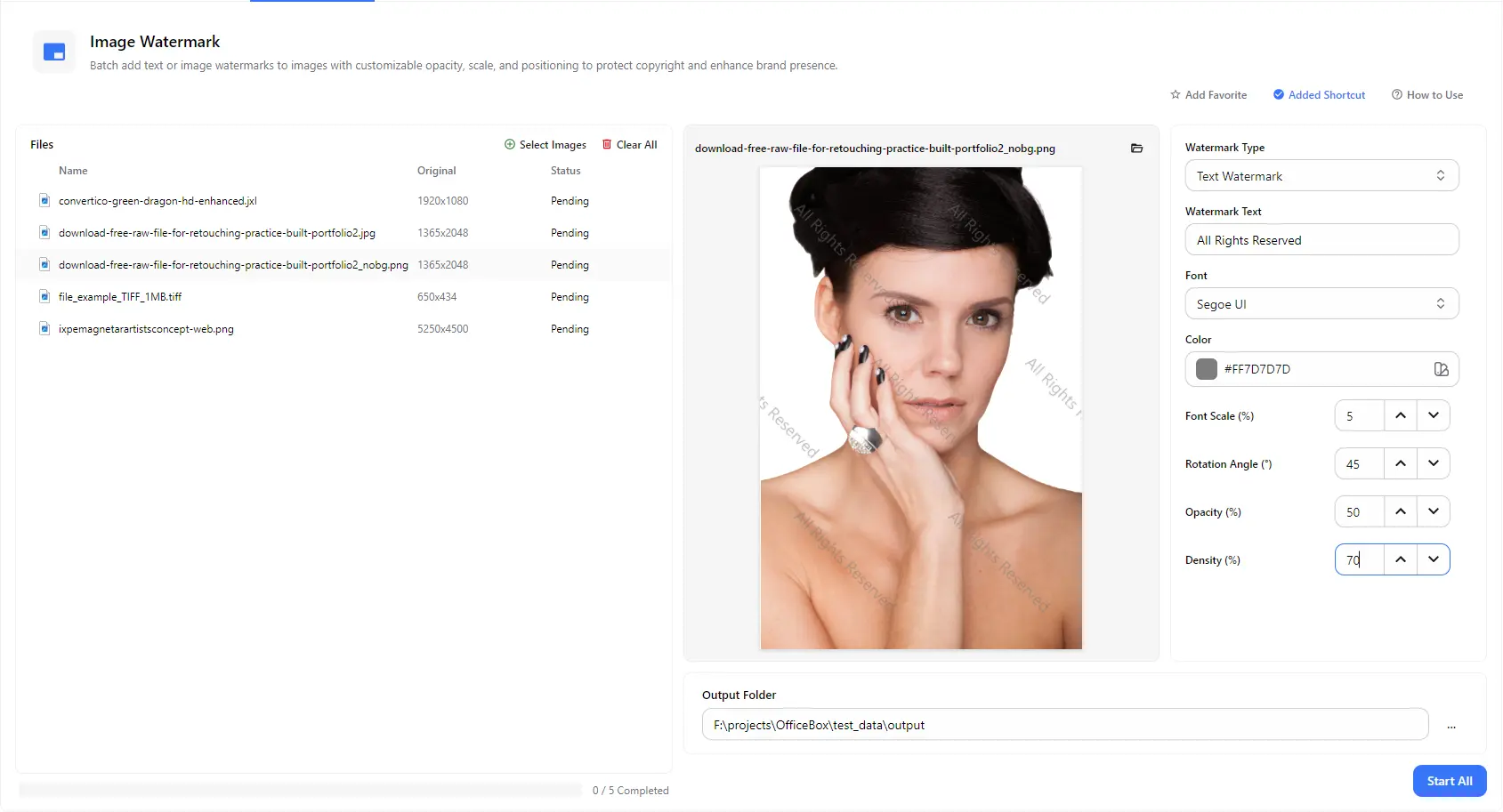
Protégez vos photos et renforcez votre identité de marque en ajoutant un filigrane textuel ou une image en filigrane à une seule photo ou à tout un lot. Personnalisez le texte, la police, la couleur, la taille, l’angle, l’opacité et la densité, vérifiez le résultat dans l’aperçu en temps réel, puis enregistrez les images filigranées dans le dossier de votre choix.
Fonctionnalités
Utilisez un texte comme une mention de droits d’auteur ou votre nom, ou une image comme un logo ou un tampon, pour identifier vos photos.
Saisissez le texte de votre choix, sélectionnez une police et une couleur, puis ajustez l’échelle de la police pour que le filigrane reste lisible sans prendre le dessus sur l’image.
Faites pivoter le filigrane selon l’angle souhaité, ajustez son opacité pour le rendre plus discret ou plus visible et définissez sa densité de répétition sur l’image, d’un seul marquage à une couverture complète.
Ajoutez plusieurs images et appliquez les mêmes paramètres de filigrane à toutes en une seule action Tout démarrer, sans devoir les modifier une par une.
Visualisez le filigrane sur une véritable image dans le panneau d’aperçu et sélectionnez différentes images dans la liste pour vérifier le rendu de chacune.
Ajoutez des filigranes à des images aux formats courants tels que JPG, PNG, WebP et TIFF, puis choisissez un dossier de destination pour regrouper toutes les images traitées au même endroit.
Comment ça marche
Ouvrez PurZeno et sélectionnez Filigrane pour images dans la liste des outils.
Cliquez sur Sélectionner des images pour ajouter un ou plusieurs fichiers. Choisissez un filigrane textuel ou une image, puis ajustez le texte, la police, la couleur, l’échelle, l’angle, l’opacité et la densité tout en vérifiant l’aperçu.
Choisissez un dossier de destination et cliquez sur Tout démarrer. Lorsque tous les fichiers sont indiqués comme terminés, ouvrez le dossier pour retrouver vos images filigranées.
Cas d'usage
Ajoutez votre nom ou celui de votre studio aux épreuves, aux exemples de portfolio et aux aperçus avant de les partager avec vos clients ou de les publier en ligne.
Ajoutez un logo ou le nom de votre boutique aux photos de produits et aux visuels promotionnels afin que votre marque reste visible partout où ils sont partagés.
Appliquez un filigrane textuel tel que Échantillon ou Confidentiel aux captures d’écran, aux dessins et aux documents enregistrés sous forme d’images.
Ajoutez une mention de droits d’auteur aux images de blog, aux supports de cours et aux photos destinées aux réseaux sociaux afin de décourager leur réutilisation non autorisée.
Bon à savoir
Cliquez sur Sélectionner des images pour ajouter votre photo, choisissez un filigrane textuel ou une image, ajustez les paramètres tout en vérifiant l’aperçu, sélectionnez un dossier de destination, puis cliquez sur Tout démarrer.
Oui. Ajoutez autant d’images que nécessaire et appliquez le même filigrane à toutes en une seule opération par lots. Chaque fichier affiche son propre état et la barre de progression indique le nombre de fichiers terminés.
Oui. En plus des filigranes textuels, vous pouvez utiliser une image telle qu’un logo ou un tampon pour identifier vos photos.
Réduisez l’opacité, diminuez l’échelle de la police ou choisissez une couleur plus claire. Une densité plus faible réduit le nombre de répétitions, tandis qu’une orientation diagonale permet de préserver la lisibilité de l’image.
La densité détermine à quel point le filigrane se répète sur l’image. Une valeur plus élevée couvre une plus grande partie de l’image, ce qui rend le filigrane plus difficile à supprimer par recadrage.
Non. PurZeno ajoute les filigranes localement sur votre ordinateur. Vos images ne sont envoyées ni à PurZeno ni à des serveurs tiers.
Les images filigranées sont enregistrées dans le dossier de destination que vous choisissez. Vos fichiers originaux restent donc à leur emplacement initial.
Réunissez des outils PDF, image et fichiers dans une application de bureau respectueuse de la vie privée, et gardez vos fichiers sur votre ordinateur.
Télécharger PurZeno