
Outil de renommage de fichiers

Renommez des centaines de fichiers en une seule opération grâce à des règles simples et structurées. Remplacez ou supprimez du texte, insérez du nouveau contenu, modifiez la casse, ajoutez des numéros séquentiels ou utilisez des expressions régulières. Prévisualisez chaque nouveau nom en temps réel et annulez les erreurs avant d’appliquer les modifications à vos fichiers.

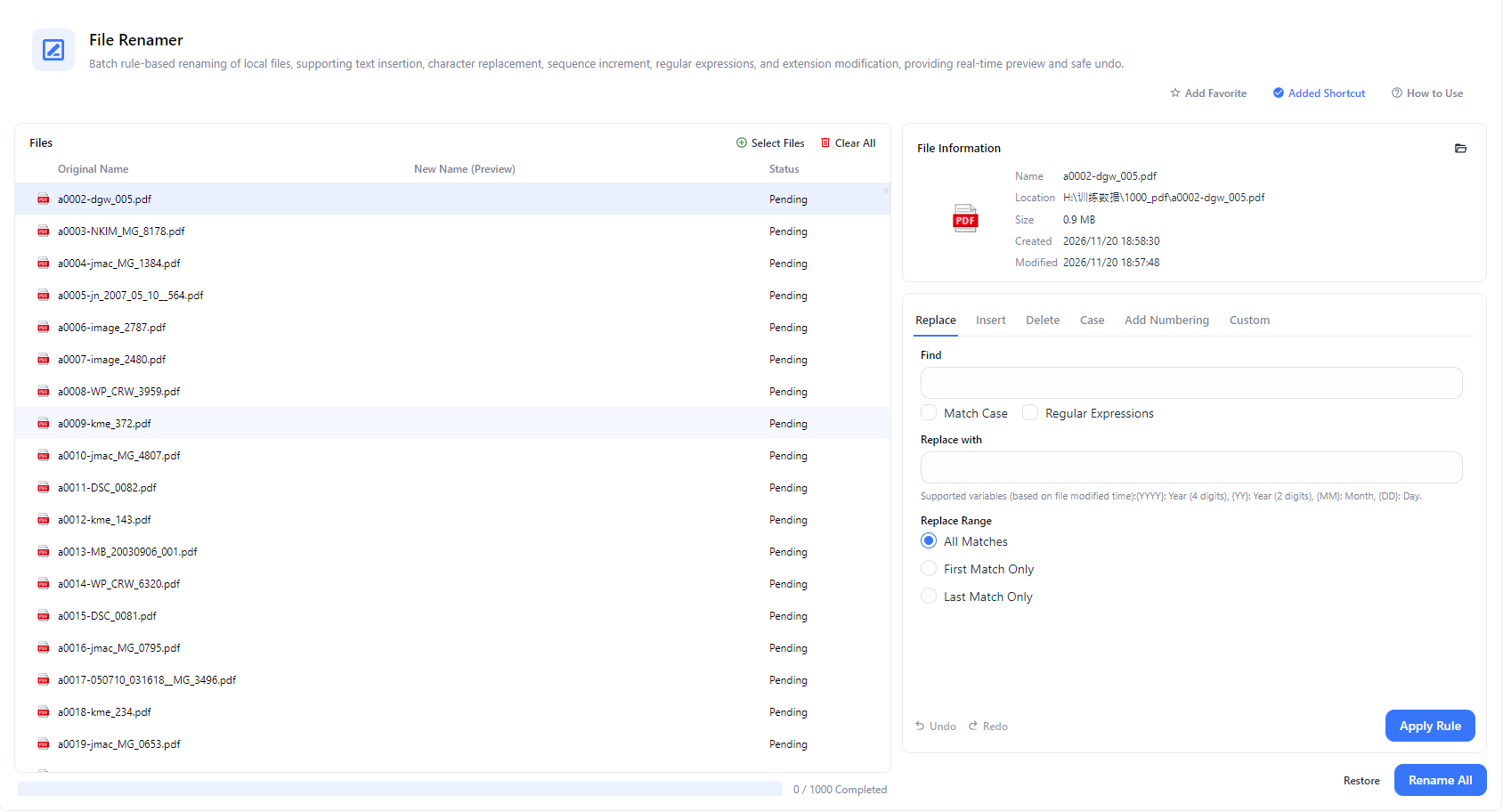
Outil de renommage de fichiers PurZeno affichant les noms d’origine et les nouveaux noms, avec les onglets Remplacer, Insérer, Supprimer, Casse, Ajouter une numérotation et Règle personnalisée

Fonctionnalités

Renommage de fichiers : fonctionnalités principales

Renommer avec des règles de remplacement, d’insertion, de suppression, de casse et de numérotation

Utilisez des onglets distincts pour remplacer du texte, en insérer, supprimer des caractères, modifier la casse et ajouter des numéros séquentiels. Vous disposez ainsi de l’outil adapté à chaque opération de renommage. Vous pouvez également modifier les extensions de fichiers.

Rechercher et remplacer avec des expressions régulières

Recherchez du texte classique ou activez les expressions régulières pour faire correspondre des motifs tels que des chiffres, des dates ou des caractères répétés. L’option Respecter la casse permet de cibler précisément le texte souhaité, et laisser le champ de remplacement vide supprime les éléments correspondants.

Choisir les correspondances à modifier

Remplacez toutes les occurrences dans un nom de fichier, uniquement la première ou seulement la dernière. Cette option est utile lorsque le même texte apparaît plusieurs fois.

Ajouter des dates à partir de la date de modification du fichier

Utilisez des variables intégrées telles que l’année, le mois et le jour pour insérer automatiquement des dates dans les noms de fichiers en fonction de la date de modification de chaque fichier.

Prévisualiser les nouveaux noms avant le renommage

Comparez chaque nom d’origine avec son nouveau nom dans la liste des fichiers. Les noms sur votre disque ne changent qu’après avoir cliqué sur Tout renommer. Vous pouvez donc vérifier le résultat au préalable.

Annuler, rétablir et restaurer

Revenez sur vos règles ou réappliquez-les avec Annuler et Rétablir, ou utilisez Restaurer pour retrouver les noms d’origine. Vous pouvez ainsi tester différentes règles en toute sécurité.

Comment ça marche

Comment utiliser Renommage de fichiers

  1. Ouvrir l’outil de renommage de fichiers

    Ouvrez PurZeno et sélectionnez Renommage de fichiers dans la liste des outils.

  2. Ajouter des fichiers et définir une règle de renommage

    Cliquez sur Sélectionner des fichiers pour ajouter les fichiers à renommer. Choisissez un onglet de règle comme Remplacer, Insérer, Supprimer, Casse ou Ajouter une numérotation, définissez vos paramètres et cliquez sur Appliquer la règle. Répétez l’opération avec d’autres règles si nécessaire.

  3. Vérifier l’aperçu et renommer les fichiers

    Vérifiez les nouveaux noms dans la liste des fichiers. Si le résultat ne vous convient pas, utilisez Annuler ou Restaurer. Lorsque tout est prêt, cliquez sur Tout renommer pour appliquer les nouveaux noms à vos fichiers.

Cas d'usage

Quand utiliser Renommage de fichiers

Organiser des photos et des fichiers d’appareil photo

Remplacez des noms génériques tels que IMG_0001 par des noms explicites, ou ajoutez des numéros et des dates afin que les photos soient correctement triées dans n’importe quel dossier.

Nettoyer les noms des fichiers téléchargés et exportés

Supprimez les textes indésirables, les noms de marques, les mots en double et les caractères superflus des fichiers téléchargés, des rapports exportés et des documents numérisés.

Appliquer une convention de nommage cohérente aux fichiers professionnels

Ajoutez des préfixes ou des suffixes de projet et uniformisez la casse des noms de contrats, de factures et de fichiers dans les dossiers partagés afin que toute l’équipe puisse les retrouver facilement.

Numéroter des pages, des leçons et des séquences

Ajoutez des numéros séquentiels aux pages numérisées, aux vidéos de cours, aux pistes audio et à d’autres séries de fichiers afin de les conserver dans le bon ordre.

Bon à savoir

Renommage de fichiers : questions fréquentes

Comment renommer plusieurs fichiers à la fois ?

Cliquez sur Sélectionner des fichiers pour les ajouter, choisissez un onglet de règle comme Remplacer ou Ajouter une numérotation, définissez vos paramètres et cliquez sur Appliquer la règle. Vérifiez les nouveaux noms dans la liste, puis cliquez sur Tout renommer.

Puis-je prévisualiser les nouveaux noms avant de renommer les fichiers ?

Oui. La liste des fichiers affiche chaque nom d’origine à côté du nouveau nom, ce qui vous permet de vérifier toutes les modifications avant de les appliquer.

Puis-je annuler un renommage par lots ?

Oui. Utilisez Annuler et Rétablir pour revenir sur vos règles ou les réappliquer, ou Restaurer pour retrouver les noms d’origine. Effectuez ces opérations avant de cliquer sur Tout renommer, car cette action applique les nouveaux noms aux fichiers réels.

L’outil de renommage prend-il en charge les expressions régulières ?

Oui. Dans l’onglet Remplacer, activez Expressions régulières pour rechercher des motifs. Par exemple, recherchez \d+ et laissez le champ de remplacement vide pour supprimer tous les chiffres des noms de fichiers.

Comment ajouter des numéros aux noms de fichiers ?

Sélectionnez l’onglet Ajouter une numérotation, configurez la séquence souhaitée et cliquez sur Appliquer la règle. Les numéros apparaissent dans l’aperçu avant le renommage.

Comment supprimer du texte des noms de fichiers ?

Dans l’onglet Remplacer, saisissez le texte à supprimer dans le champ Rechercher et laissez le champ de remplacement vide, ou utilisez l’onglet Supprimer. Vous pouvez choisir de supprimer toutes les occurrences, uniquement la première ou seulement la dernière.

Mes fichiers sont-ils envoyés en ligne lorsque je les renomme ?

Non. PurZeno renomme les fichiers localement sur votre ordinateur. Vos fichiers et leurs noms ne sont envoyés ni à PurZeno ni à des serveurs tiers.

Simplifiez vos tâches sur fichiers au quotidien

Réunissez des outils PDF, image et fichiers dans une application de bureau respectueuse de la vie privée, et gardez vos fichiers sur votre ordinateur.

Télécharger PurZeno