
Définir un mot de passe pour vos PDF
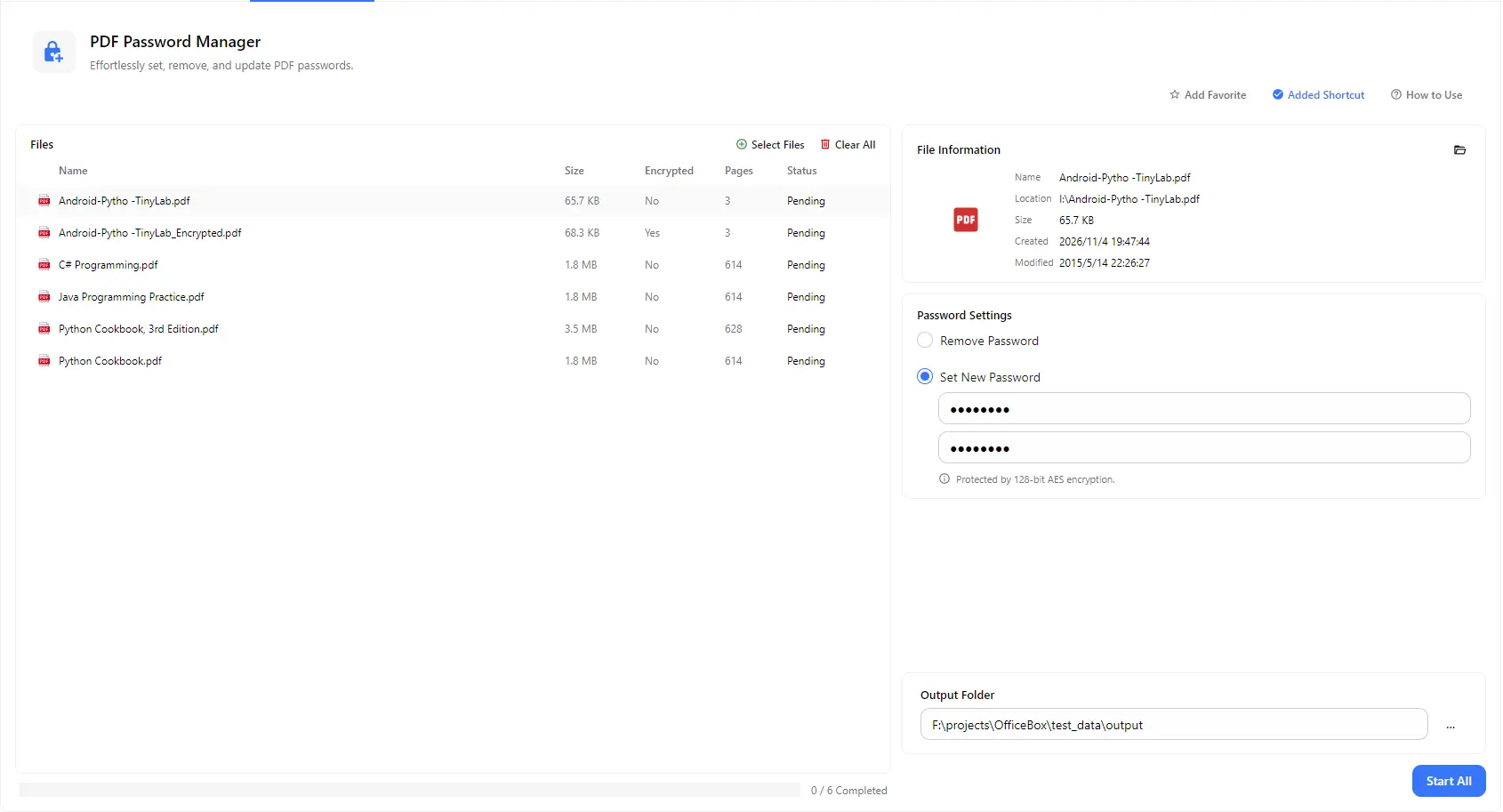
Saisissez un nouveau mot de passe et confirmez-le pour protéger vos PDF. Seules les personnes qui connaissent le mot de passe pourront les ouvrir. La protection utilise un chiffrement AES 128 bits.
 PurZeno
Protégez vos PDF avec un mot de passe ou supprimez le mot de passe des fichiers que vous pouvez déjà ouvrir. Ajoutez un seul PDF ou plusieurs à la fois, vérifiez lesquels sont chiffrés, choisissez de définir un nouveau mot de passe ou de supprimer celui qui existe, puis enregistrez les résultats dans le dossier de votre choix.
Fonctionnalités
Saisissez un nouveau mot de passe et confirmez-le pour protéger vos PDF. Seules les personnes qui connaissent le mot de passe pourront les ouvrir. La protection utilise un chiffrement AES 128 bits.
Déverrouillez les PDF dont vous connaissez déjà le mot de passe. Saisissez le mot de passe d’origine pour le supprimer et ouvrir le fichier sans avoir à le saisir à chaque fois.
Ajoutez plusieurs fichiers PDF et traitez-les ensemble avec une seule action Start All, sans avoir à protéger ou déverrouiller chaque fichier individuellement.
La liste des fichiers affiche la taille, le nombre de pages et l’état de chiffrement de chaque PDF, afin de repérer rapidement les fichiers protégés et ceux qui ne le sont pas.
Sélectionnez un fichier pour afficher son nom, son emplacement, sa taille ainsi que ses dates de création et de modification, afin de toujours savoir quel document vous traitez.
Choisissez un dossier de sortie pour regrouper tous les PDF traités au même endroit. L’indicateur de progression global affiche le nombre de fichiers terminés.
Comment ça marche
Ouvrez PurZeno et sélectionnez PDF Password Manager dans la liste des outils.
Cliquez sur Select Files pour ajouter un ou plusieurs PDF. Choisissez Set New Password et saisissez le nouveau mot de passe deux fois pour le confirmer, ou choisissez Remove Password et saisissez le mot de passe actuel.
Choisissez un dossier de sortie et cliquez sur Start All. Lorsque tous les fichiers sont indiqués comme terminés, ouvrez le dossier pour retrouver vos PDF protégés ou déverrouillés.
Cas d'usage
Ajoutez un mot de passe aux contrats, relevés financiers, dossiers RH et rapports clients avant de les envoyer par e-mail ou de les stocker dans le cloud.
Déverrouillez vos propres relevés, factures et rapports afin de ne plus avoir à saisir le mot de passe chaque fois que vous les ouvrez, imprimez ou archivez.
Appliquez un même mot de passe à un ensemble de fichiers PDF, par exemple des rapports mensuels ou des documents concernant un même client, en une seule opération.
Supprimez d’abord le mot de passe pour pouvoir fusionner, compresser, ajouter un filigrane ou convertir le document, puis définissez à nouveau un mot de passe avant de le partager.
Bon à savoir
Cliquez sur Select Files pour ajouter votre PDF, choisissez Set New Password, saisissez le mot de passe deux fois, sélectionnez un dossier de sortie et cliquez sur Start All. La copie protégée sera enregistrée dans ce dossier.
Ajoutez le PDF chiffré, choisissez Remove Password, saisissez le mot de passe actuel, sélectionnez un dossier de sortie et cliquez sur Start All. Vous obtiendrez une copie qui s’ouvre sans mot de passe.
Non. Pour supprimer un mot de passe, vous devez saisir le mot de passe d’origine. Cet outil est conçu pour déverrouiller les fichiers auxquels vous êtes autorisé à accéder, et non pour récupérer ou contourner des mots de passe perdus.
Oui. Ajoutez autant de fichiers PDF que nécessaire et traitez-les tous avec Start All. Chaque fichier affiche son propre état et la barre de progression indique le nombre de fichiers terminés.
Les mots de passe définis avec cet outil utilisent un chiffrement AES 128 bits. Choisissez un mot de passe long combinant lettres, chiffres et symboles, et évitez de le partager dans le même message que le fichier.
Non. PurZeno traite les fichiers PDF localement sur votre ordinateur. Vos documents et vos mots de passe ne sont envoyés ni à PurZeno ni à aucun serveur tiers.
Réunissez des outils PDF, image et fichiers dans une application de bureau respectueuse de la vie privée, et gardez vos fichiers sur votre ordinateur.
Télécharger PurZeno