
Suppression de l’arrière-plan par IA et détourage précis
Détectez automatiquement le sujet et supprimez l’arrière-plan en une seule étape. L’outil convient aux personnes, aux tampons et aux photos du quotidien.
 PurZeno
Détourez avec précision des personnes, des produits et des tampons grâce à l’IA. Supprimez l’arrière-plan pour obtenir une image transparente ou remplacez-le par une couleur unie ou une autre image. Ajustez la douceur des contours pour préserver les cheveux et les détails fins, traitez plusieurs images en une seule fois et enregistrez-les aux formats PNG, WebP ou JPG.
Fonctionnalités
Détectez automatiquement le sujet et supprimez l’arrière-plan en une seule étape. L’outil convient aux personnes, aux tampons et aux photos du quotidien.
Enregistrez votre détourage avec un fond transparent au format PNG ou WebP, prêt à être utilisé sur des sites web, des diapositives, des créations graphiques et des pages produits.
Au lieu de conserver un fond transparent, ajoutez une couleur unie ou une image d’arrière-plan derrière votre sujet.
Utilisez le curseur de douceur des contours pour choisir entre des bords nets et précis ou des contours plus doux et naturels, particulièrement adaptés aux cheveux et aux détails fins.
Choisissez le format adapté à votre utilisation. PNG et WebP prennent en charge la transparence, tandis que JPG ne la prend pas en charge et s’utilise avec un fond uni ou une image d’arrière-plan.
Ajoutez plusieurs images et traitez-les en une seule fois grâce à l’action Tout démarrer. Vérifiez le résultat de chaque image dans l’aperçu, puis choisissez où enregistrer les fichiers terminés.
Comment ça marche
Ouvrez PurZeno et sélectionnez Suppression de l’arrière-plan dans la liste des outils.
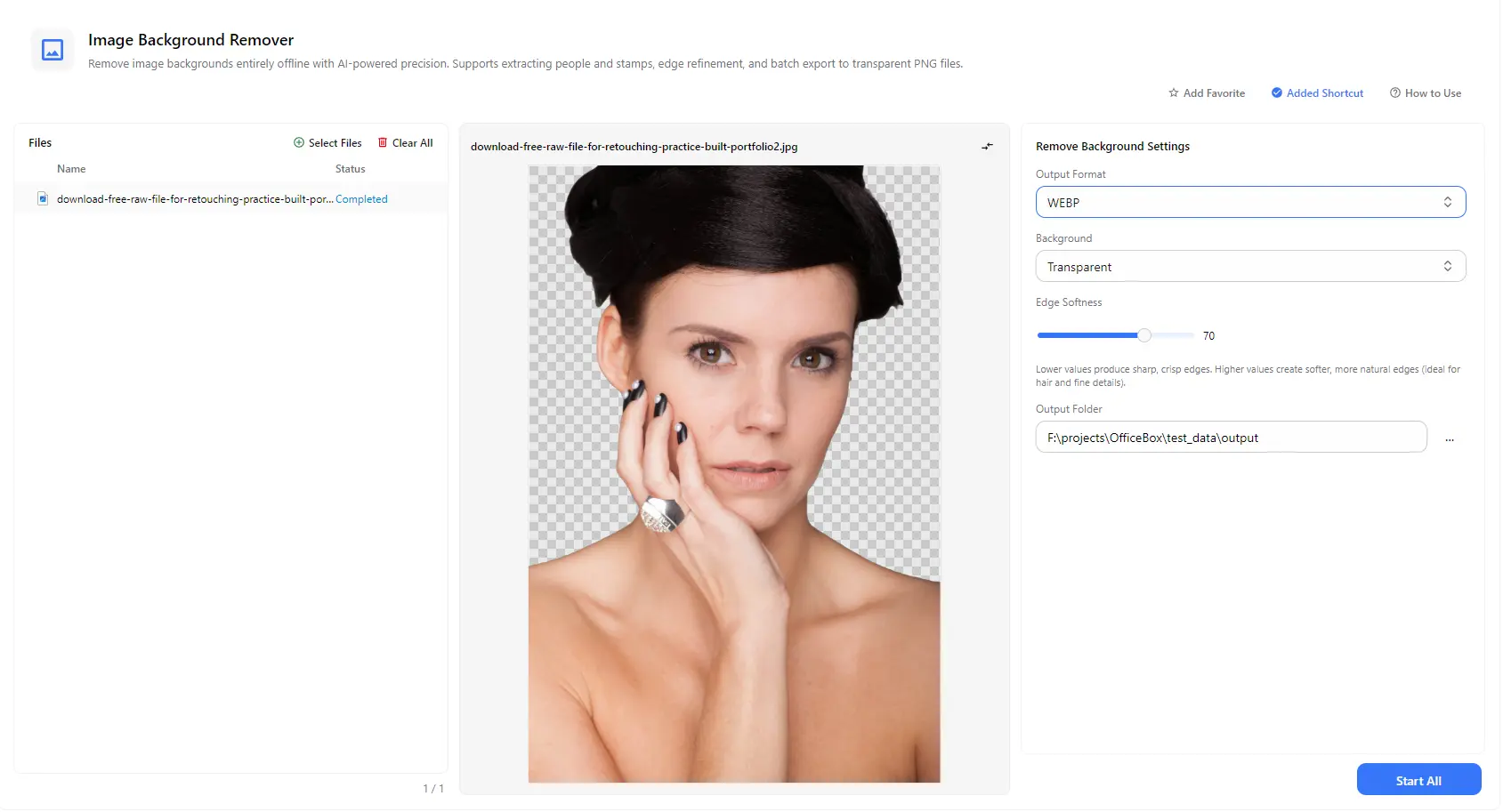
Cliquez sur Sélectionner des fichiers pour ajouter une ou plusieurs images. Choisissez le format de sortie, définissez un arrière-plan transparent, une couleur ou une image, puis ajustez la douceur des contours tout en vérifiant l’aperçu.
Choisissez un dossier de destination et cliquez sur Tout démarrer. Lorsque tous les fichiers sont indiqués comme terminés, ouvrez le dossier pour retrouver vos images.
Cas d'usage
Supprimez les arrière-plans encombrés des photos de produits pour créer des visuels propres et cohérents destinés aux fiches produits, aux catalogues et aux places de marché en ligne.
Supprimez l’arrière-plan d’un portrait et remplacez-le par une couleur unie ou une autre image pour les profils, les dossiers de candidature et les pages d’équipe.
Détourez un tampon à partir d’un document numérisé ou d’une photo et enregistrez-le en PNG transparent pour l’insérer dans d’autres documents.
Isolez des personnes et des objets sur des images transparentes, puis intégrez-les à des affiches, des présentations, des bannières et des miniatures.
Bon à savoir
Ajoutez votre image avec Sélectionner des fichiers, choisissez Transparent comme arrière-plan, sélectionnez un format de sortie, choisissez un dossier de destination et cliquez sur Tout démarrer.
Définissez l’arrière-plan sur Transparent et exportez l’image au format PNG ou WebP. Ces deux formats permettent d’enregistrer un arrière-plan transparent.
Le format JPG ne prend pas en charge la transparence : un fichier JPG ne peut donc pas avoir d’arrière-plan transparent. Pour conserver la transparence, exportez en PNG ou WebP. Pour un export en JPG, utilisez une couleur unie ou une image d’arrière-plan.
Oui. Au lieu de choisir Transparent, sélectionnez une couleur ou une image d’arrière-plan à placer derrière votre sujet.
Les valeurs faibles produisent des contours nets et précis. Les valeurs élevées créent des bords plus doux et naturels, particulièrement adaptés aux cheveux et aux détails fins.
Oui. Ajoutez autant d’images que nécessaire et traitez-les ensemble par lots. Chaque fichier affiche son propre état de traitement.
Lors de la première utilisation de la suppression d’arrière-plan, PurZeno télécharge le modèle nécessaire à cette fonction. En général, vous n’aurez pas besoin de le télécharger à nouveau, sauf si le modèle est mis à jour ou doit être récupéré de nouveau. Il s’agit de petits modèles conçus pour des tâches spécifiques, dont la taille varie généralement de quelques mégaoctets à environ cent mégaoctets.
Non. Une fois téléchargé, le modèle s’exécute localement sur votre ordinateur. Vos images ne sont envoyées à aucun serveur.
Le modèle d’IA s’exécute localement. La vitesse dépend donc du matériel de votre ordinateur, principalement du processeur et de la mémoire. Le temps de traitement peut varier selon votre appareil.
Réunissez des outils PDF, image et fichiers dans une application de bureau respectueuse de la vie privée, et gardez vos fichiers sur votre ordinateur.
Télécharger PurZeno