
Fusionner plusieurs PDF en un seul
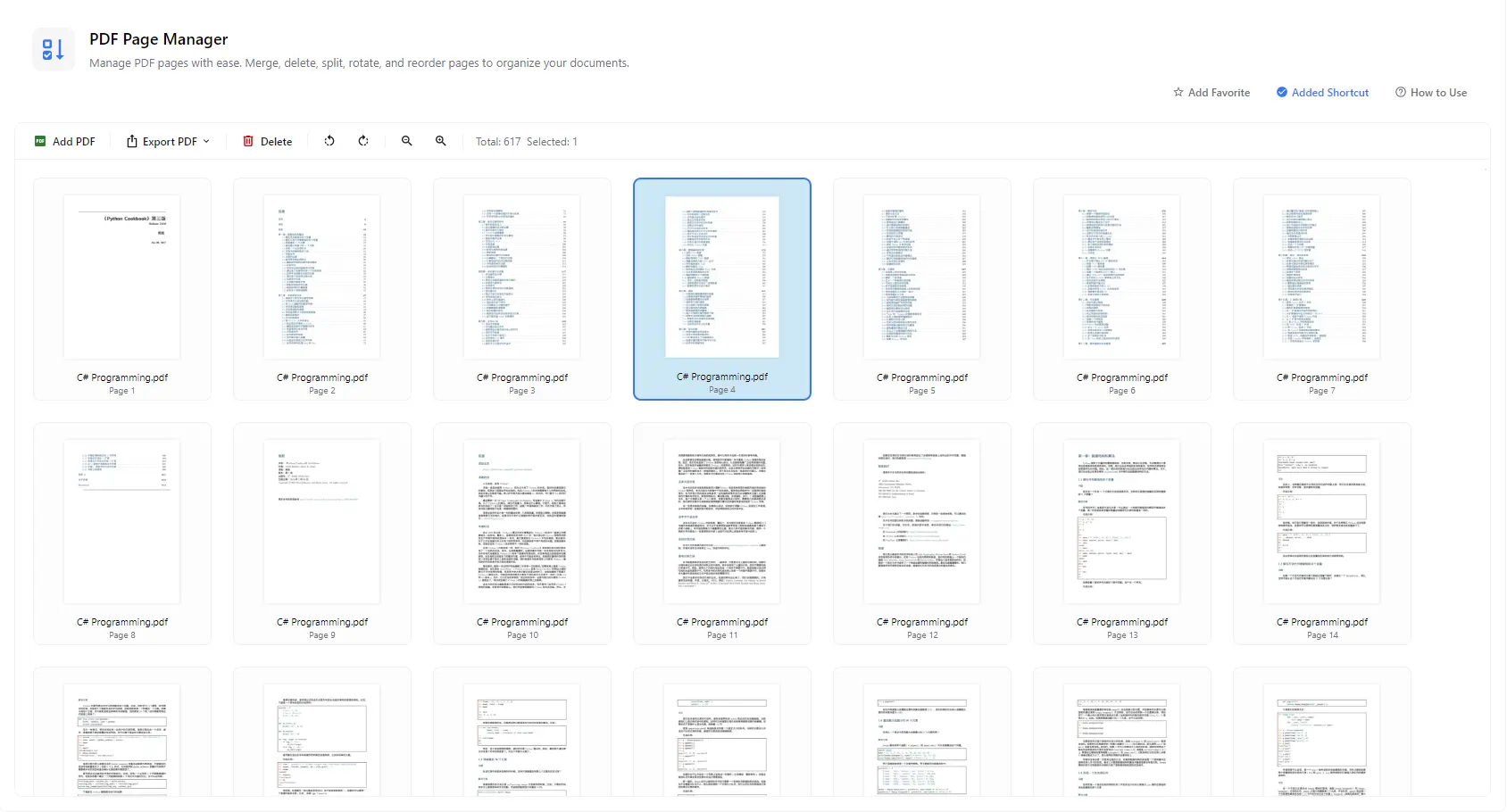
Ajoutez plusieurs fichiers PDF pour afficher toutes leurs pages dans une même vue en miniatures. Organisez-les comme vous le souhaitez, puis exportez un PDF unique regroupant toutes les pages.
 PurZeno
Organisez vos documents PDF page par page. Combinez des pages provenant de plusieurs PDF, supprimez celles qui ne sont pas nécessaires, faites-les pivoter et réorganisez-les dans une vue visuelle en miniatures. Exportez ensuite le résultat dans un seul PDF ou dans des fichiers PDF distincts d’une page chacun.
Fonctionnalités
Ajoutez plusieurs fichiers PDF pour afficher toutes leurs pages dans une même vue en miniatures. Organisez-les comme vous le souhaitez, puis exportez un PDF unique regroupant toutes les pages.
Déplacez les pages pour que vos rapports, contrats et documents numérisés se lisent dans l’ordre souhaité, sans avoir à recréer le fichier.
Sélectionnez les pages blanches, en double ou sans intérêt et supprimez-les à l’aide du bouton Delete. Le compteur indique le nombre total de pages ainsi que le nombre de pages sélectionnées.
Corrigez les pages numérisées de travers ou à l’envers en les faisant pivoter vers la gauche ou la droite avant l’exportation.
Exportez chaque page dans son propre fichier PDF lorsque vous devez séparer un document en pages individuelles, par exemple des factures, des formulaires ou des reçus numérisés.
Agrandissez ou réduisez les miniatures des pages pour parcourir rapidement les documents volumineux ou examiner les détails de chaque page avant l’exportation.
Comment ça marche
Ouvrez PurZeno et sélectionnez Gestionnaire de pages PDF dans la liste des outils.
Cliquez sur Add PDF pour charger un ou plusieurs documents. Sélectionnez les pages à supprimer ou à faire pivoter, puis réorganisez-les jusqu’à obtenir le résultat souhaité.
Cliquez sur Export PDF et choisissez d’enregistrer toutes les pages dans un seul PDF ou d’exporter chaque page dans un fichier séparé. Sélectionnez ensuite l’emplacement d’enregistrement.
Cas d'usage
Fusionnez des fichiers distincts, tels que des pages de couverture, des pages signées et des pièces jointes, dans un document facile à envoyer, à soumettre ou à archiver.
Supprimez les pages qui ne doivent pas être incluses afin de ne partager que le contenu dont le destinataire a besoin.
Faites pivoter les pages de travers et remettez les pages numérisées dans le bon ordre pour que les contrats, formulaires et livres soient prêts à être lus ou imprimés.
Divisez un document de plusieurs pages en PDF d’une seule page pour classer ou envoyer séparément des factures, certificats, bulletins de paie ou formulaires.
Bon à savoir
Cliquez sur Add PDF pour charger tous les fichiers à regrouper, organisez les pages dans l’ordre souhaité, puis cliquez sur Export PDF et enregistrez le tout dans un seul PDF.
Ajoutez votre PDF, cliquez sur Export PDF et choisissez l’option permettant d’exporter chaque page dans un fichier PDF individuel. Chaque page est enregistrée dans son propre PDF d’une page.
Sélectionnez les pages à supprimer dans la vue en miniatures, puis cliquez sur Delete. Exportez ensuite le PDF pour enregistrer une version sans ces pages.
Oui. Faites pivoter les pages sélectionnées vers la gauche ou la droite et déplacez-les pour définir un nouvel ordre. La vue en miniatures vous permet de vérifier le résultat avant l’exportation.
Non. PurZeno traite les fichiers PDF localement sur votre ordinateur. Vos documents ne sont envoyés ni à PurZeno ni à des serveurs tiers.
Vos modifications sont enregistrées lors de l’exportation, et le résultat est créé dans un nouveau fichier PDF. Conservez votre fichier d’origine comme sauvegarde jusqu’à ce que la version exportée vous convienne.
Réunissez des outils PDF, image et fichiers dans une application de bureau respectueuse de la vie privée, et gardez vos fichiers sur votre ordinateur.
Télécharger PurZeno