
Compresseur d’images

Réduisez la taille de vos fichiers image tout en conservant une bonne qualité visuelle, afin de faciliter l’envoi, le téléversement et le partage de vos photos et graphiques. Ajoutez une image ou un lot complet, choisissez un niveau de compression ou définissez votre propre valeur, comparez les tailles avant et après compression, puis enregistrez les résultats dans le dossier de votre choix.

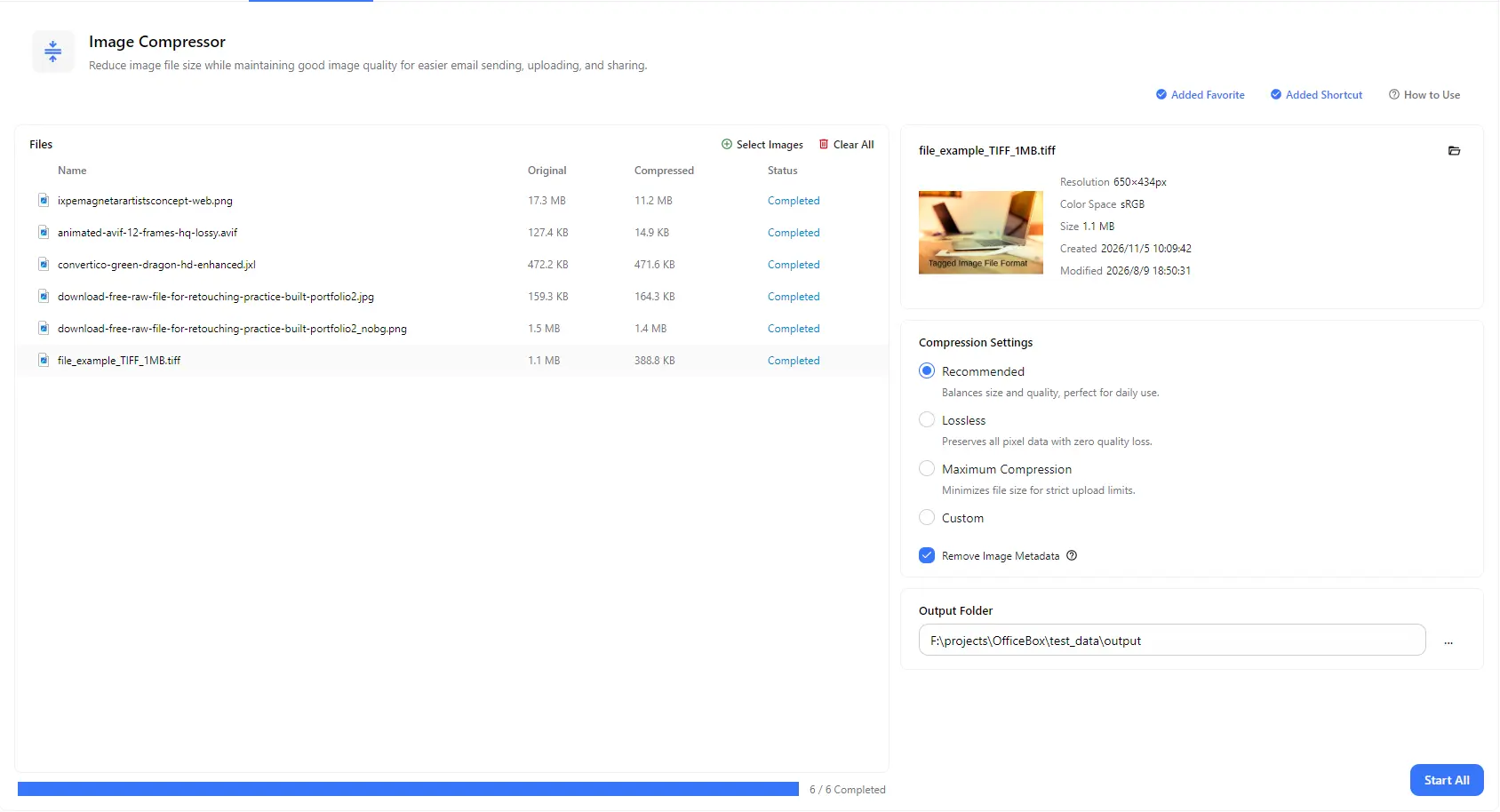
Compresseur d’images de PurZeno affichant les tailles des fichiers avant et après compression, les détails des images et les options Recommended, Lossless, Maximum Compression et Custom

Fonctionnalités

Compresseur d'images : fonctionnalités principales

Compresser les formats JPG, PNG, WebP, GIF, TIFF, AVIF et bien d’autres

Utilisez les formats que vous employez au quotidien : JPG, JPEG, PNG, APNG, WebP, GIF, TIFF, TIF, AVIF et JXL. Vous pouvez également compresser différents formats dans un même lot.

Choisir le niveau de compression adapté

Utilisez Recommended pour trouver un bon équilibre entre taille et qualité au quotidien, Lossless pour préserver chaque pixel, ou Maximum Compression pour obtenir les fichiers les plus petits possible lorsque les limites de téléversement sont strictes.

Définir une valeur de compression personnalisée

Contrôlez l’équilibre entre la taille de l’image et sa qualité en définissant votre propre valeur de compression lorsque les paramètres prédéfinis ne répondent pas à vos besoins.

Compresser plusieurs images par lots

Ajoutez plusieurs images à la fois et traitez-les ensemble avec une seule action Start All, sans devoir compresser les fichiers un par un.

Comparer les tailles avant et après compression

Consultez la taille d’origine et la taille compressée de chaque image, ainsi que son état, pour voir rapidement l’espace économisé.

Supprimer les métadonnées des images

Supprimez les métadonnées intégrées, telles que les informations sur l’appareil photo et, lorsqu’elles sont présentes, les données de localisation. Cela peut légèrement réduire la taille du fichier et contribuer à protéger votre vie privée avant le partage de photos.

Prévisualiser les détails et choisir le dossier de sortie

Sélectionnez une image pour afficher sa miniature, sa résolution, son espace colorimétrique, sa taille et ses dates, puis choisissez le dossier dans lequel enregistrer les images compressées.

Comment ça marche

Comment utiliser Compresseur d'images

  1. Ouvrir Image Compressor

    Ouvrez PurZeno et sélectionnez Image Compressor dans la liste des outils.

  2. Ajouter des images et choisir un niveau de compression

    Cliquez sur Select Images pour ajouter une ou plusieurs images. Choisissez Recommended, Lossless, Maximum Compression ou Custom, puis indiquez si vous souhaitez supprimer les métadonnées des images.

  3. Compresser et enregistrer vos images

    Choisissez un dossier de sortie et cliquez sur Start All. Lorsque tous les fichiers sont indiqués comme terminés, comparez leurs tailles et retrouvez les images compressées dans le dossier.

Cas d'usage

Quand utiliser Compresseur d'images

Réduire la taille des images pour les e-mails et la messagerie

Réduisez la taille de vos photos et captures d’écran pour respecter les limites des pièces jointes et les envoyer rapidement via les applications de messagerie, sans dégradation visuelle notable.

Respecter les limites de téléversement des formulaires et des sites web

Utilisez Maximum Compression pour réduire les images afin qu’elles respectent les limites strictes de taille imposées par les formulaires de candidature, les portails en ligne, les forums et les annonces de commerce électronique.

Accélérer les sites web et les blogs

Compressez les photos de produits, les bannières et les images d’articles pour améliorer le temps de chargement des pages et réduire la consommation de bande passante, dans des formats tels que JPG, PNG, WebP et AVIF.

Gagner de l’espace dans vos bibliothèques de photos

Compressez de grandes séries de photos et de graphiques avant de les archiver afin de réduire l’espace qu’ils occupent sur votre ordinateur, votre disque externe ou votre stockage cloud.

Bon à savoir

Compresseur d'images : questions fréquentes

Comment compresser une image sans perte de qualité ?

Choisissez Lossless pour conserver toutes les données des pixels sans perte de qualité, même si la réduction de taille est généralement plus faible. Pour un bon équilibre entre taille et qualité au quotidien, commencez par Recommended et comparez les résultats.

Quels formats d’image puis-je compresser ?

Vous pouvez compresser des images JPG, JPEG, PNG, APNG, WebP, GIF, TIFF, TIF, AVIF et JXL, y compris plusieurs formats différents dans un même lot.

Puis-je compresser plusieurs images à la fois ?

Oui. Ajoutez autant d’images que nécessaire et compressez-les toutes avec Start All. Chaque fichier affiche sa taille d’origine, sa taille compressée et son propre état. La barre de progression indique le nombre de fichiers terminés.

Quel niveau de compression dois-je choisir ?

Utilisez Recommended pour le partage au quotidien, Lossless lorsque la qualité doit rester strictement identique et Maximum Compression lorsque vous devez respecter une limite de téléversement stricte. Choisissez Custom si vous souhaitez définir vous-même la valeur de compression.

À quoi sert Remove Image Metadata ?

Cette fonction supprime les métadonnées enregistrées dans l’image, telles que les informations sur l’appareil photo et les données de localisation lorsqu’elles sont présentes. Cela peut légèrement réduire la taille du fichier et contribuer à protéger votre vie privée lorsque vous partagez des photos.

Pourquoi la taille de l’image ne change-t-elle parfois pas après compression ?

Cela se produit lorsque l’image respecte déjà le niveau de compression sélectionné. Si vous souhaitez réduire davantage sa taille, choisissez un niveau de compression supérieur.

Mes images sont-elles téléversées lorsque je les compresse ?

Non. PurZeno compresse les images localement sur votre ordinateur. Vos images ne sont envoyées ni à PurZeno ni à aucun serveur tiers.

Simplifiez vos tâches sur fichiers au quotidien

Réunissez des outils PDF, image et fichiers dans une application de bureau respectueuse de la vie privée, et gardez vos fichiers sur votre ordinateur.

Télécharger PurZeno