
Ajouter des filigranes texte ou image
Choisissez un filigrane texte, comme « Confidentiel » ou « Tous droits réservés », ou utilisez une image, telle qu’un logo ou un tampon, pour identifier vos documents.
 PurZeno
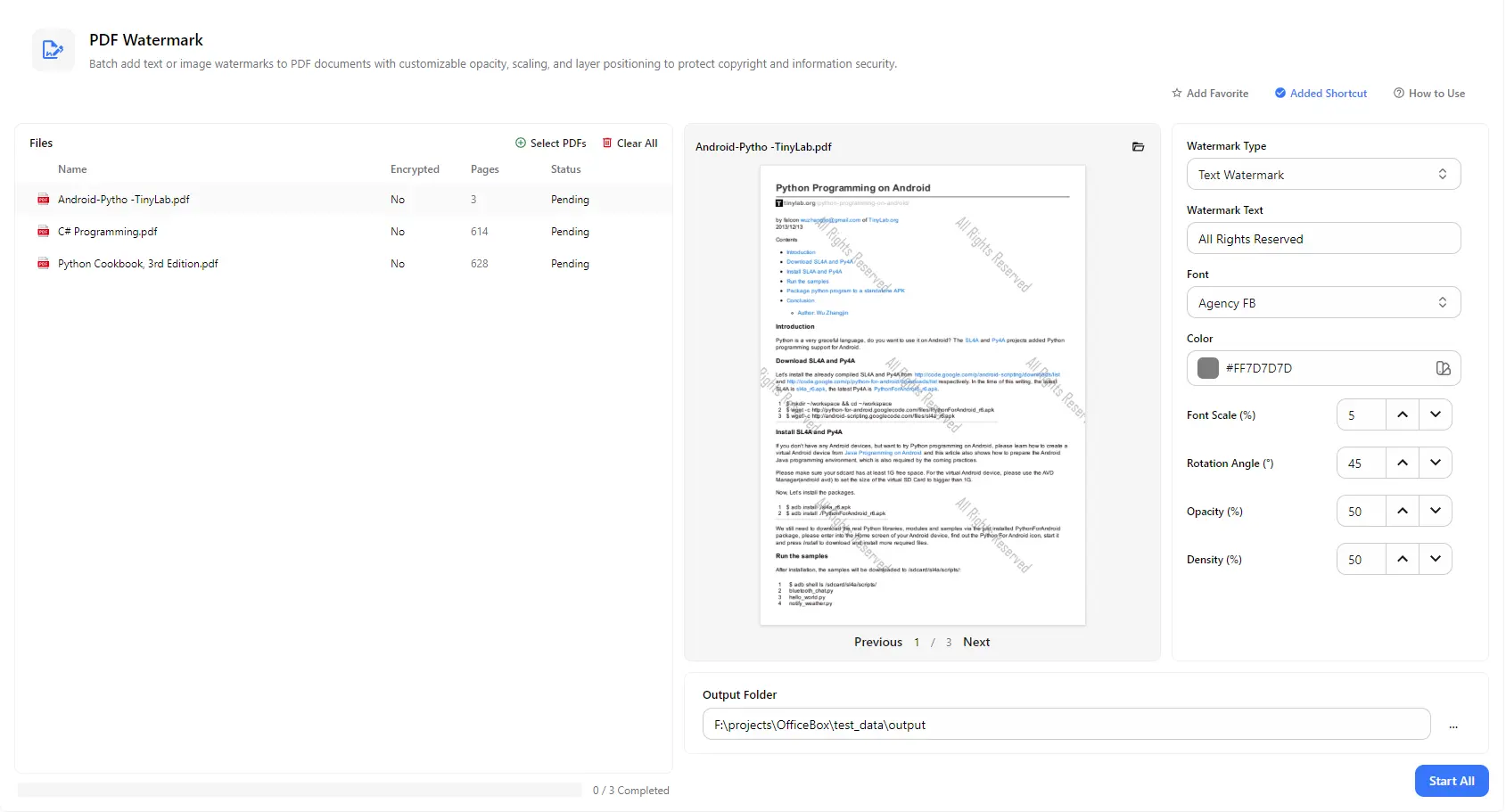
Ajoutez un filigrane texte ou image à un PDF ou à plusieurs documents à la fois. Personnalisez le texte, la police, la couleur, la taille, l’angle de rotation, l’opacité et la densité du filigrane. Vérifiez le résultat dans l’aperçu des pages, puis enregistrez les PDF filigranés dans le dossier de votre choix.
Fonctionnalités
Choisissez un filigrane texte, comme « Confidentiel » ou « Tous droits réservés », ou utilisez une image, telle qu’un logo ou un tampon, pour identifier vos documents.
Saisissez votre propre texte de filigrane, choisissez une police et une couleur, puis ajustez sa taille pour qu’il soit visible sans masquer le contenu de la page.
Faites pivoter le filigrane en diagonale ou selon un autre angle, ajustez sa transparence et contrôlez la fréquence de répétition sur la page, d’une marque discrète à une couverture complète.
Ajoutez plusieurs fichiers PDF et appliquez les mêmes paramètres de filigrane à tous en une seule opération Start All, sans modifier chaque document séparément.
Visualisez le filigrane sur une page réelle du document et parcourez ses différentes pages. L’aperçu se met à jour lorsque vous modifiez les paramètres, ce qui vous permet d’obtenir le rendu souhaité avant le traitement.
La liste des fichiers affiche le nombre de pages, l’état du chiffrement et la progression de chaque PDF. Choisissez un dossier de sortie pour retrouver tous vos PDF filigranés au même endroit.
Comment ça marche
Ouvrez PurZeno et sélectionnez PDF Watermark dans la liste des outils.
Cliquez sur Select PDFs pour ajouter un ou plusieurs documents. Choisissez un filigrane texte ou image, puis ajustez le texte, la police, la couleur, la taille, l’angle, l’opacité et la densité tout en vérifiant l’aperçu.
Choisissez un dossier de sortie et cliquez sur Start All. Lorsque tous les fichiers sont indiqués comme terminés, ouvrez le dossier pour retrouver vos PDF filigranés.
Cas d'usage
Ajoutez un filigrane bien visible tel que « Confidentiel », « Brouillon » ou « Usage interne uniquement » à vos contrats, propositions et rapports avant leur diffusion.
Superposez votre nom, celui de votre entreprise ou une mention de droits d’auteur sur des livres numériques, supports de formation, créations et portfolios afin de décourager toute réutilisation non autorisée.
Utilisez le logo de votre entreprise comme filigrane image sur vos brochures, devis et présentations afin que chaque fichier envoyé porte votre identité visuelle.
Avant de partager chaque exemplaire, ajoutez le nom du destinataire ou une référence sous forme de filigrane. En cas de fuite, il sera ainsi plus facile d’en identifier l’origine.
Bon à savoir
Cliquez sur Select PDFs pour ajouter votre fichier, choisissez un filigrane texte ou image, réglez la police, la couleur, l’angle, l’opacité et la densité, sélectionnez un dossier de sortie, puis cliquez sur Start All.
Oui. Ajoutez autant de PDF que nécessaire et appliquez le même filigrane à tous en une seule opération par lots. Chaque fichier possède son propre état et la barre de progression indique le nombre de fichiers terminés.
Oui. En plus des filigranes texte, vous pouvez utiliser une image, comme un logo ou un tampon, pour identifier vos PDF.
Diminuez l’opacité, réduisez la taille de la police ou choisissez une couleur plus claire, comme le gris clair. Une densité plus faible réduit le nombre de marques répétées sur la page, tandis qu’une orientation diagonale permet de conserver la lisibilité du texte en dessous.
Non. PurZeno traite les fichiers PDF localement sur votre ordinateur. Vos documents ne sont envoyés ni à PurZeno ni à des serveurs tiers.
Les fichiers filigranés sont enregistrés dans le dossier de sortie que vous choisissez. Vos PDF d’origine restent donc à leur emplacement initial.
Réunissez des outils PDF, image et fichiers dans une application de bureau respectueuse de la vie privée, et gardez vos fichiers sur votre ordinateur.
Télécharger PurZeno