
Redimensionner aux Dimensions Exactes
Saisissez une largeur, une hauteur ou les deux en pixels. En ne renseignant qu'une seule valeur, vous conservez les proportions d'origine de l'image. En renseignant les deux, vous imposez des dimensions exactes.
 PurZeno
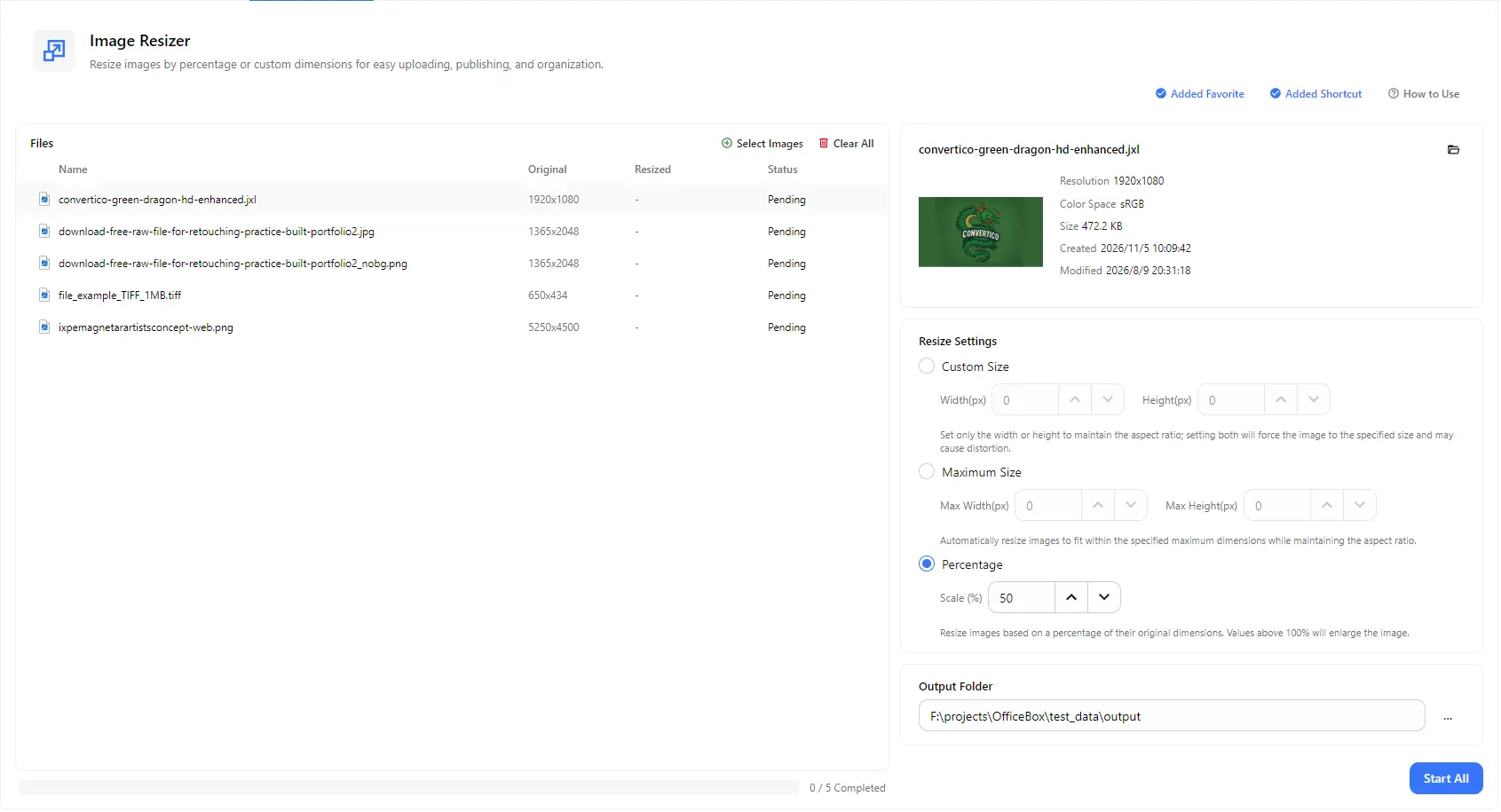
Adaptez les dimensions de vos images à vos besoins de téléversement, de publication et d'organisation. Définissez une largeur et une hauteur précises, ajustez les images dans une taille maximale ou redimensionnez-les en pourcentage. Traitez plusieurs images à la fois et comparez côte à côte leurs dimensions d'origine et après redimensionnement.
Fonctionnalités
Saisissez une largeur, une hauteur ou les deux en pixels. En ne renseignant qu'une seule valeur, vous conservez les proportions d'origine de l'image. En renseignant les deux, vous imposez des dimensions exactes.
Définissez une largeur et une hauteur maximales. Chaque image est alors réduite pour respecter ces limites tout en conservant ses proportions. Cette option est idéale pour traiter des lots contenant à la fois des photos en portrait et en paysage.
Redimensionnez chaque image selon le même pourcentage de ses dimensions d'origine. Par exemple, une valeur de 50 % divise la largeur et la hauteur par deux. Les valeurs supérieures à 100 % agrandissent l'image.
Ajoutez plusieurs images et redimensionnez-les toutes en une seule fois grâce à l'action Tout démarrer, sans avoir à ouvrir et exporter chaque fichier séparément.
Redimensionnez des images JPG, JPEG, PNG, WebP, GIF, APNG, AVIF, TIFF, TIF, BMP, JXL, TGA, EXR, HDR et JP2. Vous pouvez également traiter plusieurs formats dans un même lot.
La liste des fichiers affiche les dimensions d'origine et redimensionnées de chaque image. Sélectionnez une image pour consulter sa résolution, son espace colorimétrique, sa taille et ses dates, puis choisissez le dossier dans lequel enregistrer les résultats.
Comment ça marche
Ouvrez PurZeno et sélectionnez Redimensionner des images dans la liste des outils.
Cliquez sur Sélectionner des images pour ajouter un ou plusieurs fichiers. Choisissez Taille personnalisée, Taille maximale ou Pourcentage, puis saisissez les valeurs souhaitées.
Choisissez un dossier de sortie et cliquez sur Tout démarrer. Lorsque tous les fichiers sont indiqués comme terminés, ouvrez le dossier pour retrouver vos images redimensionnées.
Cas d'usage
Adaptez les photos à la largeur requise par votre page ou votre fiche produit afin d'accélérer leur chargement et d'obtenir un affichage homogène.
Utilisez une taille maximale pour ramener les grandes photos dans les limites de pixels imposées par les formulaires de candidature, les photos de profil, les places de marché et les réseaux sociaux.
Réduisez de 50 % ou plus les dimensions d'un lot de photos haute résolution afin d'obtenir des fichiers plus légers, plus faciles à envoyer et à partager.
Redimensionnez les images d'un dossier à une largeur ou une hauteur identique pour obtenir un rendu homogène dans les galeries, les catalogues et les diapositives.
Bon à savoir
Ajoutez vos images, choisissez Taille personnalisée, saisissez la largeur et la hauteur en pixels, sélectionnez un dossier de sortie, puis cliquez sur Tout démarrer. Si vous ne renseignez que la largeur ou la hauteur, les proportions d'origine sont conservées.
Renseignez uniquement la largeur ou la hauteur dans Taille personnalisée, ou utilisez Taille maximale ou Pourcentage. Ces options conservent les proportions d'origine. Si vous renseignez à la fois la largeur et la hauteur dans Taille personnalisée, l'image est forcée aux dimensions indiquées et peut être déformée.
Taille personnalisée applique les dimensions que vous saisissez. Taille maximale définit les limites de largeur et de hauteur à ne pas dépasser, puis ajuste chaque image pour qu'elle reste dans ces limites tout en conservant ses proportions. Les images de formes différentes peuvent ainsi être traitées correctement dans un même lot.
Oui. Ajoutez autant d'images que nécessaire et appliquez le même réglage à toutes en un seul traitement par lots. Chaque fichier affiche ses dimensions d'origine et redimensionnées, ainsi que son propre état.
En général, oui, car des dimensions plus petites signifient moins de pixels à stocker. Si vous souhaitez également réduire davantage le poids du fichier, vous pouvez compresser les images redimensionnées avec l'outil de compression d'images.
Non. Un agrandissement au-delà de 100 % augmente les dimensions de l'image, mais ne peut pas ajouter des détails absents de l'original. L'image agrandie peut donc paraître moins nette.
Non. PurZeno redimensionne les images directement sur votre ordinateur. Vos images ne sont envoyées ni à PurZeno ni à aucun serveur tiers.
Réunissez des outils PDF, image et fichiers dans une application de bureau respectueuse de la vie privée, et gardez vos fichiers sur votre ordinateur.
Télécharger PurZeno