
Extraire le texte des images et des PDF numérisés
Reconnaissez le texte présent dans les fichiers image et les documents PDF numérisés afin de pouvoir copier, rechercher et modifier des contenus qui seraient autrement enfermés dans une image.
 PurZeno
Transformez des images contenant du texte et des documents numérisés en texte modifiable. Ajoutez plusieurs images et PDF en une seule fois, prévisualisez les zones analysées par l'OCR, vérifiez et corrigez le texte reconnu, puis exportez les résultats dans le dossier de votre choix. La reconnaissance s'effectue directement sur votre ordinateur.
Fonctionnalités
Reconnaissez le texte présent dans les fichiers image et les documents PDF numérisés afin de pouvoir copier, rechercher et modifier des contenus qui seraient autrement enfermés dans une image.
Choisissez le paramètre de langue adapté à votre document, notamment le chinois, l'anglais, le japonais et les textes utilisant l'alphabet latin.
Ajoutez de nombreuses images et plusieurs PDF, puis traitez-les ensemble en cliquant une seule fois sur « Tout démarrer ». La liste des fichiers affiche le nombre de pages et l'état de chaque fichier.
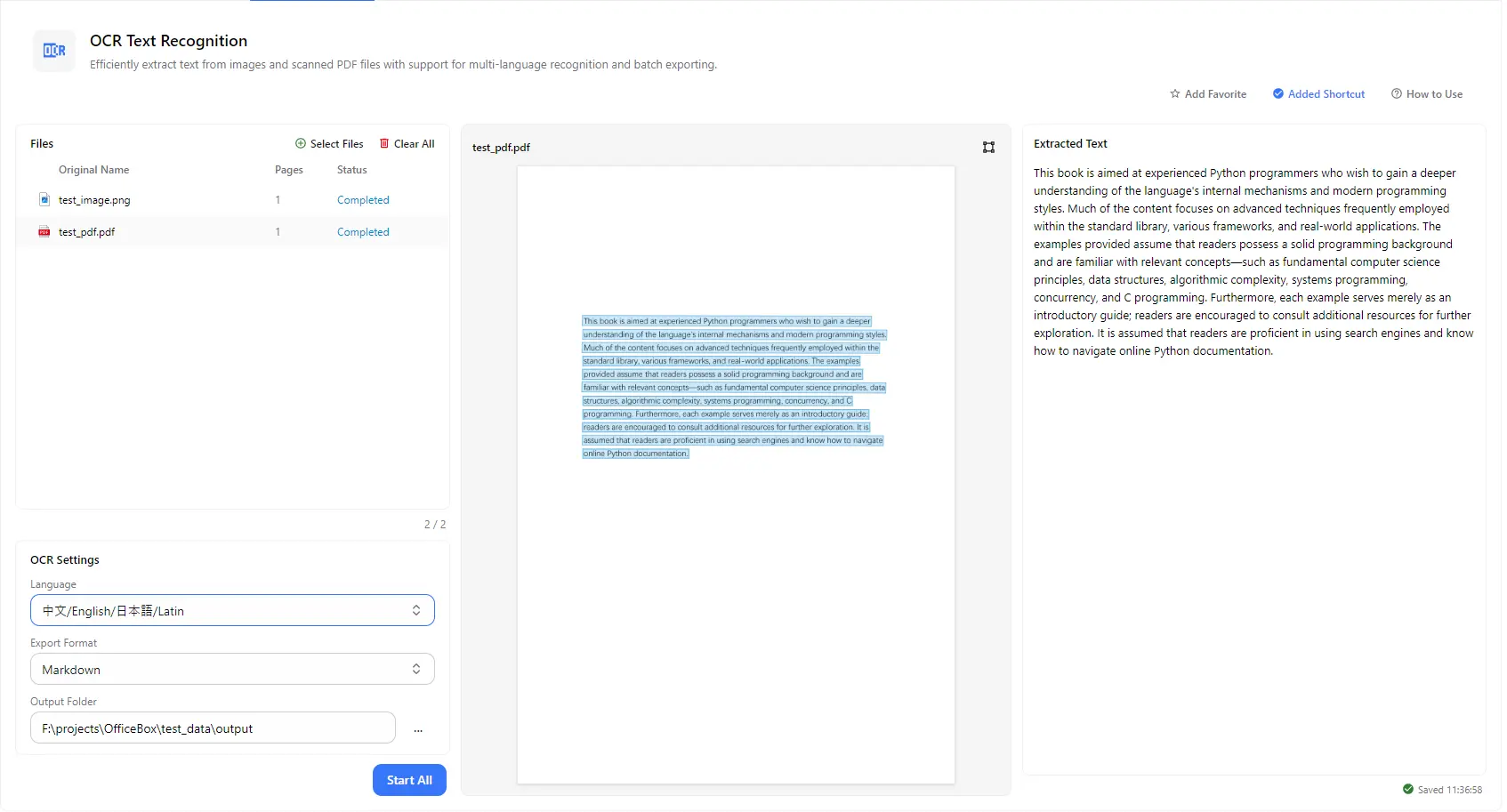
Affichez la page avec les zones de texte détectées mises en évidence afin de vérifier que l'OCR lit les bonnes parties du document.
Consultez le texte reconnu à côté de la page d'origine et corrigez les erreurs directement dans le panneau de texte. Vos modifications sont automatiquement enregistrées dans le fichier texte correspondant.
Choisissez un format d'exportation, comme Markdown, ainsi que le dossier dans lequel les fichiers texte extraits seront enregistrés.
Comment ça marche
Ouvrez PurZeno et sélectionnez « Reconnaissance de texte OCR » dans la liste des outils.
Cliquez sur « Sélectionner des fichiers » pour ajouter des images ou des PDF. Choisissez la langue de reconnaissance et le format d'exportation, puis vérifiez l'aperçu et le texte extrait de chaque fichier.
Choisissez un dossier de destination et cliquez sur « Tout démarrer ». Corrigez les éventuelles erreurs dans le panneau de texte, puis retrouvez vos fichiers texte dans le dossier sélectionné.
Cas d'usage
Convertissez des PDF numérisés et des pages photographiées en texte que vous pouvez rechercher, copier et réutiliser dans d'autres documents.
Extrayez le texte de captures d'écran, de diapositives, d'affiches et de photos de documents imprimés sans avoir à le retaper manuellement.
Transformez des pages de livres, des articles et des notes imprimées en fichiers Markdown ou texte pour étudier, citer et organiser vos contenus.
Reconnaissez des documents multilingues et des contenus mêlant plusieurs langues grâce à des paramètres adaptés au chinois, à l'anglais, au japonais et aux textes en alphabet latin.
Bon à savoir
Cliquez sur « Sélectionner des fichiers » pour ajouter votre image, choisissez la langue de reconnaissance et le format d'exportation, sélectionnez un dossier de destination, puis cliquez sur « Tout démarrer ». Le texte extrait apparaît dans le panneau de texte et est enregistré dans le dossier choisi.
Ajoutez le PDF numérisé, choisissez la langue, puis cliquez sur « Tout démarrer ». Chaque page est reconnue et le texte est exporté dans le format choisi, comme Markdown.
La liste des langues de reconnaissance comprend le chinois, l'anglais, le japonais et les textes en alphabet latin. Choisissez le paramètre adapté à votre document.
Oui. Vous pouvez corriger les erreurs directement dans le panneau du texte extrait. Vos modifications sont automatiquement enregistrées dans le fichier texte correspondant.
Utilisez des images ou des numérisations nettes et bien éclairées, avec un texte droit et un bon contraste. Choisissez la langue correspondant à votre document et vérifiez les zones mises en évidence dans l'aperçu pour vous assurer que le texte est correctement détecté.
Lors de votre première utilisation de l'OCR, PurZeno télécharge le modèle nécessaire à cette fonction. En général, vous n'aurez pas besoin de le télécharger à nouveau, sauf si le modèle est mis à jour ou doit être récupéré. Il s'agit de petits modèles conçus pour des tâches spécifiques, dont la taille varie généralement de quelques mégaoctets à environ cent mégaoctets.
Non. Une fois téléchargé, le modèle fonctionne localement sur votre ordinateur. Vos fichiers ne sont envoyés à aucun serveur.
Le modèle d'IA fonctionne localement. La vitesse dépend donc du matériel de votre ordinateur, principalement du processeur et de la mémoire. Le temps de traitement peut varier selon votre appareil.
Réunissez des outils PDF, image et fichiers dans une application de bureau respectueuse de la vie privée, et gardez vos fichiers sur votre ordinateur.
Télécharger PurZeno