
Extracteur d’images PDF

Extrayez les images de vos documents PDF et enregistrez-les sous forme de fichiers séparés. Ajoutez un ou plusieurs PDF, consultez le nombre d’images contenues dans chaque fichier, choisissez le format PNG, JPG ou WebP, définissez la gestion des doublons et les règles de nommage, puis exportez le tout dans le dossier de votre choix.

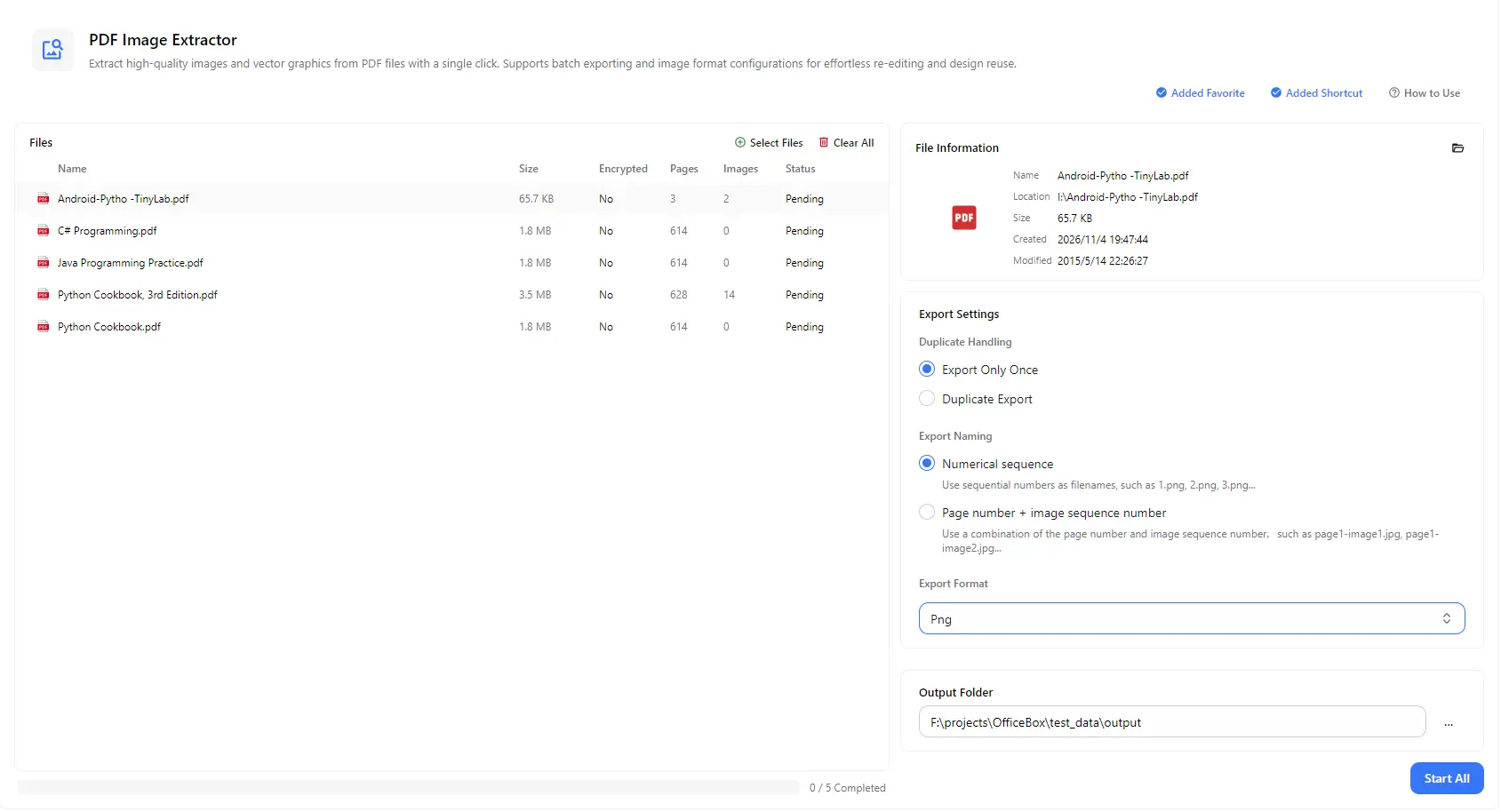
Extracteur d’images PDF de PurZeno affichant une liste de fichiers PDF avec le nombre d’images, les informations des fichiers et les paramètres d’exportation pour les doublons, le nommage et le format

Fonctionnalités

Extracteur d'images PDF : fonctionnalités principales

Extraire les images d’un PDF en un clic

Enregistrez les images intégrées dans un PDF sous forme de fichiers autonomes que vous pourrez modifier, réutiliser dans vos créations ou insérer dans d’autres documents, sans avoir à effectuer de captures d’écran des pages.

Extraire des images de plusieurs PDF par lots

Ajoutez plusieurs fichiers PDF et extrayez les images de tous les documents avec une seule action Start All, au lieu de traiter chaque fichier individuellement.

Consulter le nombre d’images avant l’exportation

La liste des fichiers affiche la taille, le nombre de pages, l’état du chiffrement et le nombre d’images de chaque PDF. Vous pouvez ainsi repérer rapidement les documents qui contiennent des images. Sélectionnez un fichier pour consulter son nom, son emplacement et ses dates.

Exporter au format PNG, JPG ou WebP

Choisissez PNG pour une qualité sans perte et la prise en charge de la transparence, JPG pour des photos plus légères et faciles à partager, ou WebP pour des images compactes adaptées au Web.

Gérer les images en double selon vos besoins

De nombreux PDF réutilisent le même logo ou la même image d’arrière-plan sur chaque page. Choisissez Export Only Once pour enregistrer chaque image répétée une seule fois, ou Duplicate Export pour enregistrer chaque occurrence.

Des noms de fichiers flexibles

Nommez les fichiers avec une simple séquence numérique, comme 1.png, 2.png et 3.png, ou combinez le numéro de page et le numéro de l’image, par exemple page1-image1.jpg, pour savoir précisément d’où provient chaque image.

Comment ça marche

Comment utiliser Extracteur d'images PDF

  1. Ouvrir PDF Image Extractor

    Ouvrez PurZeno et sélectionnez PDF Image Extractor dans la liste des outils.

  2. Ajouter des PDF et choisir les paramètres d’exportation

    Cliquez sur Select Files pour ajouter un ou plusieurs PDF. Choisissez la manière de gérer les images en double, les règles de nommage des fichiers et le format d’exportation (PNG, JPG ou WebP).

  3. Extraire et enregistrer vos images

    Choisissez un dossier de sortie et cliquez sur Start All. Lorsque tous les fichiers sont indiqués comme terminés, ouvrez le dossier pour retrouver les images extraites.

Cas d'usage

Quand utiliser Extracteur d'images PDF

Réutiliser des images issues de rapports, brochures et présentations

Extrayez des photos, des diagrammes et des illustrations de rapports PDF, de brochures et de documents de présentation afin de les réutiliser dans de nouveaux documents, sites Web ou créations graphiques.

Enregistrer des photos de produits et des illustrations de catalogues et de manuels

Récupérez des images de produits et des figures techniques dans des catalogues, des fiches techniques et des manuels d’utilisation pour vos annonces, votre documentation ou vos supports de formation.

Récupérer des images de PDF numérisés ou constitués d’images

Extrayez les images des pages stockées dans des documents numérisés afin de les modifier, de les recadrer ou de les retoucher dans un éditeur d’images.

Rassembler des images de livres numériques et d’articles de recherche

Enregistrez des graphiques, des figures et des illustrations provenant de livres numériques, d’articles et de supports d’étude pour les consulter ou les utiliser dans vos propres notes et présentations.

Bon à savoir

Extracteur d'images PDF : questions fréquentes

Comment extraire des images d’un PDF ?

Cliquez sur Select Files pour ajouter votre PDF, choisissez un format d’exportation et une règle de nommage, sélectionnez un dossier de sortie, puis cliquez sur Start All. Les images seront enregistrées séparément dans ce dossier.

Puis-je extraire des images de plusieurs PDF en même temps ?

Oui. Ajoutez autant de PDF que nécessaire et extrayez leurs images en une seule opération par lots. Chaque fichier affiche son propre état et la barre de progression indique le nombre de fichiers terminés.

Quelle est la différence entre PDF Image Extractor et PDF to Image ?

PDF Image Extractor enregistre les images individuelles intégrées dans un PDF, comme les photos et les logos. PDF to Image convertit des pages entières en fichiers image, en conservant leur texte et leur mise en page.

Quel format choisir : PNG, JPG ou WebP ?

Utilisez PNG pour une qualité maximale et les images avec transparence, JPG pour des fichiers plus légers et faciles à partager, et WebP pour des images compactes destinées aux sites Web.

Pourquoi un PDF affiche-t-il 0 image ?

Le nombre indiqué correspond aux images intégrées détectées dans le fichier. Les PDF contenant uniquement du texte n’en comportent pas. Certains documents représentent également les graphiques sous forme de formes vectorielles ou de texte, plutôt que d’intégrer des fichiers image.

Mon PDF est-il téléversé lorsque j’extrais des images ?

Non. PurZeno traite les fichiers PDF localement sur votre ordinateur. Vos documents ne sont envoyés ni à PurZeno ni à des serveurs tiers.

Simplifiez vos tâches sur fichiers au quotidien

Réunissez des outils PDF, image et fichiers dans une application de bureau respectueuse de la vie privée, et gardez vos fichiers sur votre ordinateur.

Télécharger PurZeno